












Sie haben Stunden damit verbracht, Ihren WooCommerce-Shop einzurichten, Produkte sorgfältig auszuwählen und Beschreibungen zu verfassen, nur um dann festzustellen, dass Ihre WooCommerce Shop-Seite nicht bearbeitbar mit Elementor.
Jüngsten WooCommerce-Statistiken zufolge nutzen mehr als 28% aller Online-Shops WooCommerce, was es zur weltweit am häufigsten verwendeten E-Commerce-Plattform macht. Viele Shop-Betreiber kämpfen jedoch mit den Einschränkungen bei der Anpassung, insbesondere wenn sie versuchen Anpassen der WooCommerce-Shop-Seite Gestaltungselemente.
Allerdings können Sie nicht die WooCommerce-Shop-Seite mit durch Elementor bearbeiten, es ist, weil WooCommerce selbst verwaltet diese Standard-Seite. Um sie zu bearbeiten, müssen Sie also ein WooCommerce-Seitenerstellungs-Plugin verwenden, das auch mit Elementor kompatibel ist, wie Ultimatives Storekit. Ziehen Sie die Widgets einfach per Drag-and-Drop und bearbeiten Sie die gesamte Shop-Seite nach Belieben.
In diesem umfassenden Leitfaden erklären wir Ihnen genau warum Sie die WooCommerce-Shop-Seite nicht mit Elementor bearbeiten können und dann, wie einfach es ist, die Ultimate Store Kitleistungsstarken Widgets. Sie verwandeln Ihr einfaches Shop-Layout in ein professionelles Schaufenster, das nicht nur unglaublich gut aussieht, sondern auch den Umsatz steigert und die Benutzerfreundlichkeit verbessert.
Warum Sie die WooCommerce-Shop-Seite nicht mit Elementor bearbeiten können
Verstehen, warum Sie mit dieser Situation konfrontiert sind Elementor Shop-Seite bearbeiten Problem ist entscheidend, bevor wir uns mit der Lösung befassen. Hier sind die technischen Gründe für diese häufige Frustration:
WooCommerce Shop-Seite ist ein dynamisches Archiv
Im Gegensatz zu normalen WordPress-Seiten ist die WooCommerce Standard-Shop-Seite ist eigentlich eine dynamische Archivseite, die Produkte aus Ihrer Datenbank anzeigt.
Dieser grundlegende Unterschied bedeutet, dass sie sich nicht wie Standardseiten verhält, die Elementor leicht bearbeiten kann.
Elementor kann dynamische Archivseiten nicht direkt bearbeiten
Elementor funktioniert nicht mit WooCommerce Shop-Seiten ist eine gut dokumentierte Einschränkung, insbesondere in der kostenlosen Version.
Der Page Builder von Elementor ist in erster Linie für statische Inhalte konzipiert, nicht für dynamische Produktlisten, die sich je nach Bestand und Kategorien ändern.
Der Inhalt der Shop-Seite wird über WooCommerce-Vorlagen gesteuert
Die WooCommerce Shop Seitenlayout Problem ergibt sich aus der Tatsache, dass der Inhalt über PHP-Vorlagendateien und nicht über den WordPress-Editor gesteuert wird.
Das bedeutet, dass herkömmliche Seitenerstellungsprogramme nicht direkt auf die Inhaltsstruktur zugreifen können.
Elementor lädt einen Platzhalter anstelle von echten Produktdaten
Wenn Sie versuchen Shop-Seitenvorlage bearbeiten ElementorSie werden feststellen, dass dort oft Platzhalterinhalte und nicht Ihre eigentlichen Produkte angezeigt werden.
Dies geschieht, weil Elementor nicht richtig mit den dynamischen Produktabfragen von WooCommerce zusammenarbeiten kann.
Elementor Pro erfordert eine komplexe Theme-Builder-Einrichtung
Selbst mit Elementor Pro erfordert die Erstellung von benutzerdefinierten Shop-Seitenlayouts ein Verständnis der Theme-Builder-Funktionen und die Arbeit mit komplexen Vorlagenbedingungen - ein Prozess, der für viele Benutzer überwältigend sein kann.
Ohne Unterstützung von Drittanbietern sind die Anpassungsmöglichkeiten extrem eingeschränkt
Es gibt viele Elementor-Addons für Ihren Woocommerce-ShopAber Lösungen wie Ultimate Store Kit, die das fehlende Bindeglied zwischen den Gestaltungsmöglichkeiten von Elementor und dem dynamischen Inhaltssystem von WooCommerce darstellen, werden meist empfohlen.
Voraussetzungen Bevor Sie beginnen
Bevor wir mit der Anpassung Ihrer Shop-Seite beginnen, sollten Sie sicherstellen, dass Sie diese wichtigen Komponenten installiert haben:
Installieren und Aktivieren von WooCommerce
Zunächst benötigen Sie einen voll funktionsfähigen WooCommerce-Shop. Laut Automattic verfügt WooCommerce über mehr als 5 Millionen aktive Installationen weltweit und ist damit die erste Wahl für WordPress-E-Commerce.
Installieren und Aktivieren von Elementor (Kostenlos oder Pro)
Sie benötigen entweder die kostenlose Version von Elementor (die über 5 Millionen aktive Installationen hat) oder Elementor Pro. Beide Versionen funktionieren mit unserer Methode, wobei Pro zusätzliche Flexibilität bei der Gestaltung bietet.
Installieren und Aktivieren von Ultimate Store Kit
Dies ist die entscheidende Komponente, die es ermöglicht Shop-Seite Bearbeitung mit Elementor. Der ultimative Laden Bausatz wurde speziell entwickelt, um Kompatibilitätsprobleme zwischen WooCommerce und Elementor zu beheben.
Warum Ultimate Store Kit verwenden?

Ultimate Store Kit bietet mehrere zwingende Vorteile:
- 60+ spezialisierte WooCommerce Widgets: Im Gegensatz zu generischen Seitenerstellungsprogrammen bietet Ultimate Store Kit Widgets, die speziell für E-Commerce-Funktionen entwickelt wurden
- Keine Kodierung erforderlich: Erstellen Sie professionelle Shop-Layouts, ohne eine einzige Zeile Code anzufassen
- Mobile-freundliche Designs: Alle Widgets sind für den mobilen Handel optimiert, was von entscheidender Bedeutung ist, da 54% des E-Commerce-Verkehrs auf das Handy entfallen.
- Optimierte Leistung: Leichtgewichtiger Code sorgt für schnelle Ladezeiten, die für die Konversionsraten entscheidend sind
- Regelmäßige Updates: Ständige Kompatibilitäts-Updates sorgen für einen reibungslosen Betrieb mit den neuesten Versionen von WooCommerce und Elementor
Lesen Sie mehr: Installieren und Aktivieren von Ultimate Store Kit auf Ihrer Website.
Bearbeiten der WooCommerce-Shop-Seite mit Elementor und Ultimate Store Kit
Lassen Sie uns nun in den detaillierten Prozess der Umgestaltung Ihrer Shop-Seite eintauchen. Befolgen Sie genau diese Schritte, um professionelle Ergebnisse zu erzielen:
4.1 Aktivieren Sie das Widget "Einzelne Produktseite
Der erste Schritt in unserem Elementor dynamischer Inhalt Anpassungsprozess ist die Aktivierung des erforderlichen Widgets:

- Gehe zu WordPress > Ultimate Store Kit Plugin Dashboard
- Klicken Sie auf die Registerkarte WC-Widgets
- Suche nach "Widget für eine einzelne Produktseite"
- Aktivieren Sie das Widget für eine einzelne Produktseite durch Umschalten des Schalters
- Klicken Sie auf "Einstellungen speichern" um Ihre Änderungen zu bestätigen
Dieses Widget ist die Grundlage unseres Anpassungsansatzes und bietet die Elementor WooCommerce Integration für die erweiterte Bearbeitung von Shop-Seiten erforderlich.
4.2 Einfügen des Widgets für eine einzelne Produktseite im Elementor-Editor
Jetzt fügen wir das Widget zu Ihrer Seite hinzu:
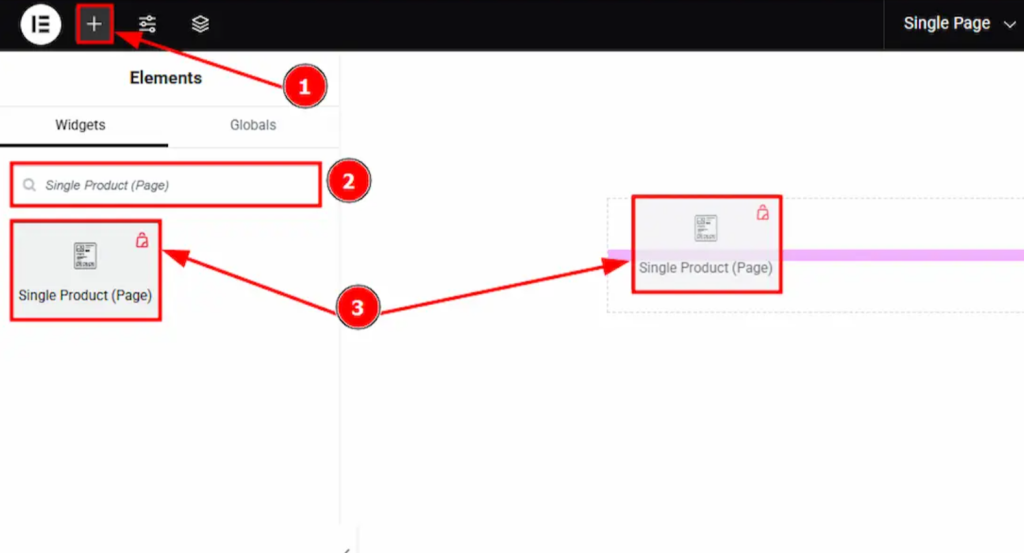
- Öffnen Sie die Elementor Herausgeber für Ihre gewünschte Seite
- Klicken Sie auf die "+" (Element hinzufügen) Symboltaste
- Suche nach "Einzelne Produktseite" Widget
- Ziehen Sie das Widget und legen Sie es ab auf die Leinwand Ihres Editors
Das Widget wird sofort mit Ihren Produktdaten aufgefüllt, so dass Sie eine Live-Vorschau auf das Erscheinungsbild Ihrer Anpassungen erhalten.
4.3 Anpassen des Produkttitelbereichs
Produkttitel sind entscheidend für die Suchmaschinenoptimierung und die Benutzerfreundlichkeit. Untersuchungen zeigen, dass überzeugende Produkttitel Erhöhung der Klickraten um bis zu 36%.
Navigieren Sie zu Stil > Produkttitel und anpassen:

Farbe
- Wählen Sie Farben, die mit Ihrer Markenpalette übereinstimmen
- Berücksichtigen Sie Kontrastverhältnisse für die Zugänglichkeit (WCAG empfiehlt mindestens 4,5:1)
- Verwenden Sie dunklere Farben für bessere Lesbarkeit auf hellen Hintergründen
Typografie
Passen Sie das Erscheinungsbild Ihres Titels mit diesen Optionen an:
- Schriftfamilie: Wählen Sie aus websicheren Schriftarten oder Google Fonts
- Schriftgröße: Optimale Größen liegen in der Regel zwischen 24-32px für den Desktop
- Schriftart Gewicht: Fett (700) oder halbfett (600) eignen sich gut für Titel
- Text umwandeln: Großbuchstaben für moderne Ästhetik berücksichtigen
- Höhe der Linie: 1,2-1,4 bietet gute Lesbarkeit
- Abstand zwischen den Buchstaben: Ein dezenter Abstand (0,5-1px) kann die Lesbarkeit verbessern
4.4 Anpassen des Produktpreisbereichs
Die Preisgestaltung ist eines der wichtigsten Elemente, die die Konversionsrate beeinflussen. Studien zeigen, dass klare, gut formulierte Preise Steigerung der Umsätze um bis zu 25%.
Gehe zu Stil > Produktpreis und einstellen:

Farbe
- Verwenden Sie kontrastierende Farben, um die Preise hervorzuheben
- Erwägen Sie rote oder orangefarbene Verkaufspreise, um Dringlichkeit zu erzeugen.
- Behalten Sie die Konsistenz mit Ihrem allgemeinen Farbschema bei
Typografie
- Schriftgröße: Der Preis sollte gut sichtbar sein (18-24px typisch)
- Schriftart Gewicht: Fettgedruckte Gewichte machen auf den Preis aufmerksam
- Schriftfamilie: Aus Gründen der Einheitlichkeit dieselbe Schriftart wie für die Titel verwenden
4.5 Anpassen des Abschnitts Produktbeschreibung
Produktbeschreibungen haben einen erheblichen Einfluss auf Kaufentscheidungen, mit detaillierten Beschreibungen, die die Konversionsrate um bis zu 78% erhöhen.
Navigieren Sie zu Stil > Produktbeschreibung:

Farbe
- Verwenden Sie neutrale Farben, die leicht zu lesen sind.
- Auf ausreichenden Kontrast zum Hintergrund achten
- Erwägen Sie etwas hellere Farben als die Titel für die Hierarchie
Typografie
- Schriftgröße: 14-16px ist optimal für die Lesbarkeit
- Höhe der Linie: 1.5-1.6 verbessert das Leseerlebnis
- Schriftart Gewicht: Normal (400) oder mittel (500) für den Fließtext
4.6 Anpassen des Abschnitts "In den Warenkorb
Die Schaltfläche "In den Warenkorb" ist der Brennpunkt Ihrer Konversion. Optimierte Schaltflächen können die Konversionsraten um bis zu 35% Studien zum elektronischen Handel zufolge.
Gehe zu Stil > Zum Warenkorb hinzufügen und mit beiden Registerkarten arbeiten:
Normale Registerkartenanpassung:

- Textfarbe: Wählen Sie kontrastreiche Farben für bessere Sichtbarkeit
- Hintergrundfarbe: Wählen Sie zwischen den Optionen Klassisch und Farbverlauf
- Klassisch: Unifarben eignen sich gut für ein professionelles Aussehen
- Gefälle: Moderne Farbverläufe können visuellen Reiz erzeugen
- Randeinstellungen:
- Umrandung Typ: Feste Ränder sorgen für klare Definition
- Breite des Randes: 1-2px für subtile Definition
- Farbe der Umrandung: Ergänzen Sie Ihr Farbschema
- Radius der Grenze: 4-8px für moderne abgerundete Ecken

- Größe: Wählen Sie je nach Bedarf zwischen klein, mittel und groß
- Typografie: Anpassung an die Typografie-Hierarchie Ihrer Website
- Box Schatten: Subtile Schatten (2-4px) sorgen für Tiefe und Anklickbarkeit
Anpassung der Hover-Tabs:
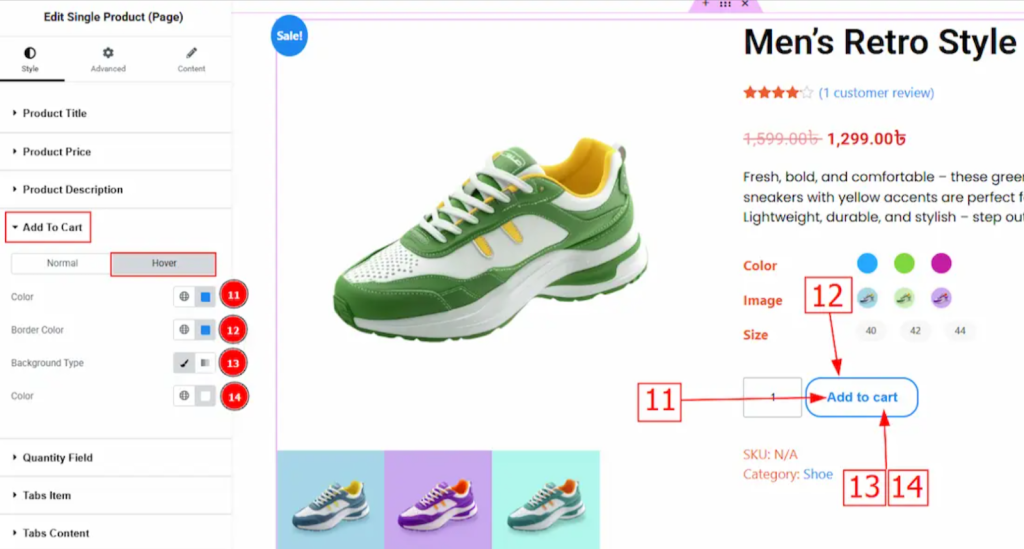
- Text-Hover-Farbe: Interaktives Feedback erstellen
- Hintergrundtyp und Hover-Farbe: Abdunkeln oder Aufhellen für Schwebezustände
- Farbe des Rahmens beim Schweben: Subtile Farbveränderungen zeigen Interaktivität an
4.7 Anpassen des Abschnitts Mengenfeld
Die Mengenselektoren sollten intuitiv und leicht zugänglich sein. Navigieren Sie zu Stil > Mengenfeld:

- Breite: Achten Sie auf ausreichend Platz für die Zahleneingabe (mindestens 60px)
- Farbe: Lesbare Textfarben verwenden
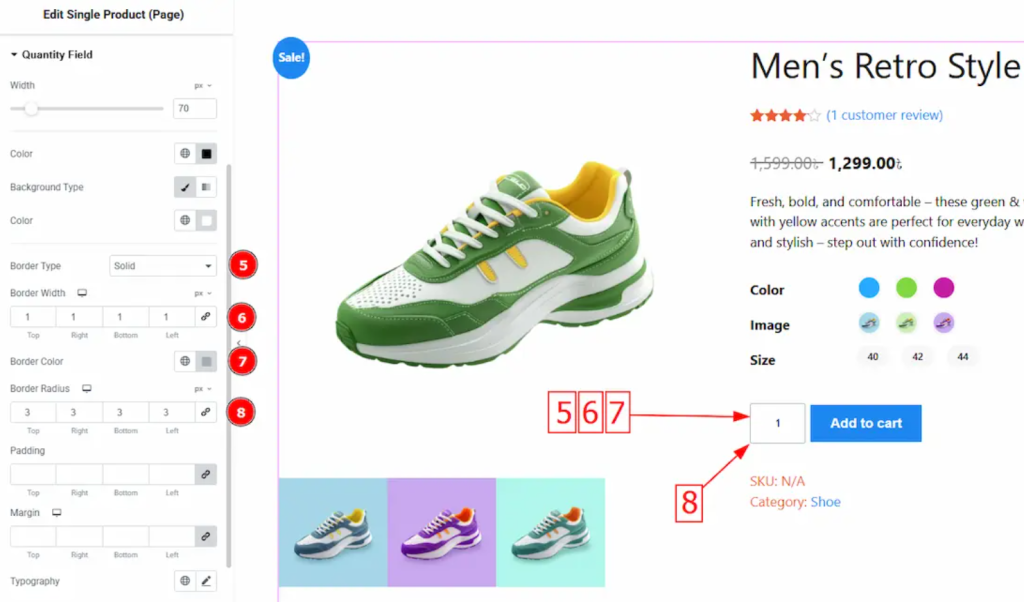
- Hintergrund Typ: Klassische Hintergründe eignen sich am besten für Formularelemente
- Randeinstellungen: Klare Grenzen helfen bei der Abgrenzung von Eingabebereichen

- Polsterung8-12px bietet komfortable Berührungsziele
- Marge: Angemessene Abstände verhindern versehentliches Klicken
- Typografie: Typografie-Standards für Formulare anpassen
- Box Schatten: Subtile Schatten können Eingabefelder anzeigen
4.8 Anpassen des Registerkarten-Elementbereichs
Produktregisterkarten organisieren die Informationen effektiv, wobei gut gestaltete Registerkarten die Benutzerinteraktion um bis zu 40% verbessern.
Navigieren Sie zu Stil > Registerkarten Element und drei Zustände konfigurieren:
Allgemeine Einstellungen:
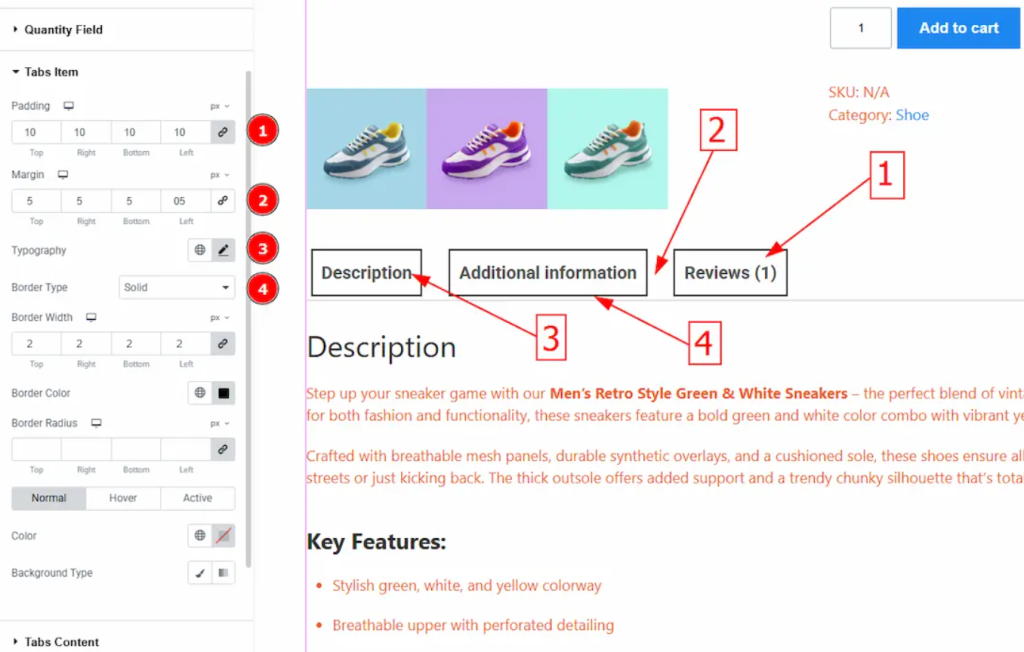
- Polsterung: 12-16px für komfortable Klickziele
- Marge: Verhindern, dass sich die Registerkarten berühren
- Typografie: Klare, lesbare Schriftarten
- Randeinstellungen: Tabulatorgrenzen definieren
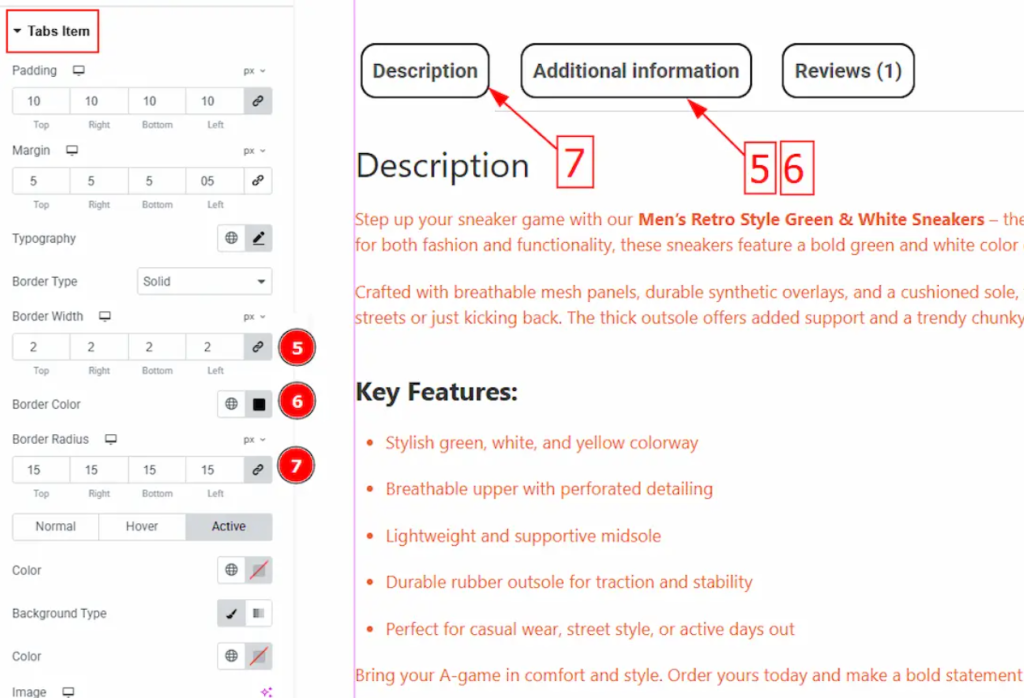
Normaler Tab-Status:

- Textfarbe: Neutrale Farben für inaktive Zustände
- Hintergrundfarbe: Subtile Hintergründe
- Hintergrundbild: Optionale Branding-Elemente
Hover Tab Status:

- Text-Hover-Farbe: Etwas heller für Feedback
- Hintergrundtyp und -farbe: Sanfte Hover-Übergänge
- Farbe des Rahmens beim Schweben: Subtile interaktive Stichwörter
Aktive Registerkarte Status:
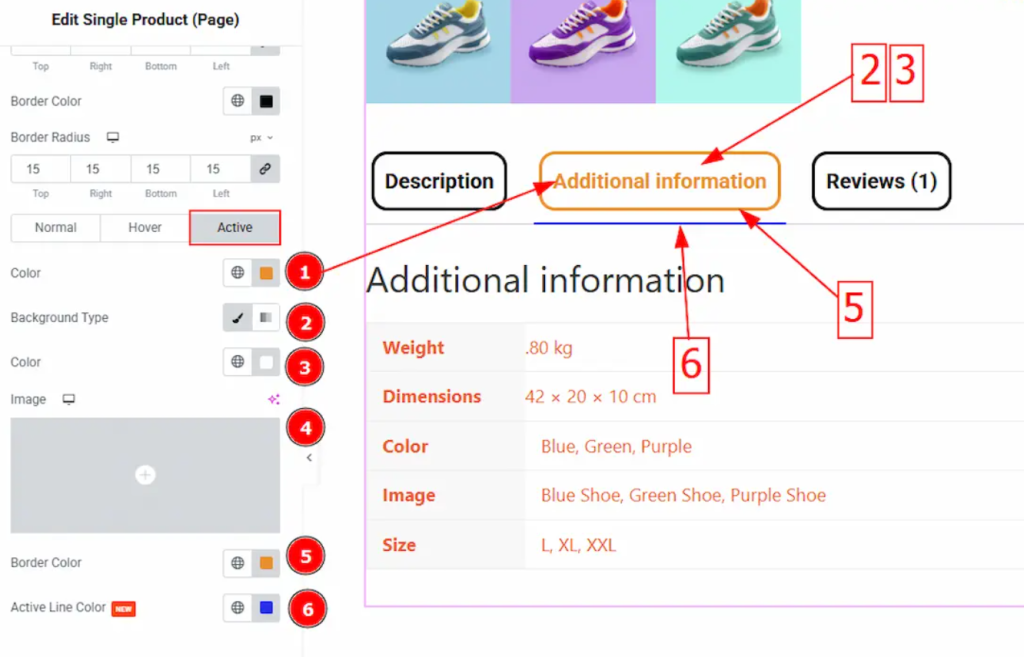
- Text Aktive Farbe: Hoher Kontrast für aktuelle Auswahl
- Aktive Hintergrundfarbe: Aktiven Zustand klar unterscheiden
- Umrandung Aktive Farbe: Starke visuelle Indikatoren
- Aktive Linienfarbe: Unterstreichen oder Akzentfarben
4.9 Anpassen des Inhaltsbereichs der Registerkarten
Die Inhaltsbereiche müssen gut lesbar und übersichtlich sein:
Navigieren Sie zu Stil > Registerkarten Inhalt:
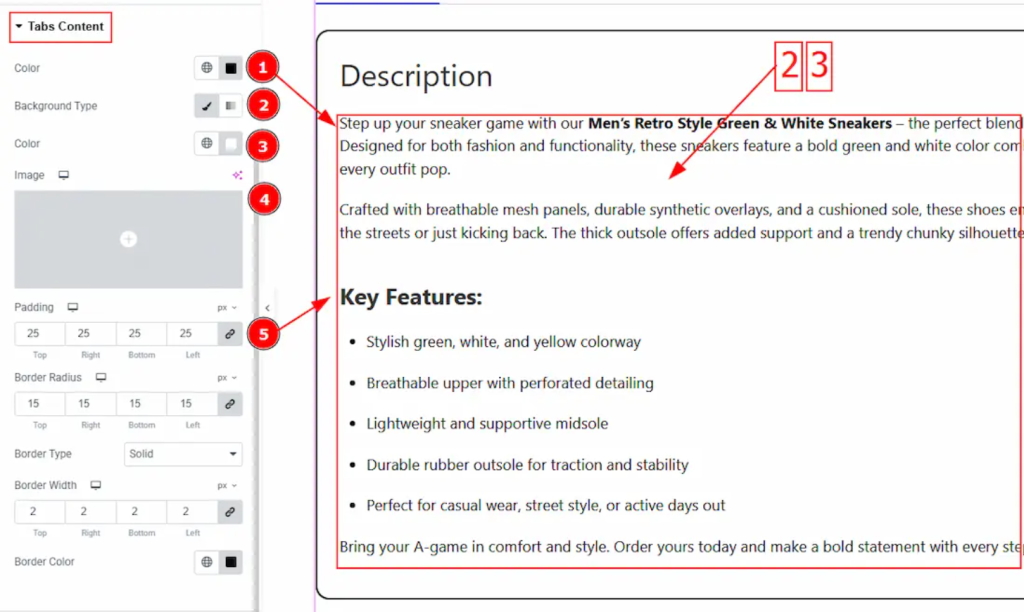
- Textfarbe: Hoher Kontrast für gute Lesbarkeit
- Hintergrundtyp und -farbe: Neutrale Hintergründe funktionieren am besten
- Hintergrundbild: Sparsam verwenden, um Ablenkung zu vermeiden
- Polsterung: 16-20px für bequemes Lesen

- Radius der Grenze: Anpassung an die Designsprache Ihrer Website
- Randeinstellungen: Subtile Grenzen können Inhaltsbereiche abgrenzen
4.10 Anpassen des Abschnitts "Verwandte Produkte
Verwandte Produkte können den durchschnittlichen Bestellwert um bis zu 20% erhöhen. Konfigurieren Sie vier Unterabschnitte:
Überschrift Unterabschnitt:

- Farbe: Hierarchiefarben verwenden (dunkler als der Fließtext)
- Typografie: Größere, fettere Schriftarten für Abschnittsüberschriften
- Marge: Ausreichende Abstände oben und unten
Titel Unterabschnitt:
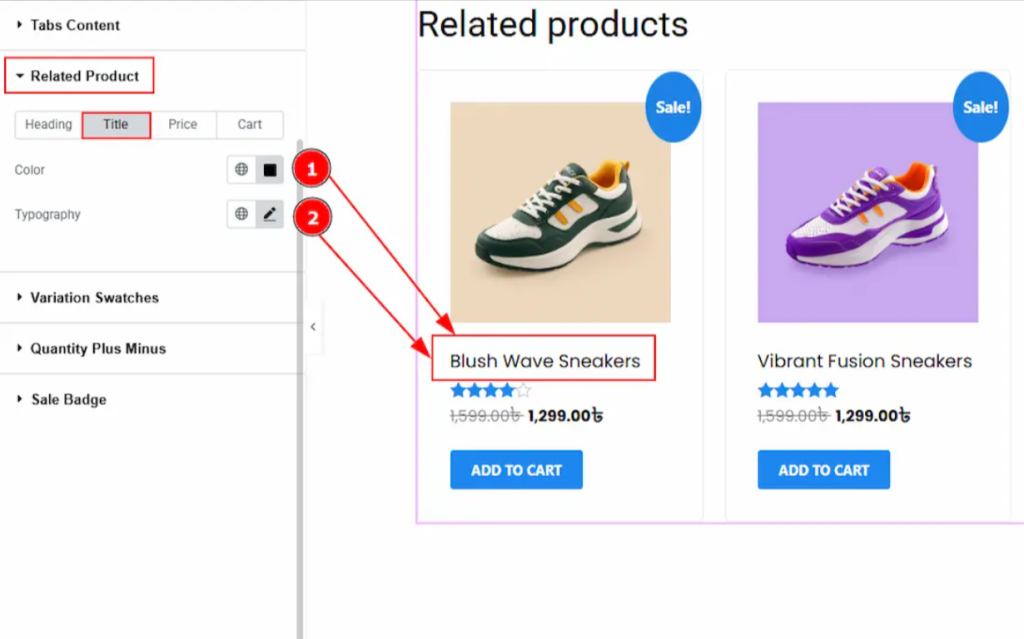
- Farbe: Produktspezifische Farben
- Typografie: Lesbare Größen (16-18px)
Preis Unterabschnitt:
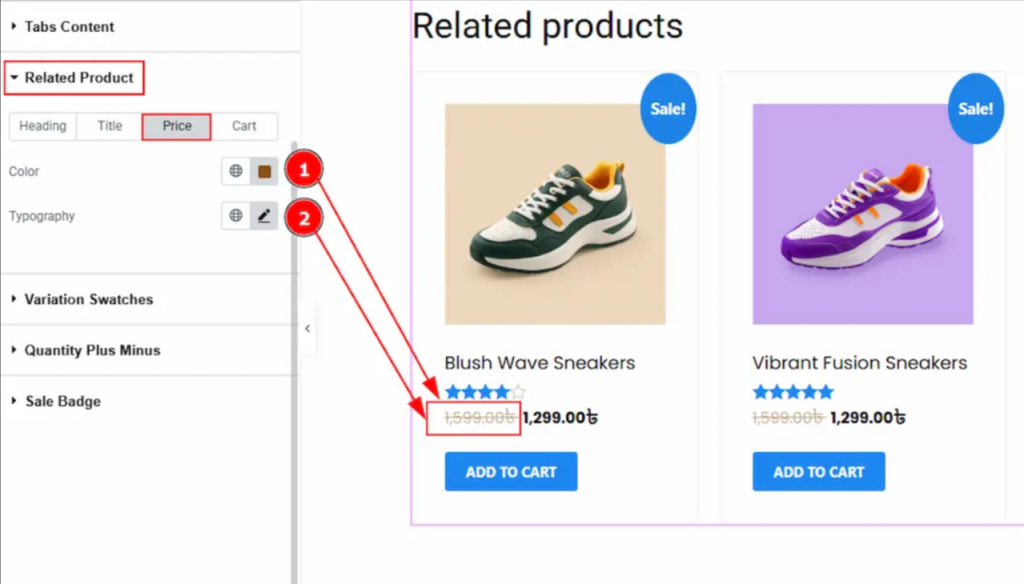
- Farbe: Im Einklang mit der Preisgestaltung des Hauptprodukts
- Typografie: Klare, auffällige Preisanzeige
Warenkorb Unterabschnitt:

- Farbe: Aktionsorientierte Farben
- Hintergrund: Kontrastreiche Hintergründe für Schaltflächen
- Polsterung: Bequeme Knopf-Größe
- Typografie: Klarer Text für die Aufforderung zum Handeln
4.11 Anpassen des Abschnitts Variationsfelder
Produktvariationen sind entscheidend für die Benutzererfahrung. Konfigurieren Sie drei Zustände:
Navigieren Sie zu Stil > Variationsswatches:
Allgemeine Einstellungen:
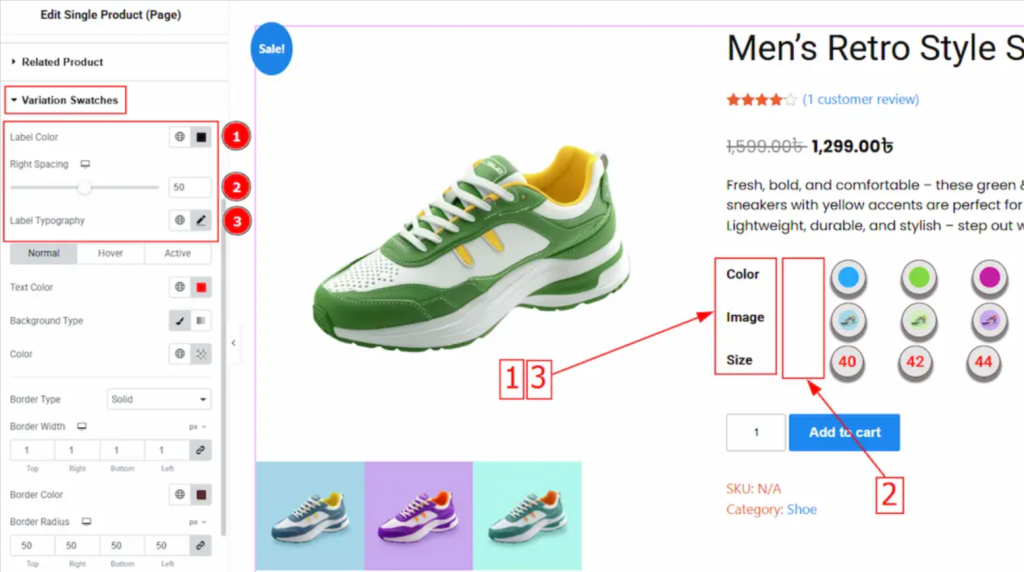
- Etikett Farbe: Klare, lesbare Farben
- Richtige Abstände: Angemessener Abstand zwischen Etiketten und Farbfeldern
- Typografie: Konsistent mit Formularelementen
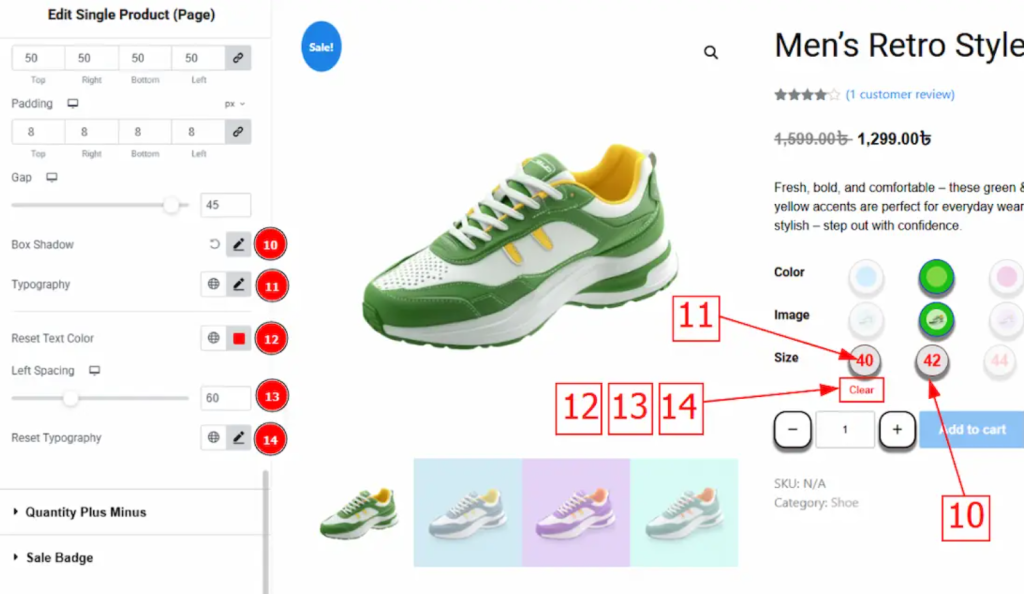
Normaler Tab:
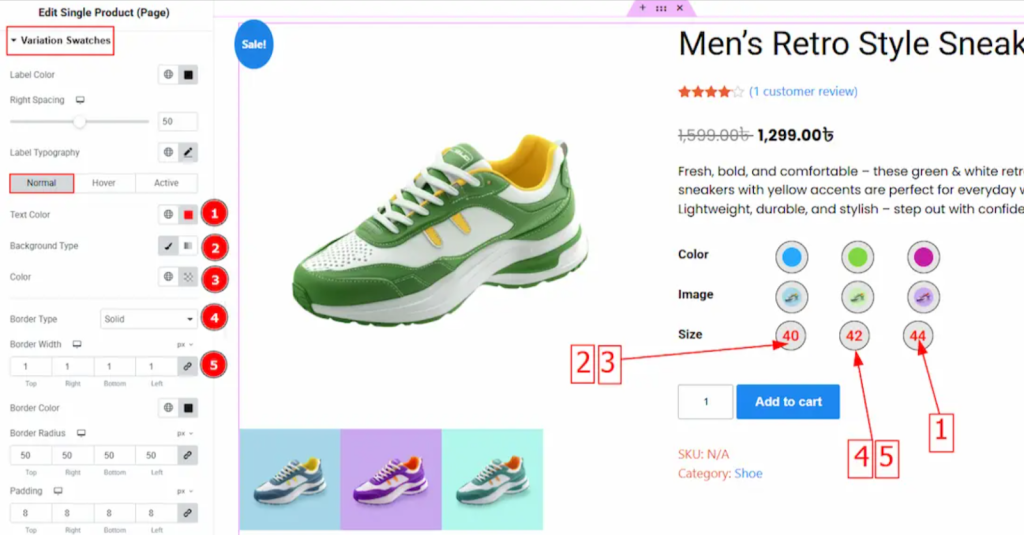
- Textfarbe: Neutrale, lesbare Farben
- Hintergrund-Einstellungen: Klare Musterhintergründe
- Randeinstellungen: Farbfeldgrenzen definieren

- Polsterung: Bequeme Auswahlziele
- Lücke: Leerzeichen zwischen den Swatch-Optionen
- Box Schatten: Subtile Tiefenindikatoren
- Textfarbe zurücksetzen: Zurücksetzen der Option Styling löschen
Registerkarte "Hover":
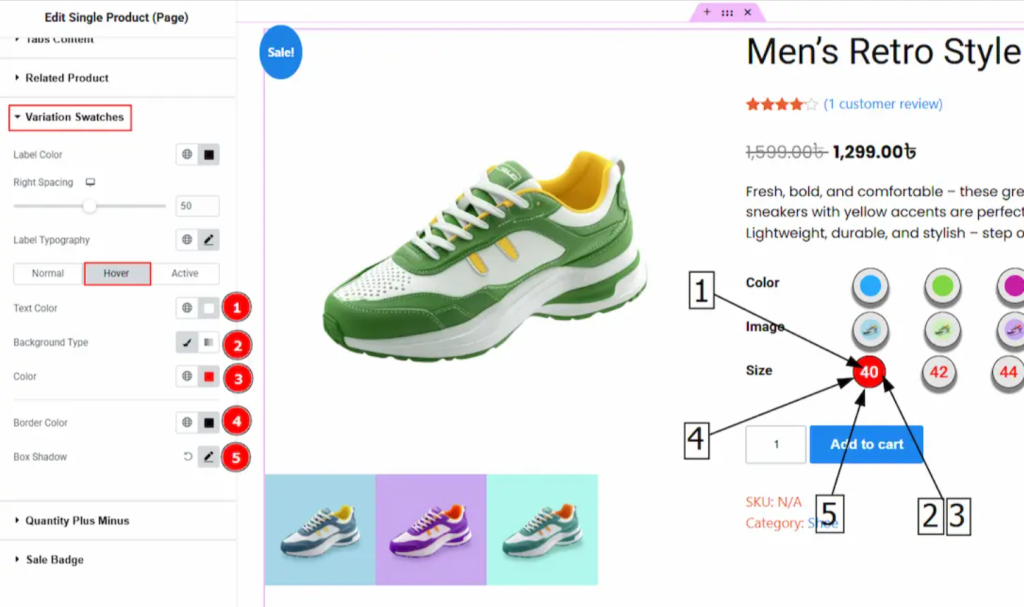
- Text-Hover-Farbe: Interaktives Feedback
- Hintergrund-Einstellungen: Anzeige des Schwebezustands
- Farbe des Rahmens beim Schweben: Auswahl-Vorschau
- Schwebender Schatten: Mehr Tiefe bei der Interaktion
Aktive Registerkarte:

- Text Aktive Farbe: Auswahlanzeige löschen
- Hintergrund-Einstellungen: Starker aktiver Zustand
- Umrandung Aktive Farbe: Definitive Auswahlgrenzen
- Aktiver Schatten: Ausgeprägte Auswahlrückmeldung
4.12 Anpassen des Abschnitts Menge plus/minus
Die Mengensteuerung sollte intuitiv und leicht zugänglich sein:
Gehe zu Stil > Anzahl Plus Minus und zwei Zustände konfigurieren:
Normaler Tab:
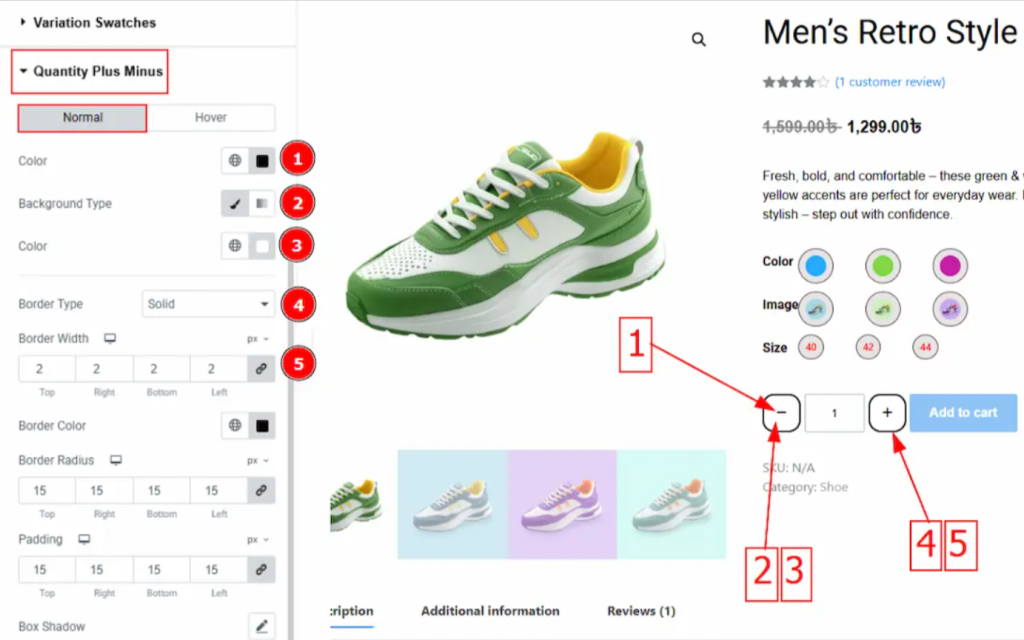
- Icon Farbe: Klare, anklickbare Farben
- Hintergrund-Einstellungen: Definieren Sie Schaltflächenbereiche
- Randeinstellungen: Grenzen der Schaltfläche löschen

- Polsterung: Angemessene Berührungsziele (mindestens 44px)
- Box Schatten: Subtile Tastentiefe
- Icon Größe: Klare, lesbare Icons (16-20px)
Registerkarte "Hover":

- Farbe des schwebenden Symbols: Interaktives Feedback
- Hintergrund-Einstellungen: Anzeige des Schwebezustands
- Farbe des Rahmens beim Schweben: Verbesserte Interaktivität
- Schwebender Schatten: Erhöhte Tiefe beim Schweben
4.13 Anpassen des Abschnitts "Verkaufsabzeichen
Verkaufs-Badges können die Konversionsraten um bis zu 45% erhöhen, wenn sie richtig eingesetzt werden:
Navigieren Sie zu Stil > Verkaufsabzeichen:

- Textfarbe: Hoher Kontrast für gute Sichtbarkeit
- Hintergrund-Einstellungen: Aufmerksamkeitsstarke Farben (rot, orange)
- Hintergrundbild: Optionale Werbegrafiken
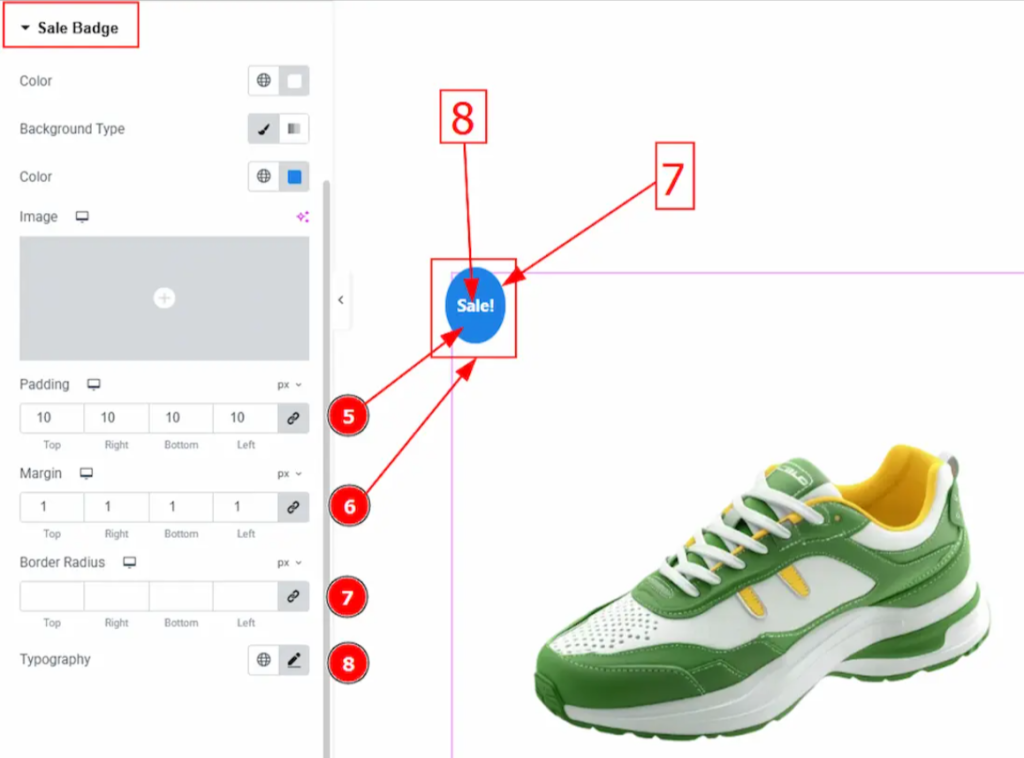
- Polsterung: Angemessener Abstand zum Text
- Marge: Richtige Positionierung im Verhältnis zum Produkt
- Radius der Grenze: Passend zu Ihrer Design-Ästhetik
- Typografie: Fett gedruckter, lesbarer Verkaufstext
Beste Praktiken für die Anpassung von WooCommerce Elementor
Beachten Sie bei der Implementierung dieser Anpassungen die folgenden bewährten Verfahren:
Mobile-First-Design
Da 54% des gesamten E-Commerce-Verkehrs auf den mobilen Handel entfallen, sollten Sie sicherstellen, dass alle Anpassungen für den mobilen Handel geeignet sind. Testen Sie Ihr WooCommerce-Seite bearbeiten Ergebnisse über verschiedene Geräte hinweg.
Optimierung der Leistung
Die Seitengeschwindigkeit wirkt sich direkt auf die Konversionsraten aus. Eine Verzögerung von 1 Sekunde kann die Konversionsraten um 7% senken. Optimieren Sie Bilder und minimieren Sie die Verwendung von Widgets, wo immer möglich.
A/B-Tests
Testen Sie laufend verschiedene Designvarianten, um die Konversionsraten zu optimieren. Selbst kleine Änderungen an Elementor-Shop bearbeiten Elemente können den Umsatz erheblich beeinflussen.
Einhaltung der Zugänglichkeit
Stellen Sie sicher, dass Ihre Anpassungen den WCAG-Richtlinien für Barrierefreiheit entsprechen, erweitern Sie Ihren potenziellen Kundenstamm und verbessern Sie die Benutzerfreundlichkeit.
Schlussfolgerung
Die Frustration, nicht in der Lage zu sein WooCommerce-Shop-Seite mit Elementor bearbeiten gehört nun der Vergangenheit an. Wie wir gezeigt haben, Elementor allein kann die Shop-Seite nicht bearbeiten aufgrund grundlegender architektonischer Unterschiede zwischen statischen Seitenerstellungsprogrammen und dynamischen E-Commerce-Inhalten.
Allerdings, Ultimate Store Kit löst diese Einschränkung durch die Bereitstellung spezieller Widgets, die die Lücke zwischen den dynamischen Funktionen von WooCommerce und den Designmöglichkeiten von Elementor schließen. Mit dieser Lösung entfällt die Notwendigkeit einer komplexen Kodierung oder teuren kundenspezifischen Entwicklung.
FAQs
Warum lässt sich meine WooCommerce-Shop-Seite in Elementor nicht bearbeiten?
WooCommerce-Shop-Seiten sind dynamische Archivseitenund nicht für normale WordPress-Seiten. Elementor ist in erster Linie für statische Inhalte konzipiert und kann nicht direkt mit den dynamischen Produktabfragen von WooCommerce zusammenarbeiten. Aus diesem Grund sehen Sie die Elementor Shop-Seite bearbeiten Problem: Der Page Builder ist einfach nicht dafür ausgelegt, dynamische E-Commerce-Inhalte ohne spezielle Tools wie Ultimate Store Kit zu verarbeiten.
Kann ich Elementor Free verwenden, um die WooCommerce-Shop-Seite anzupassen?
Ja, Sie können Anpassen der WooCommerce-Shop-Seite mit Elementor Free in Kombination mit dem Ultimate Store Kit. Während Elementor Pro zusätzliche Theme-Builder-Funktionen bietet, funktioniert die in diesem Leitfaden beschriebene Methode perfekt mit der kostenlosen Version von Elementor und macht die professionelle Anpassung der Shop-Seite für jedermann zugänglich.
Kann ich damit auch andere WooCommerce-Seiten bearbeiten?
Ja! Ultimate Store Kit bietet Widgets für verschiedene WooCommerce Elementor Integrationen, die über die reine Shop-Seite hinausgehen. Sie können Produktseiten, Kategorieseiten, Kassenseiten und mehr anpassen. Das Plugin bietet umfassende Lösungen für alle Ihre WooCommerce dynamischer Inhalt Bedürfnisse.

