













Für die Erstellung einer Website sind keine Programmierkenntnisse oder die Einstellung teurer Entwickler mehr erforderlich. Dank Tools wie Elementoreiner der populärsten WordPress-Website-Builder, kann jeder in wenigen Schritten professionelle, visuell beeindruckende Websites erstellen.
Elementor ist zwar leistungsstark, aber die Kombination mit einem fortschrittlichen Toolkit wie Element Pack hebt Ihre Website auf die nächste Stufe.
Ganz gleich, ob Sie eine Website für Ihr persönliches Branding, eine Unternehmensseite oder ein Online-Portfolio entwerfen möchten, Element Pack bietet eine umfangreiche Bibliothek von Widgets, Vorlagen und Add-ons, die den Prozess schneller, einfacher und anpassbarer machen.
Was ist Elementor?
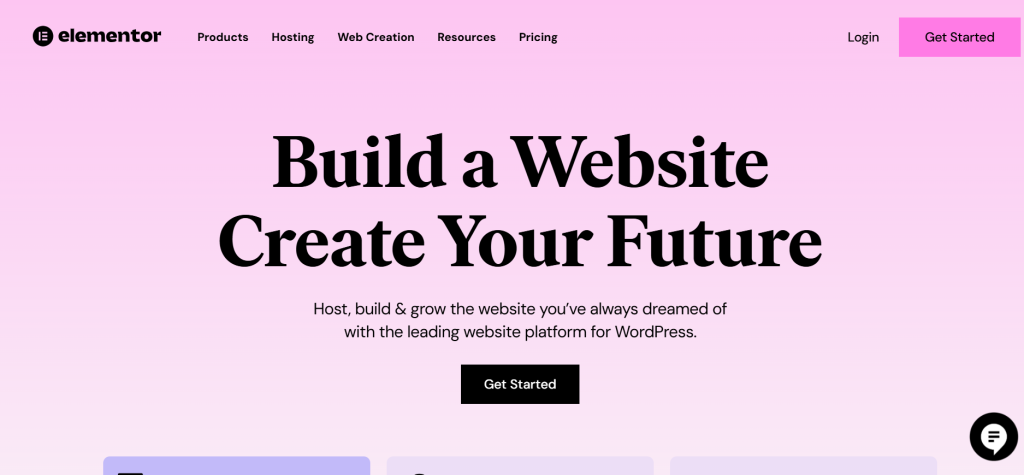
Elementor ist ein führender WordPress-Website-Baukasten mit dem Nutzer mühelos beeindruckende Seiten und Websites gestalten können.
Im Gegensatz zu herkömmlichen Website-Design-Tools bietet Elementor eine benutzerfreundliche Drag-and-Drop-Oberfläche, die auch für Personen ohne Programmierkenntnisse zugänglich ist.
Mit über 12 Millionen aktiven Installationen hat sich Elementor zu einem beliebten Tool für Anfänger und Profis entwickelt.
Eine der herausragenden Funktionen ist der Live-Editor, mit dem Sie Änderungen in Echtzeit sehen können, während Sie Ihre Website erstellen. Von einfachen Landingpages bis hin zu voll funktionsfähigen Websites - Elementor ist die beliebteste Lösung für die Erstellung von Designs, die Ihren Vorstellungen entsprechen.
Wie funktioniert Elementor mit WordPress?

Elementor lässt sich nahtlos integrieren in WordPressund erweitert seine Möglichkeiten, indem es den Nutzern die Kontrolle über jeden Gestaltungsaspekt ihrer Website gibt.
Nach der Installation und Aktivierung ersetzt Elementor den herkömmlichen WordPress-Editor durch einen intuitiven visuellen Editor, mit dem Sie Inhalts-Widgets wie Überschriften, Bilder, Formulare und vieles mehr hinzufügen und anpassen können.
Während die Elementor Seitenerstellung bietet robuste Funktionen, seine Freemium-Preismodell macht es noch attraktiver. Die kostenlose Version enthält grundlegende Widgets und Vorlagen, ideal für kleinere Projekte für Anfänger.
Für fortgeschrittene Funktionen, wie Premium-Vorlagen, Animationseffekte und dynamische Inhalte, ist die Pro-Version ist verfügbar.
Elementor hat die AI-Standort-Planerdie die Strukturierung von Websites und die Planung von Inhalten automatisiert, um den Designprozess zu optimieren. Die Plattform wird weitere KI-gestützte Funktionen einführen, um die Anpassung zu verbessern und die Benutzerfreundlichkeit zu erhöhen, sodass das Webdesign schneller und effizienter wird.
Allerdings hat auch die Pro-Version ihre Grenzen, weshalb sich viele Benutzer dafür entscheiden, ihre Elementor-Erfahrung mit Element Pack. Dieses Plugin bietet eine umfassende Bibliothek von Widgets, Add-ons und vorgefertigten Vorlagen und ist damit die ultimative Erweiterung für WordPress Elementor Website-Ersteller.
Elementor Preismodell
Die Preisstruktur von Elementor folgt einem Freemium-Modell:
- Kostenlose Version: Grundlegende Funktionen wie wichtige Widgets, Drag-and-Drop-Bearbeitung und eine begrenzte Vorlagenbibliothek.
- Elementor Pro: Erweiterte Funktionen wie WooCommerce-Integration, benutzerdefinierte CSS und Premium-Vorlagen. Die Preise für Elementor Pro beginnen bei $59 pro Jahr.
Für alle, die ihr Elementor-Setup maximieren möchten, ohne die Bank zu sprengen, Element Pack Lite (eine kostenlose Version von Element Pack) bietet erweiterte Funktionen und ist auf der Website WordPress-Repository.
Für erweiterte Funktionen können Sie ein Upgrade auf die Premium-Version von Element Pack.
Wie verwendet man Elementor, um eine Website kostenlos zu erstellen?
Nun, da Sie ein klares Verständnis davon haben, was Elementor ist und wie es funktioniert, lassen Sie uns den Prozess der Erstellung Ihrer Website Schritt für Schritt durchgehen.
Wir gehen davon aus, dass Ihre WordPress-Website bereits eingerichtet ist und funktioniert. Wenn das der Fall ist, können wir mit dem ersten Schritt fortfahren.
Schritt 1: Installieren und Aktivieren von Elementor
Der erste Schritt zur Erstellung Ihrer WordPress-Website ist die Installation und Aktivierung der Elementor Seitenerstellung.
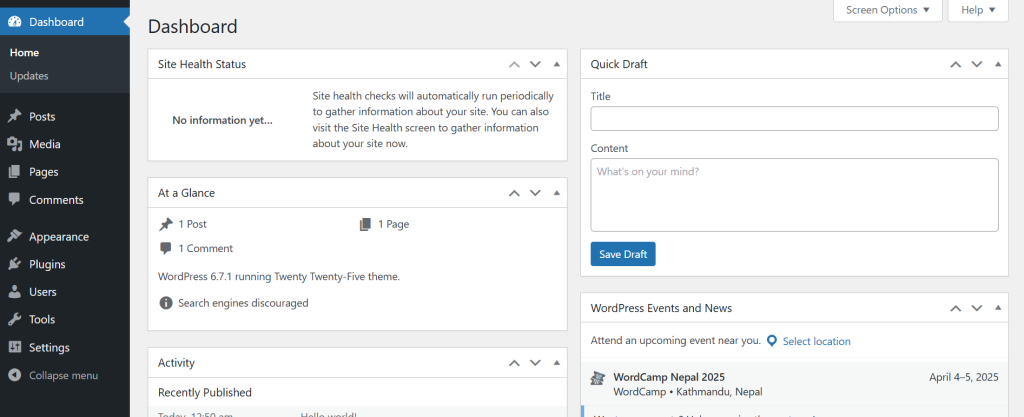
- Melden Sie sich bei Ihrem WordPress-Administrationsbereich an. Hier verwalten Sie Ihre Website und installieren die Plugins, die Sie für die Erstellung einer beeindruckenden Website benötigen.
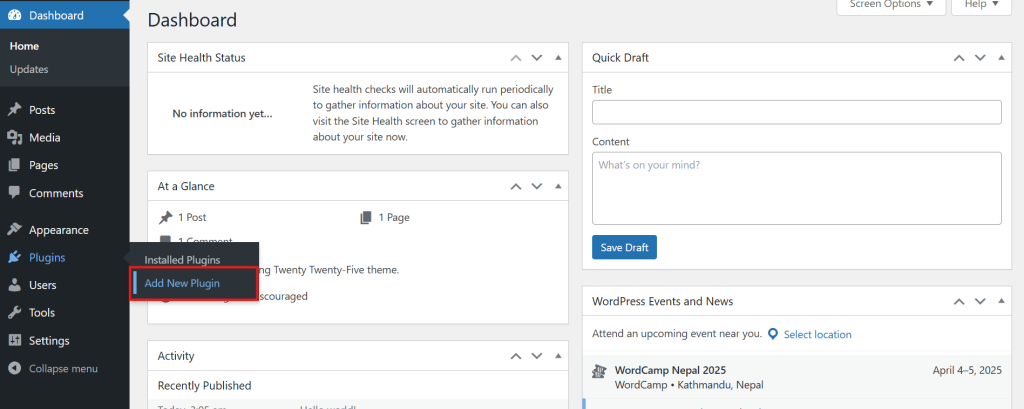
- Bewegen Sie den Mauszeiger im linken Menü des WordPress-Dashboards auf Plugins und klicken Sie auf Neu hinzufügen. Dadurch wird das Plugin-Repository geöffnet, in dem Sie nach Elementor suchen können.
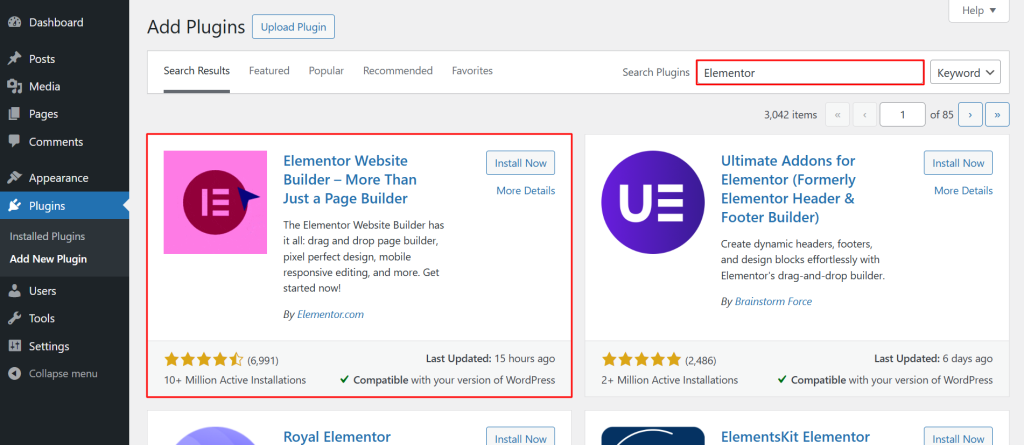
- Geben Sie in der Suchleiste oben rechts ein Elementor. Die offizielle WordPress Elementor Website-Erstellung Plugin wird in den Suchergebnissen angezeigt.
- Klicken Sie auf die Jetzt installieren neben dem Elementor-Plugin klicken. Dieser Vorgang kann je nach Ihrer Internetgeschwindigkeit einige Sekunden dauern.
- Klicken Sie nach der Installation auf die Schaltfläche Aktivieren Sie Taste.
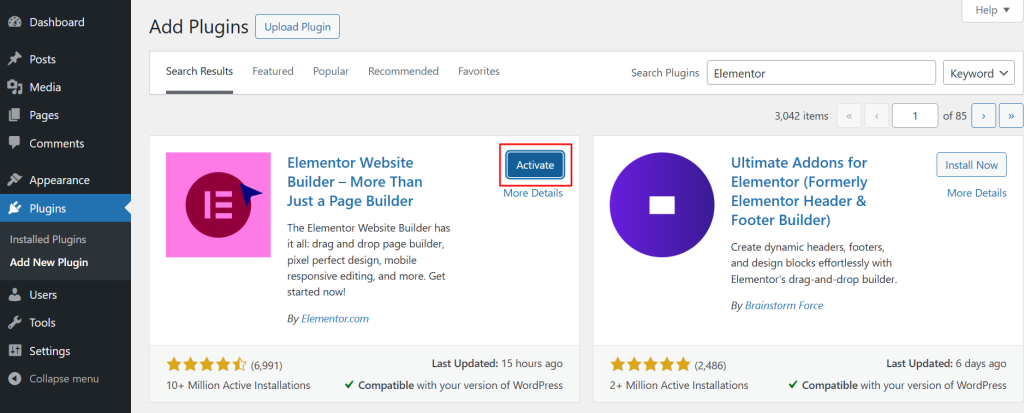
- Wählen Sie nun die Option "Überspringen".
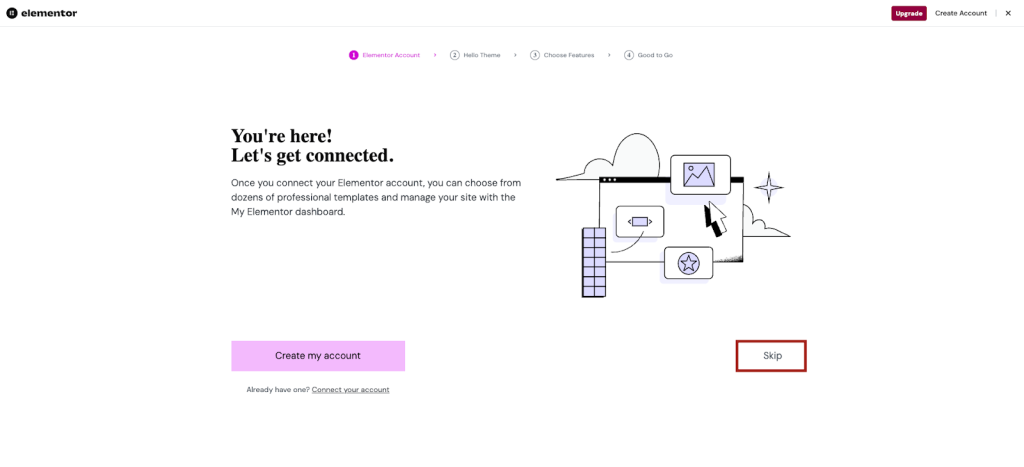
- Drücken Sie die Weiter mit Hello Theme Option.
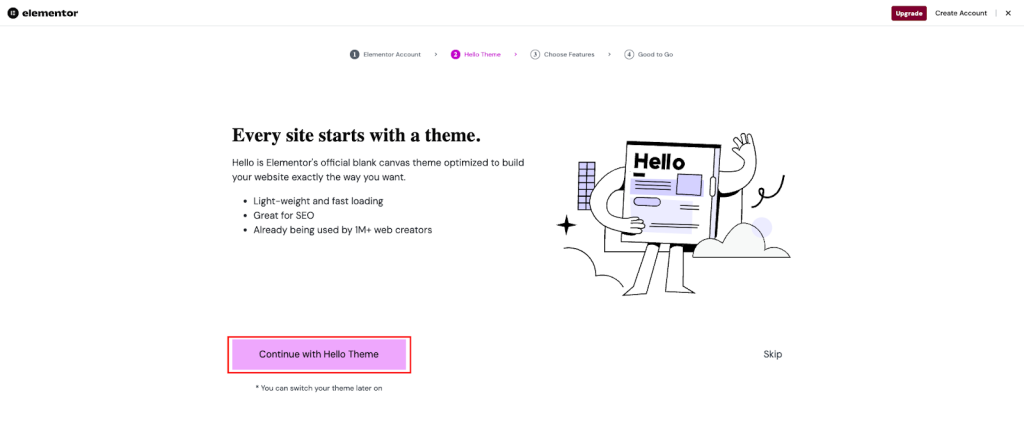
- Klicken Sie nun auf das Überspringen Option.
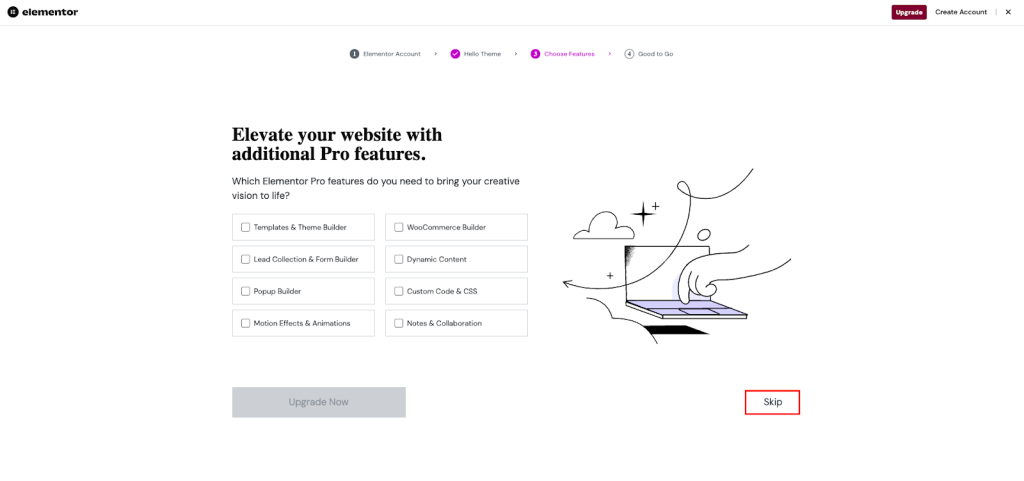
- Wählen Sie die Überspringen Option.
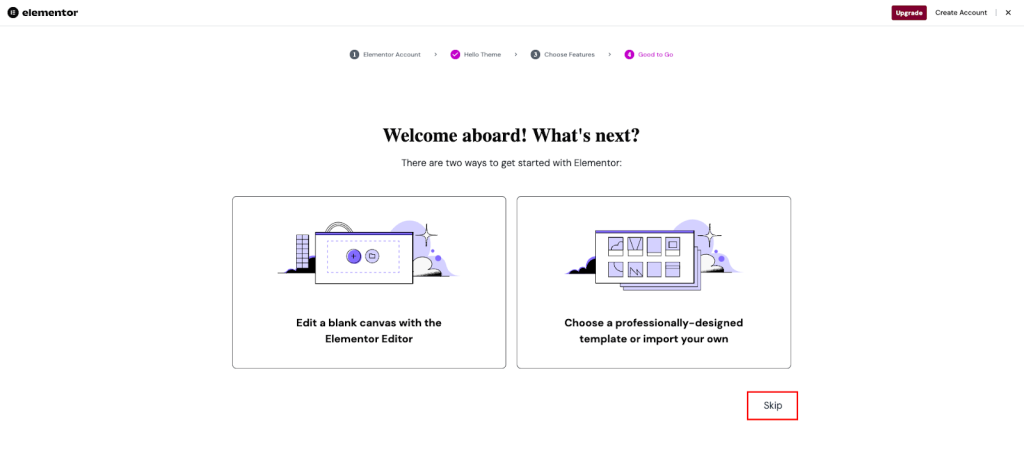
- Wählen Sie wiederum die Überspringen Option.
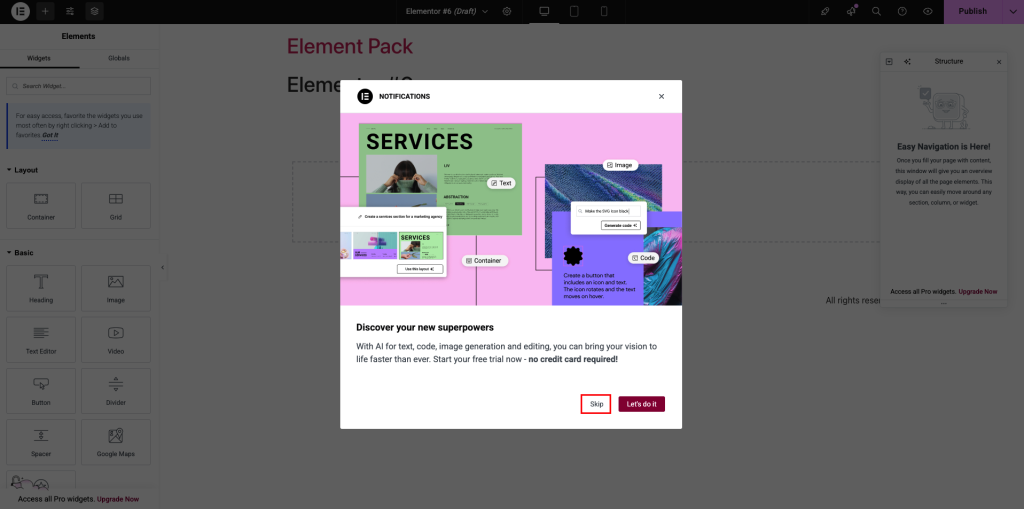
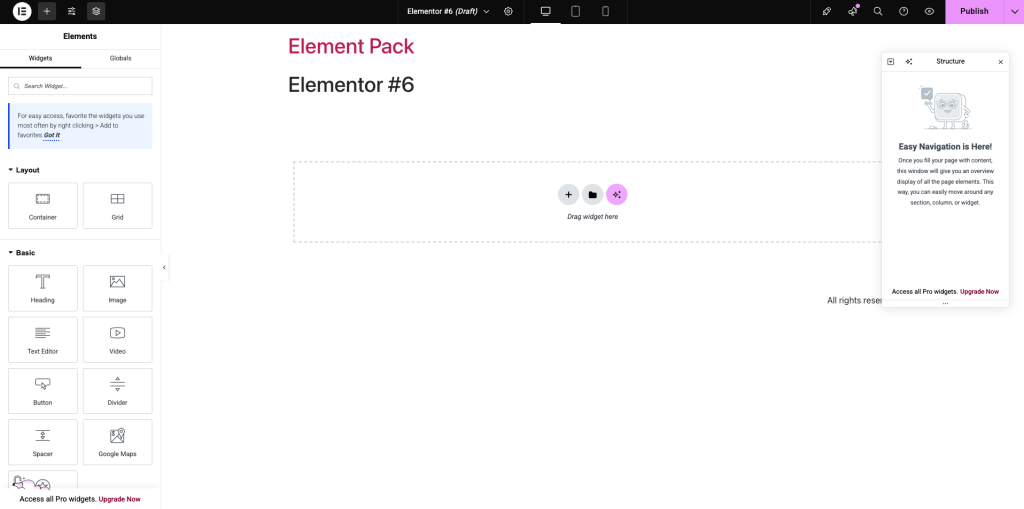
Schließlich können Sie das Elementor-Editor-Panel einrichten, um Ihre Website zu gestalten und zu entwickeln.
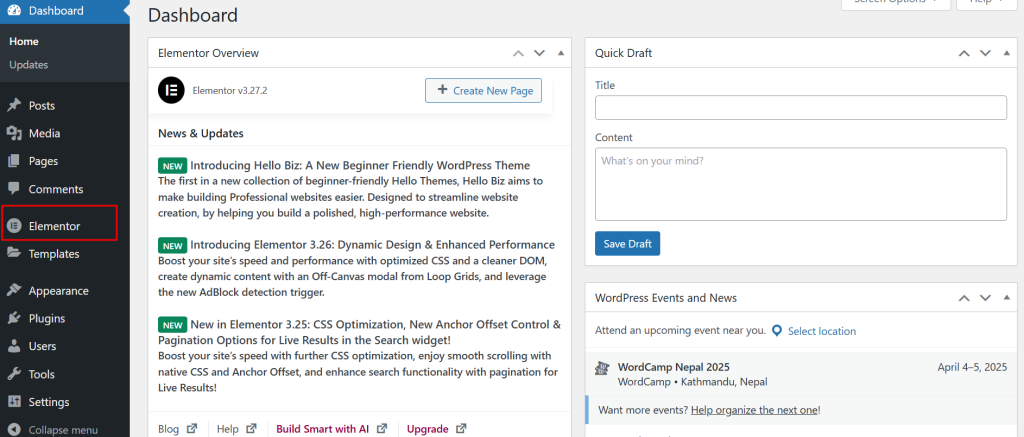
Sie sehen einen neuen Menüpunkt namens Elementor im WordPress-Administrations-Dashboard. Hier können Sie auf die Einstellungen zugreifen, mit der Gestaltung beginnen und Ihre Vorlagen verwalten.
Schritt 2: Installieren und Aktivieren von Element Pack
Elementor bietet zwar eine Vielzahl von Funktionen für die Erstellung von Websites, aber die kostenlose Version ist mit gewissen Einschränkungen verbunden.
Das ist der Ort, an dem Element Pack um Ihr Erlebnis zu verbessern.
Ob Sie die kostenlose Element Pack Lite oder ein Upgrade auf die Premium-Version für erweiterte Funktionen, erweitert diese Erweiterung Ihre Gestaltungsmöglichkeiten erheblich.
Hier erfahren Sie, wie Sie es installieren und aktivieren:
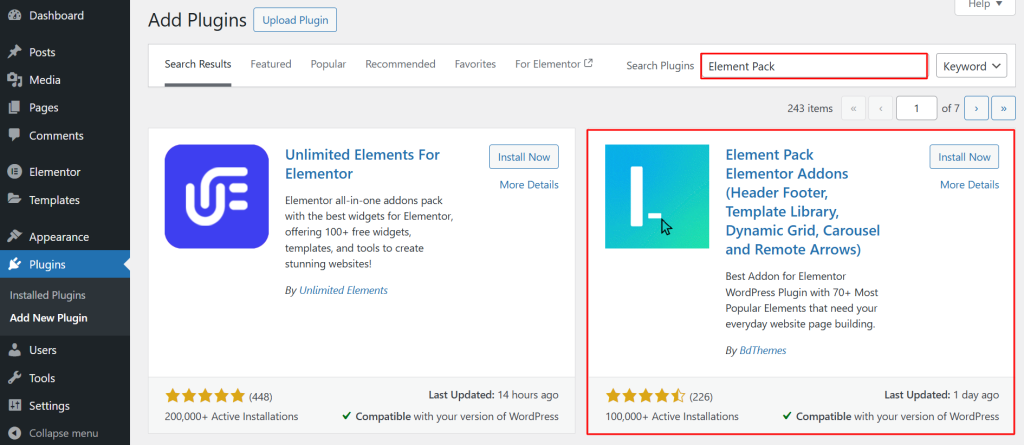
- Melden Sie sich in Ihrem WordPress-Administrationsbereich an und navigieren Sie zu Plugins > Neu hinzufügen.
- Geben Sie in der Suchleiste "Element Pack.”
- Suchen Sie das Plugin, das von BdThemes und klicken Sie Jetzt installieren.
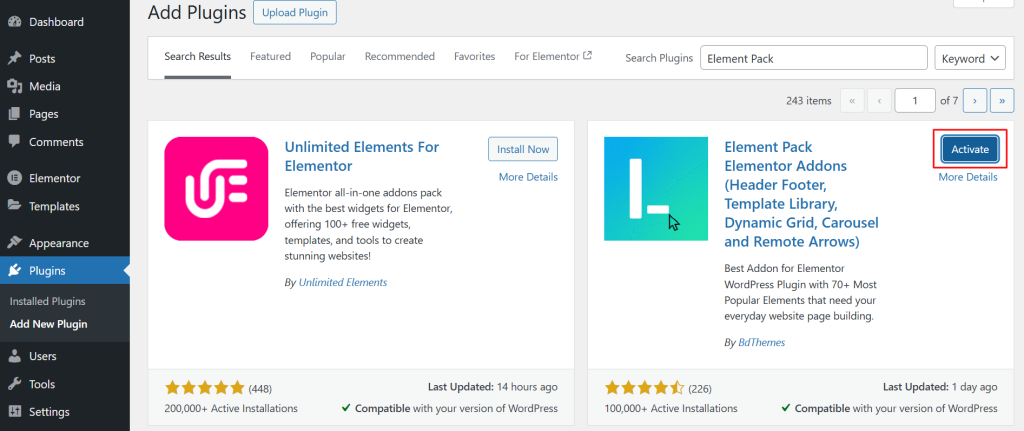
- Klicken Sie nach der Installation auf Aktivieren Sie um das Plugin zu aktivieren.
Wir empfehlen, mit der kostenlosen Version zu beginnen, um die Möglichkeiten zu erkunden. Wenn Ihre Website wächst, können Sie jederzeit zu Pro wechseln, um erweiterte Funktionen zu nutzen.
Schritt 3: Wählen Sie eine Vorlage für Ihre Website
Eine Website von Grund auf neu zu gestalten, kann entmutigend sein, aber mit Element Pack's umfangreichen Vorlagenbibliothek können Sie mit vorgefertigten Layouts, die auf Ihre Bedürfnisse zugeschnitten sind, schnell loslegen.
Mit diesen Vorlagen sparen Sie Zeit und erhalten gleichzeitig ein professionelles Aussehen, egal ob Sie ein Portfolio, eine Unternehmenswebsite oder einen E-Commerce-Shop erstellen.
Um die Element Pack-Vorlage zu verwenden, müssen Sie die Vorlagenbibliothek im Editor aktivieren.
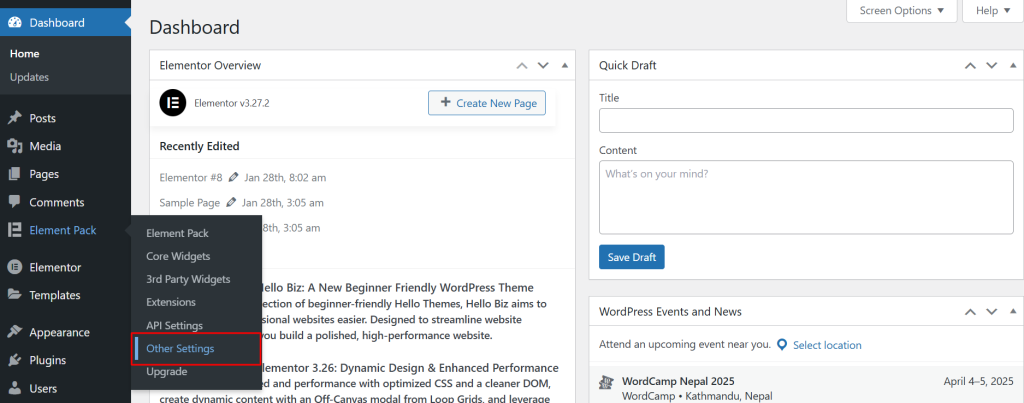
- Kopf nach Element Pack > Andere Einstellungen.
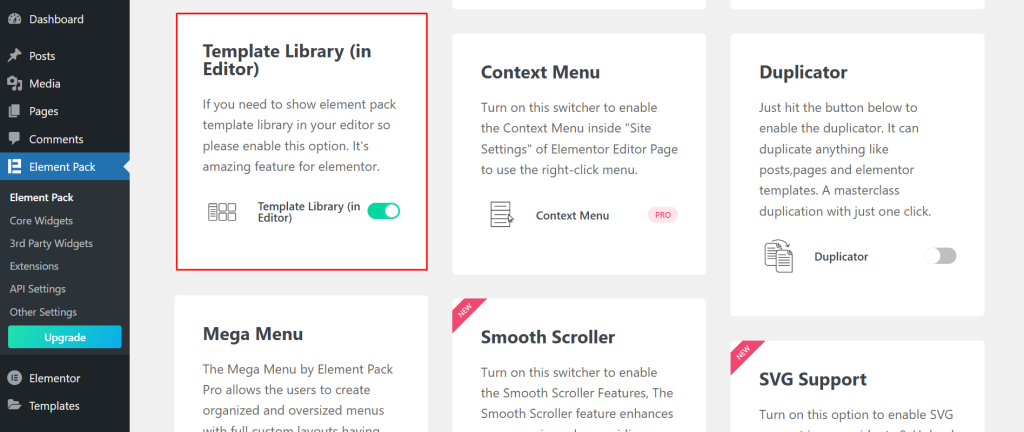
- Wählen Sie die Vorlagenbibliothek (im Editor) und aktivieren Sie sie.
Um sicherzustellen, dass Sie mit dem Editor auf das Elementor Pack zugreifen können, müssen Sie den Container aktivieren.
Hierfür,
- Navigieren Sie zu Elementor > Einstellungen und wählen Sie die Option Eigenschaften.
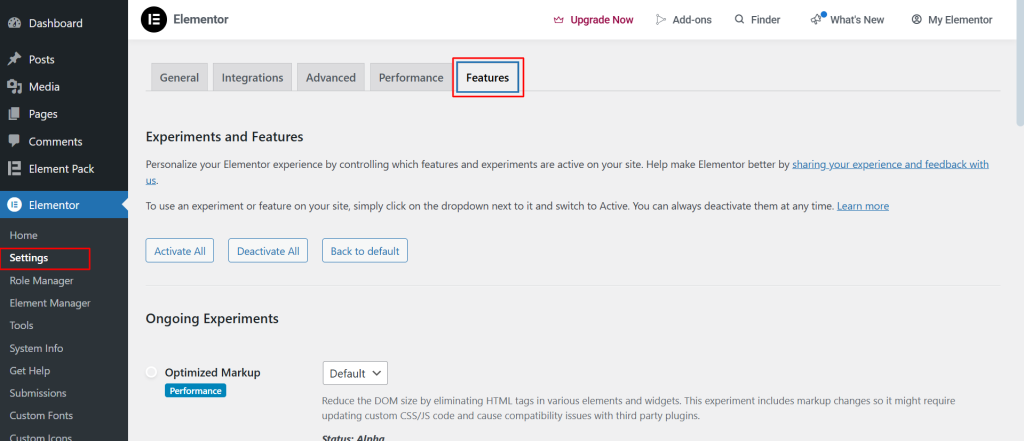
- Blättern Sie nach unten zum Container, aktivieren. es und Änderungen speichern.
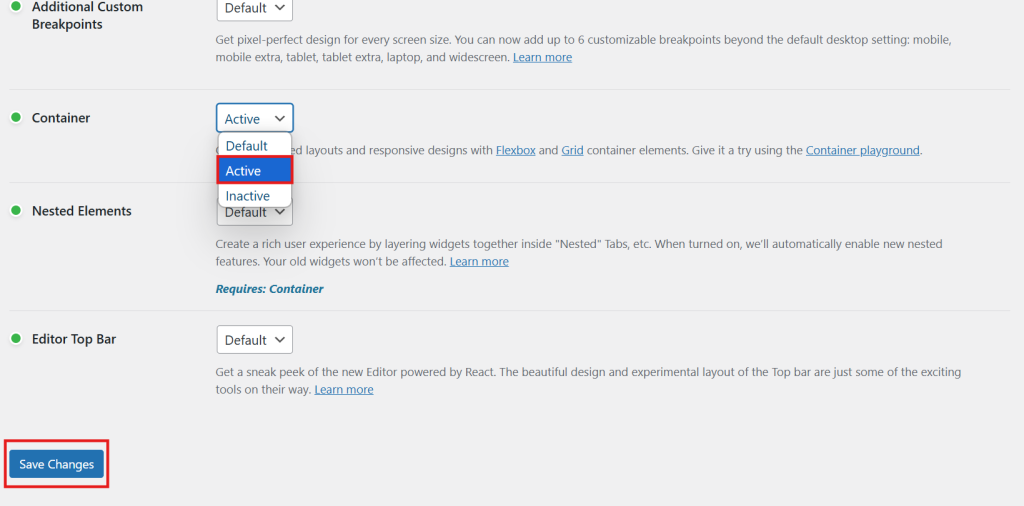
Nun steht Ihnen die Vorlagenbibliothek des Element Pack im Elementor-Editor zur Verfügung.
Einmal aktiviert,
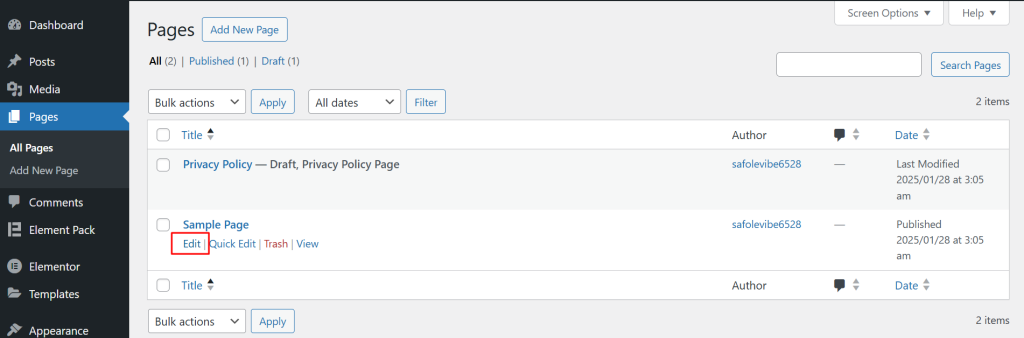
- Navigieren Sie zu Ihrem WordPress-Dashboard und öffnen Sie die Seite, die Sie bearbeiten möchten, oder erstellen Sie eine neue Seite.
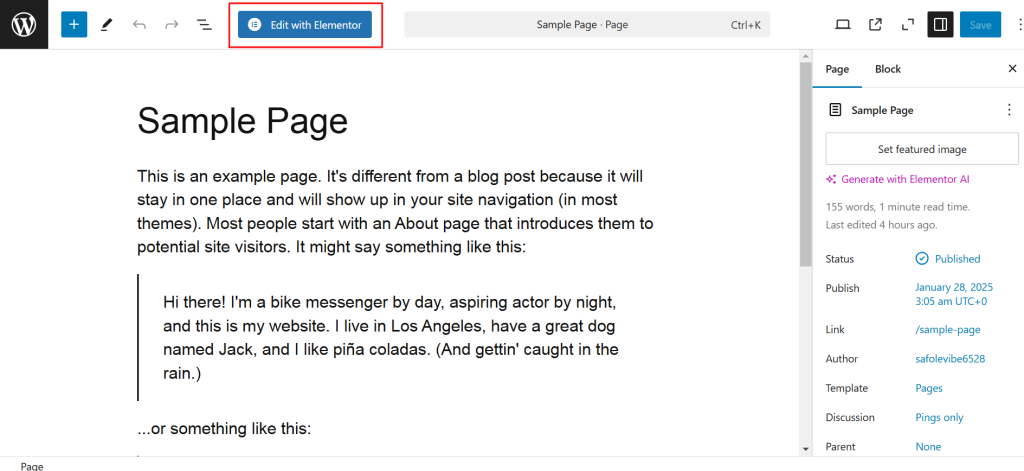
- Klicken Sie auf Bearbeiten mit Elementor um den visuellen Editor zu starten.
- Wählen Sie innerhalb des Editors Element Pack.
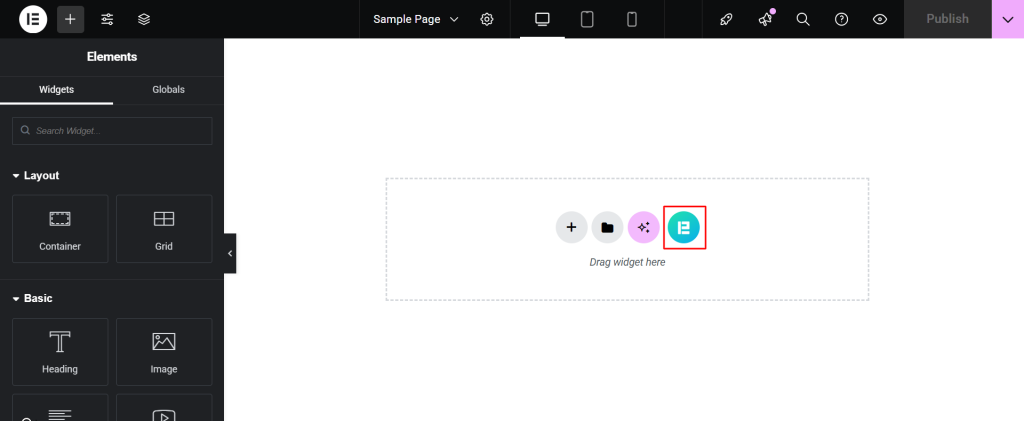
- Wählen Sie Element Pack-Vorlagen aus den angebotenen Optionen. Daraufhin wird eine ausgewählte Bibliothek mit professionell gestalteten Vorlagen angezeigt.
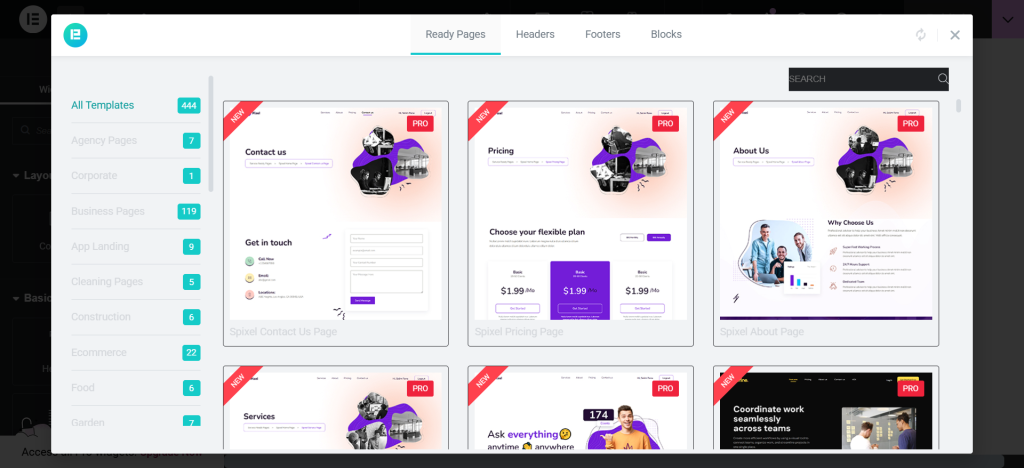
- Verwenden Sie die Suchleiste oder Filter, um Vorlagen nach Typ zu finden (z. B., Portfolio, Business, Elektronischer Geschäftsverkehr).
Jede Vorlage ist responsive und anpassbar, so dass sie nahtlos auf allen Geräten funktioniert.
- Bewegen Sie den Mauszeiger über eine Vorlage, um eine Vorschau Schaltfläche. Klicken Sie darauf, um das Design und Layout im Detail zu sehen.
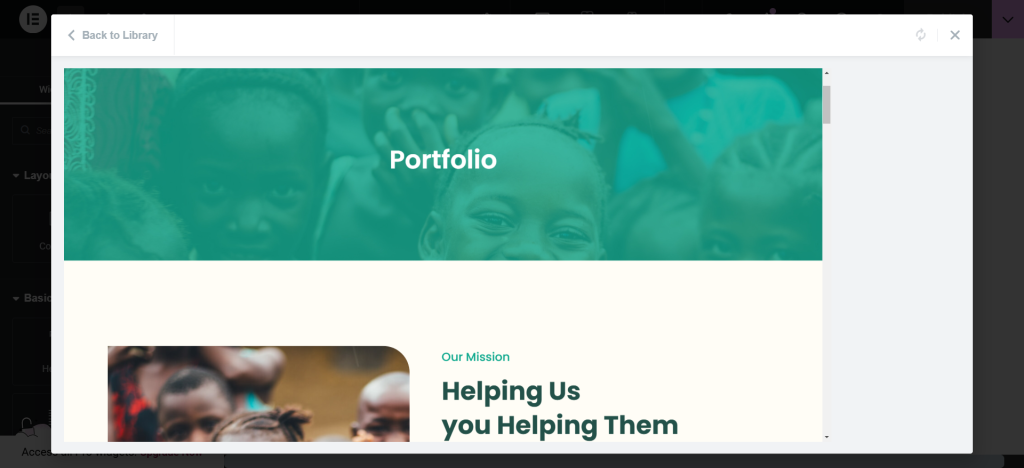
- Wenn Sie eine Vorlage gefunden haben, die Ihren Anforderungen entspricht, klicken Sie auf einfügen. um sie direkt zu Ihrer Seite hinzuzufügen.
Für diesen Artikel werden wir eine Portfolio-Vorlage auswählen.
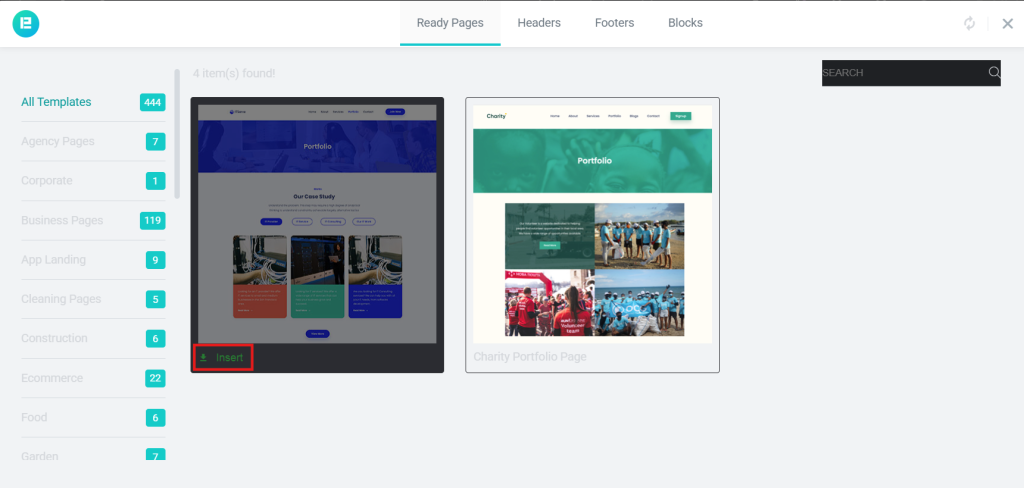
- Warten Sie ein paar Sekunden, bis die Vorlage im Editor geladen ist.
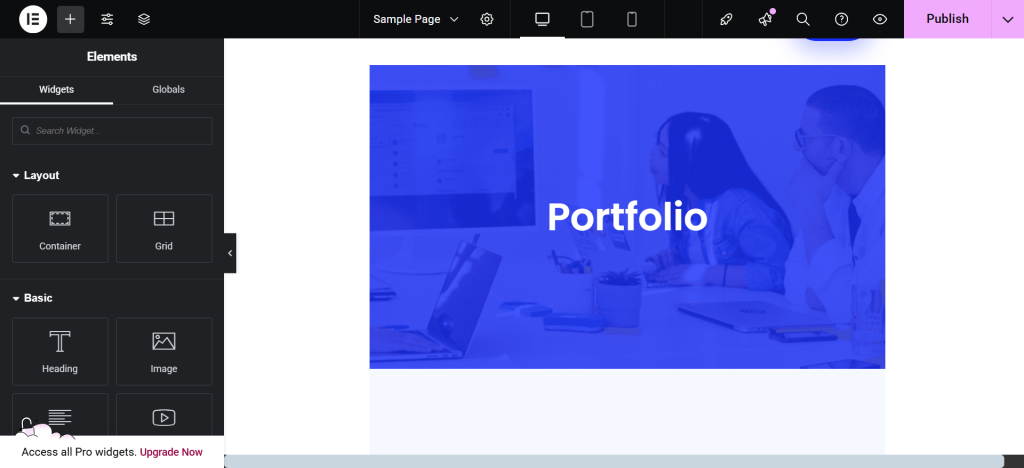
- Ersetzen Sie den Platzhaltertext und die Bilder durch Ihren Inhalt. Die Drag-and-Drop-Funktion macht es einfach, Elemente wie Überschriften, Bilder und Schaltflächen anzupassen.
Vorteile der Verwendung von Element Pack-Vorlagen
- Spart Zeit: Mit den vorgefertigten Vorlagen können Sie den langwierigen Gestaltungsprozess überspringen.
- Vielseitigkeit: Wählen Sie aus einer Reihe von Stilen, die für verschiedene Branchen geeignet sind.
- Professionelles Finish: Die Entwickler haben bei der Entwicklung moderne Designtrends berücksichtigt, um sicherzustellen, dass Ihre Website gut aussieht.
Schritt 4: Anpassen des Layouts Ihrer Website
Sobald die von Ihnen gewählte Vorlage fertig ist, können Sie sie durch Anpassung von Layout und Design zu Ihrer eigenen machen.
Elementor und Element Pack-Widgets bieten die Flexibilität, jedes Element anzupassen, damit Ihre Website Ihren einzigartigen Stil und Zweck widerspiegelt.
Verwenden von Drag-and-Drop für die Layoutanpassung
- Klicken Sie auf einen Abschnitt, eine Spalte oder ein Widget, um dessen Position zu ändern.
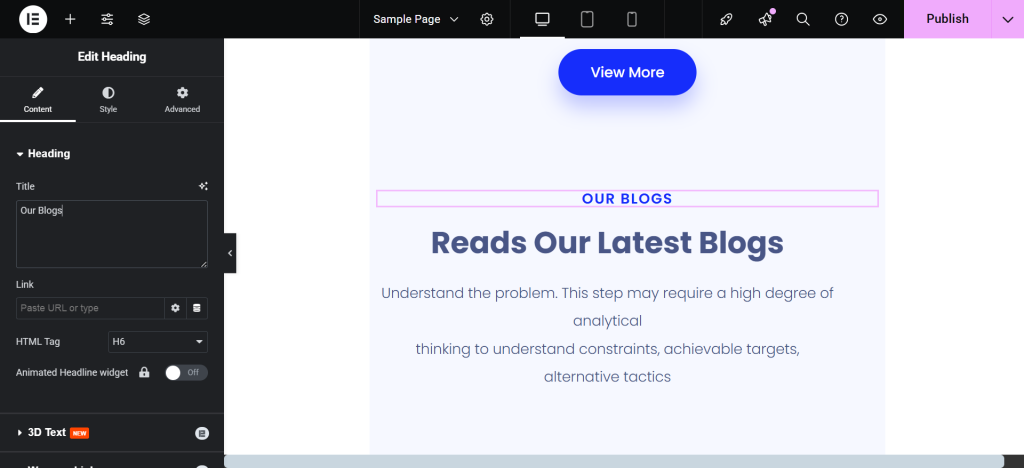
- Verwenden Sie die Drag-and-Drop-Schnittstelle, um Elemente an die gewünschte Stelle auf der Seite zu verschieben.
- Ändern Sie die Größe der Spalten, indem Sie die Spaltengriffe ziehen, um Ihr bevorzugtes Layout zu erstellen.
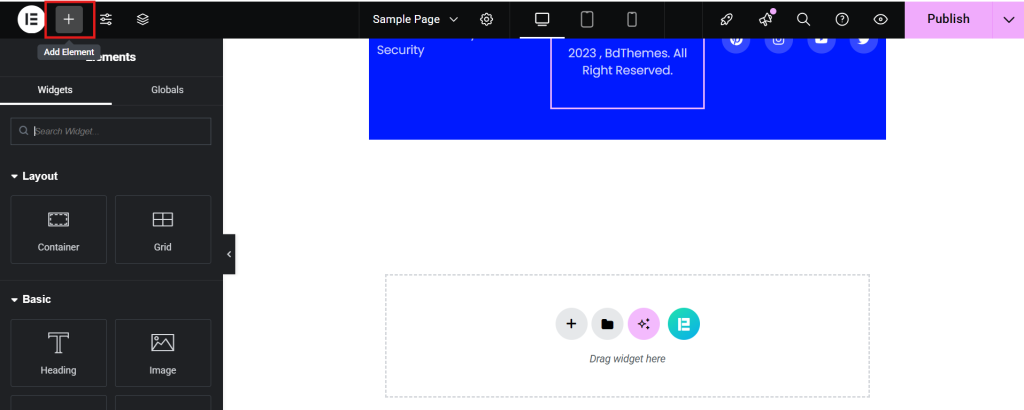
- Fügen Sie neue Abschnitte oder Spalten hinzu, indem Sie auf die Schaltfläche Abschnitt hinzufügen (+) in der Elementor-Symbolleiste.
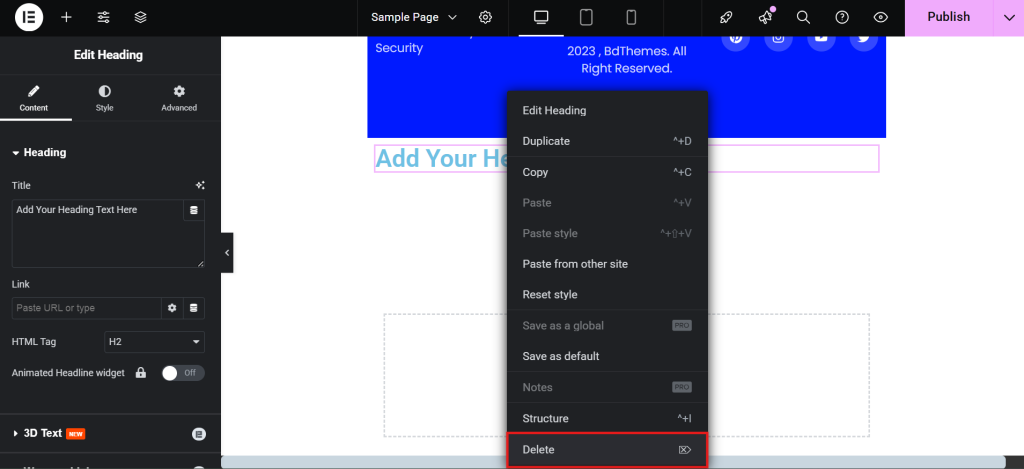
- Verwenden Sie das Rechtsklickmenü, um Widgets und Abschnitte zu löschen oder zu duplizieren, um effizienter zu arbeiten.
Wichtige Widgets für die Anpassung verwenden
Element Pack bietet fortschrittliche Widgets, die Ihr Design aufwerten:
- Erweiterte Registerkarten
- Fügen Sie elegante, mit Registerkarten versehene Inhaltsbereiche hinzu, um Informationen übersichtlich zu organisieren.
- Passen Sie die Überschriften, Inhalte und Stile der Registerkarten direkt in den Widget-Einstellungen an.
- Karussell-Widget
- Präsentieren Sie Bilder oder Zeugnisse in einem auffälligen Slider-Format.
- Passen Sie Übergangseffekte, Geschwindigkeit und Navigationsoptionen an die Ästhetik Ihrer Website an.
- Erstellen Sie attraktive Preistabellen für Dienstleistungen oder Produkte.
- Heben Sie bestimmte Pläne hervor, indem Sie Abzeichen hinzufügen oder Spalten mit einzigartigen Farben hervorheben.
Sie können über 290+ Widgets und Elemente erkunden und mit ihnen experimentieren, um ihr Potenzial zu maximieren.
Schritt 5: Hinzufügen interaktiver Funktionen mit Element Pack
Interaktive Elemente sind der Schlüssel, um Besucher zu binden und ihr Surferlebnis zu verbessern.
Mit Element Packkönnen Sie mühelos dynamische und interaktive Widgets wie Akkordeons, Schieberegler und Galerien hinzufügen, die Ihre Website zu etwas Besonderem machen.
Warum interaktive Funktionen wichtig sind
Interaktive Elemente sehen nicht nur ansprechend aus:
- Sie ermutigen die Nutzer, Ihre Inhalte zu erkunden.
- Sie verbessern das allgemeine Benutzererlebnis (UX).
- Sie helfen, Informationen klar, strukturiert und ansprechend zu präsentieren.
Hinzufügen von Akkordeons für kompakte Informationen
Akkordeons sind ideal für häufig gestellte Fragen, Produktdetails oder Schritt-für-Schritt-Anleitungen. Hier erfahren Sie, wie Sie sie hinzufügen können:
- Navigieren Sie im Elementor-Editor zum Feld Element Pack Widgets Abschnitt.
- Ziehen Sie die Akkordeon Widget auf Ihrer Seite.
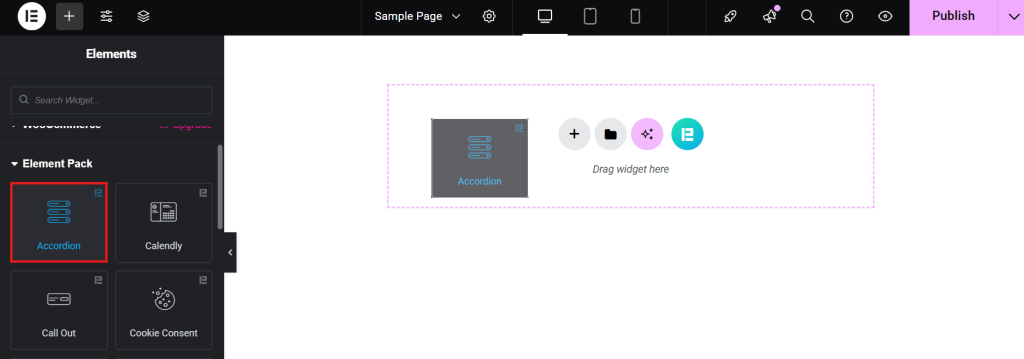
- Fügen Sie Ihre Titel und Beschreibungen für jeden Abschnitt hinzu.
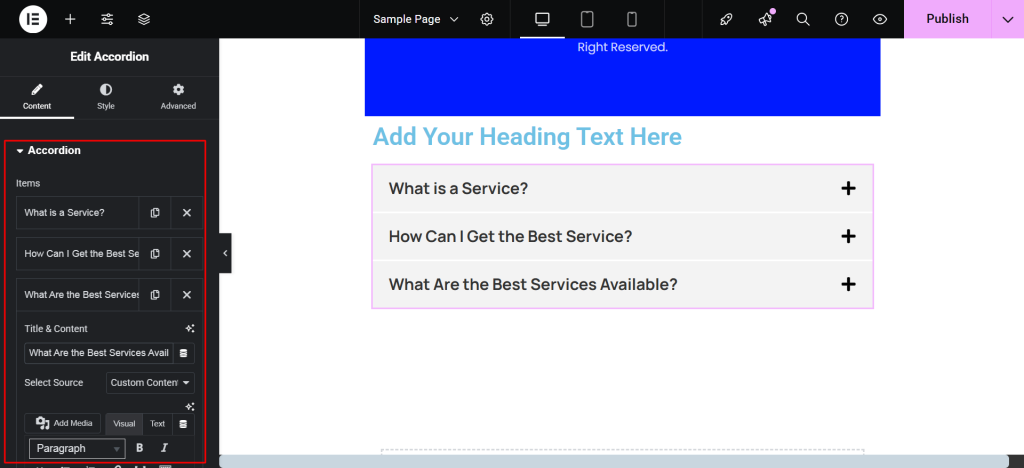
- Passen Sie das Symbol, die Typografie und die Abstände an das Design Ihrer Website an.
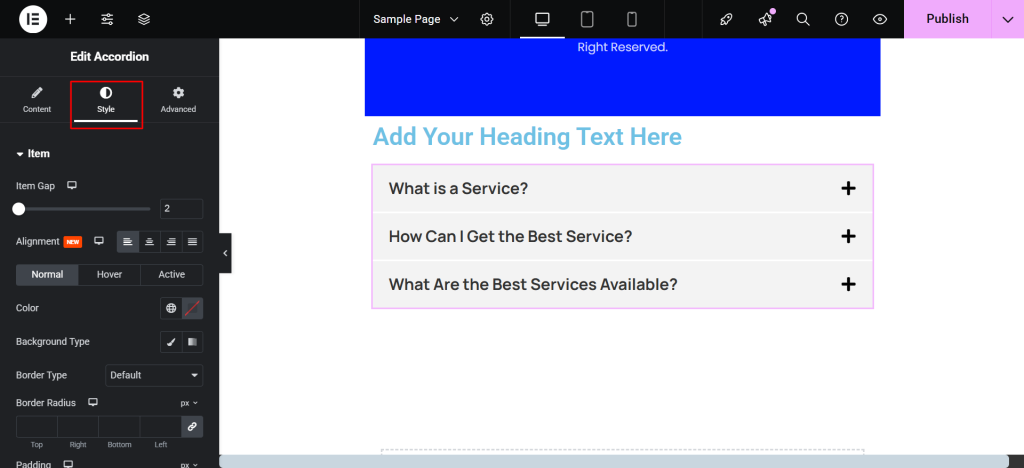
- Verwenden Sie die Registerkarte "Stil zum Anpassen von Farben, Rahmen und Hover-Effekten.
- Aktivieren oder deaktivieren Sie die Möglichkeit, mehrere Abschnitte gleichzeitig geöffnet zu halten.
Live-Vorschau und Test Ihrer Funktionen
- Zeigen Sie eine Vorschau Ihrer Website an und klicken Sie sich durch die interaktiven Elemente, um sicherzustellen, dass sie reibungslos funktionieren.
- Verwenden Sie komprimierte Bilder und gestraffte Effekte, um schnelle Ladezeiten zu gewährleisten.
Schritt 6: Optimieren Sie Ihre Website für Mobilgeräte und Tablets
In der heutigen digitalen Landschaft ist es unerlässlich, dass Ihre Website gut aussieht und auf allen Geräten reibungslos funktioniert. Elementor und Element Pack machen es einfach, ein responsives Design zu erstellen, das sich perfekt an Smartphones, Tablets und Desktops anpasst.
Warum ist die mobile Optimierung so wichtig?
- Über 55% des Website-Verkehrs kommt von mobilen Geräten.
- Eine responsive Website verbessert die Benutzerfreundlichkeit (UX) und verbessert die Platzierung in Suchmaschinen.
- Die Gewährleistung der Kompatibilität mit kleineren Bildschirmen trägt dazu bei, Besucher zu halten und die Absprungrate zu verringern.
Verwendung der mobilen Bearbeitungswerkzeuge von Elementor
- Umschalten zwischen Schreibtisch, Tabletteund Mobil Ansichten.
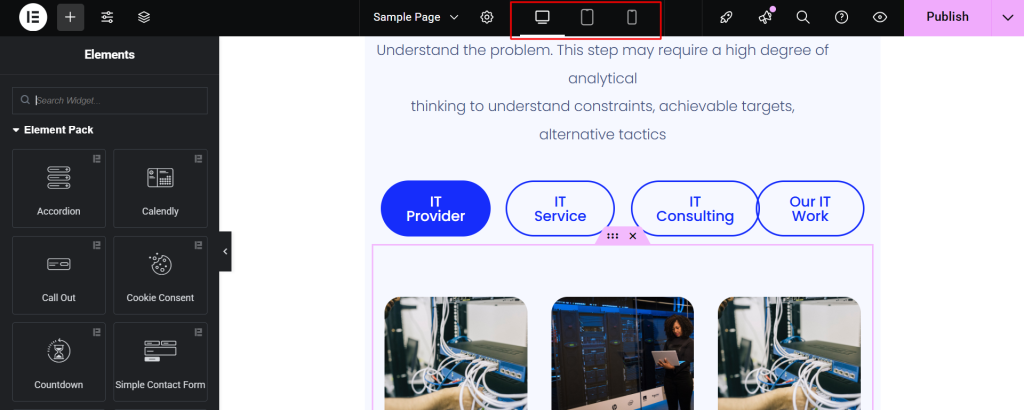
- Ändern Sie die Größe der Spalten, passen Sie die Füllung an und ändern Sie die Schriftgröße, damit der Inhalt gut passt.
- Verwenden Sie die Verstecken/Anzeigen um nur relevante Elemente für bestimmte Geräte anzuzeigen.
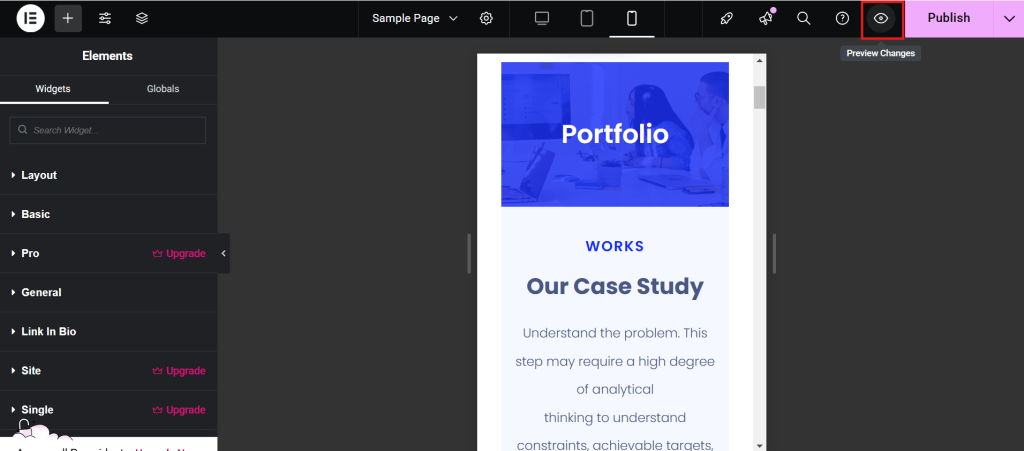
- Zeigen Sie die Änderungen in Echtzeit im responsiven Editor an, um sicherzustellen, dass alles perfekt aussieht.
Wie verbessert Element Pack die mobile Reaktionsfähigkeit?
Element Pack Widgets sind so konzipiert, dass sie sich nahtlos an verschiedene Geräte anpassen:
- Widgets mit automatischer Größenänderung: Beliebte Widgets wie Erweiterte Registerkarten, Bild-Karussellund Formulare ihre Abmessungen automatisch für eine optimale Anzeige anpassen.
- Benutzerdefinierte Haltepunkte: Element Pack unterstützt die benutzerdefinierten Haltepunkte von Elementor, so dass Sie genau steuern können, wie der Inhalt auf verschiedenen Bildschirmgrößen angezeigt wird.
- Berührungsfreundliche Elemente: Interaktive Funktionen, wie Schieberegler und Akkordeons, sind für Touch-Gesten optimiert.
Praktische Tipps für die mobile Optimierung
- Vereinfachen Sie die Navigation: Verwenden Sie Element Pack's Mega-Menü Widget, um kompakte, mobilfreundliche Menüs zu erstellen.
- Optimieren Sie Bilder: Bilder komprimieren und Elementor's verwenden Hintergrund-Overlay Funktion, um atemberaubende Bilder zu erstellen, ohne Ihre Website zu verlangsamen.
- Test-Tap-Ziele: Stellen Sie sicher, dass Schaltflächen und klickbare Elemente groß genug sind, um auf kleineren Bildschirmen leicht angetippt werden zu können.
- Typografie prüfen: Verwenden Sie skalierbare Schriftgrößen, um die Lesbarkeit auf allen Geräten zu gewährleisten.
Testen Sie Ihre Website auf mehreren Geräten
- Reaktionsfähigkeit testen: Elementor's verwenden Vorschau Änderungen Funktion und testen Sie Ihre Website auf echten Geräten.
- Browser-Kompatibilität: Stellen Sie sicher, dass Ihre Website in gängigen Browsern wie Chrome, Safari und Edge korrekt angezeigt wird.
Schritt 7: Verbessern Sie die Funktionalität Ihrer Website
Die Funktionalität Ihrer Website kann über ihre Benutzerfreundlichkeit entscheiden. Während Elementor robuste Anpassungswerkzeuge bietet, Element Pack Pro setzt mit fortschrittlichen Funktionen, die die Leistung Ihrer Website und die Benutzerfreundlichkeit verbessern, neue Maßstäbe.
Lassen Sie uns herausfinden, wie Sie diese Tools integrieren und Ihre Website dynamischer und funktioneller gestalten können.
Was ist das Besondere an Element Pack Pro?
- Erweiterte Widgets: Zugriff auf Widgets wie Dynamische Beiträge, Mega-Menüund Erweiterte Formulare um komplexe Standortanforderungen zu bewältigen.
- Dynamischer Inhalt: Erstellen Sie Seiten, die auf der Grundlage von Benutzerinteraktionen benutzerdefinierte Inhalte anzeigen.
- Verbesserte Benutzerfreundlichkeit: Werkzeuge wie Anmelde-/Registrierungsformulare, Veranstaltungskalenderund Popup-Builder das Engagement der Nutzer zu optimieren.
Schritt 8: Veröffentlichen und Pflegen Ihrer Website
Nach all der harten Arbeit beim Entwerfen und Anpassen ist es nun an der Zeit, Ihre Website zum Leben zu erwecken! Die Veröffentlichung Ihrer Website ist ein wichtiger Meilenstein, aber auch die Pflege sorgt dafür, dass sie funktional, sicher und aktuell bleibt.
Hier erfahren Sie, wie Sie die letzten Schritte Ihrer Reise zur Erstellung einer Website mit Elementor und Element Pack.
Letzte Überprüfungen vor der Veröffentlichung durchführen
Bevor Sie auf "Veröffentlichen" klicken, sollten Sie sicherstellen, dass alles auf Ihrer Website ausgefeilt und fertig ist:
- Reaktionsfähiges Design: Verwenden Sie die responsiven Bearbeitungstools von Elementor, um zu überprüfen, ob Ihre Website auf Desktop, Tablet und Handy gut aussieht.
- Navigation und Links: Testen Sie alle internen und externen Links, um sicherzustellen, dass sie korrekt funktionieren.
- Widgets und Funktionen: Vergewissern Sie sich, dass alle Element Pack-Widgets (z. B. Mega-Menüs, interaktive Galerien und Formulare) wie vorgesehen funktionieren.
Veröffentlichung Ihrer Website
Hier erfahren Sie, wie Sie Ihre Website live schalten können:
- Gehen Sie zum WordPress Dashboard.
- Im Rahmen der Seiten finden Sie die Seiten, die Sie gestaltet haben.
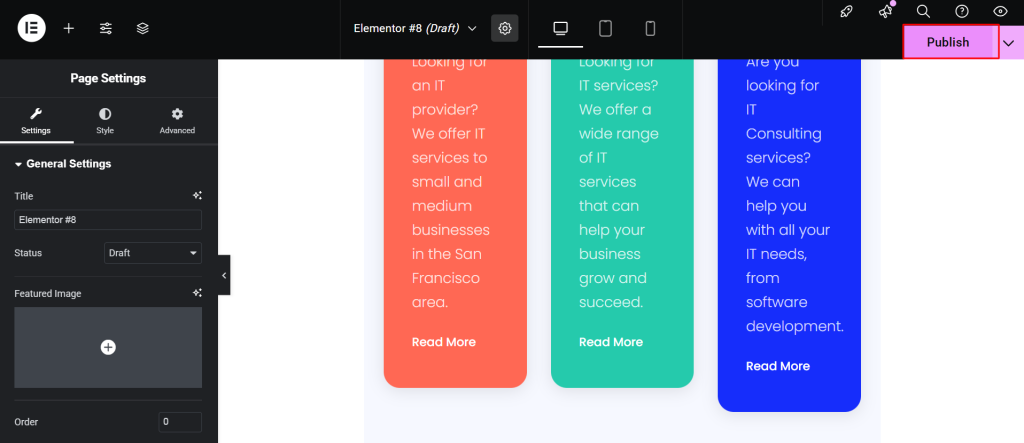
- Klicken Sie auf bearbeiten auf jeder Seite, dann klicken Sie auf veröffentlichen. oder Update.
- Überprüfen Sie die Website, indem Sie ihre URL besuchen, um sicherzustellen, dass alles korrekt angezeigt wird.
Pflegen Sie Ihre Website mit Element Pack
Die Wartung ist unerlässlich, damit Ihre Website reibungslos funktioniert und ein hervorragendes Nutzererlebnis bietet. Hier sind einige Tipps, um das Beste daraus zu machen Die Merkmale von Element Pack für einfache Aktualisierungen:
Verwenden Sie die Live-Bearbeitung für schnelle Korrekturen
- Mit Elementor können Sie sofortige Änderungen an Inhalt, Layout oder Stil vornehmen.
- Vorteil: Aktualisieren Sie mühelos saisonale Angebote, Veranstaltungen oder Portfolioartikel.
Regelmäßige Widget-Updates
- Element Pack veröffentlicht regelmäßig Updates mit Fehlerkorrekturen, neuen Widgets und erweiterten Funktionen.
- Halten Sie Ihre Plugins auf dem neuesten Stand, um Kompatibilität und Sicherheit zu gewährleisten.
Leistung überwachen
- Verwenden Sie Werkzeuge und Plugins zur Überwachung der Geschwindigkeit und Betriebszeit Ihrer Website.
- Optimieren Sie Bilder und Skripte, um schnelle Ladezeiten zu gewährleisten, insbesondere auf mobilen Geräten.
Inhaltliche Auffrischungen planen
- Aktualisieren Sie die Widgets mit dynamischen Inhalten (wie Blogs oder Portfolios) regelmäßig, um Ihre Website aktuell zu halten.
Teilen Sie Ihre Website mit der Welt mit Element Pack
- Teilen Sie den Link zu Ihrer Website auf den Plattformen der sozialen Medien.
- Verwenden Sie Element Pack's soziales Widget um die Feeds Ihrer sozialen Medien anzuzeigen, was es den Besuchern erleichtert, Kontakte zu knüpfen.
Schlussfolgerung
Herzlichen Glückwunsch! Sie haben erfolgreich eine professionelle Website erstellt mit Elementor und Element Pack.
Mit diesen leistungsstarken Tools haben Sie Zugriff auf alle Widgets, die Sie benötigen, um eine visuell beeindruckende und hochfunktionale Website zu erstellen - ganz gleich, ob es sich um ein persönliches Branding, ein Portfolio oder Ihr Unternehmen handelt.
Von der Auswahl der perfekten Vorlage bis zum Hinzufügen interaktiver Elemente, der Anpassung von Layouts und der Sicherstellung der Reaktionsfähigkeit haben Elementor und Element Pack den Prozess der Website-Erstellung unkompliziert und angenehm gestaltet.
Unabhängig davon, ob Sie sich für die kostenlose Version von Element Pack entschieden haben oder mit der Premium-Pro-Version das volle Potenzial ausschöpfen, verfügen Sie nun über eine dynamische Website, die einfach zu verwalten und zu pflegen ist.
Denken Sie daran, dass Ihre Website ein lebendiges Gebilde ist. Mit regelmäßigen Aktualisierungen, neuen Inhalten und intelligenter Wartung können Sie Ihre Website frisch und ansprechend für Ihre Besucher halten.
Die Benutzerfreundlichkeit von Elementor in Kombination mit den Erweiterungen von Element Pack wird auch weiterhin Ihre Geheimwaffe für den Aufbau, das Wachstum und die Pflege einer herausragenden Website sein.
Sind Sie bereit, Ihre Website auf die nächste Stufe zu heben?
Wenn Sie es noch nicht getan haben, erkunden Sie Element Pack Pro für noch leistungsfähigere Funktionen und Anpassungsoptionen, mit denen Sie die Grenzen des Designs und der Funktionalität Ihrer Website erweitern können.
Besuchen Sie die Element Pack Pro-Website oder sehen Sie sich die Element Pack Lite-Version im WordPress-Repository um noch heute anzufangen!

