Mühelose Navigation mit umfangreichen Menüoptionen
Visuelle Produktauswahl steigert schnell den Umsatz
Personalisierte Inhalte passen sich in Echtzeit an
Nahtloser Bildlauf für besseren UX-Flow
Sofortige Vervielfältigung von Inhalten spart Zeit
Schneller Zugriff auf leistungsstarke Designelemente
Vorgefertigte Vorlagen beschleunigen die Gestaltung
Erweiterte benutzerdefinierte Felder für flexible Daten
Websites einfach und problemlos klonen
Gestochen scharfe, skalierbare Grafiken für alle Bildschirme
Rebranding von Werkzeugen für ein professionelles Aussehen
Inhalte präzise ein- und ausblenden
Fesselnde Tiefe mit sanfter Bewegung
Einfaches Hinzufügen von Notizen und Kommentaren
Hilfreiche Hinweise verbessern die Benutzerinteraktion
Elemente mit stilvollem Flair animieren
Wichtige Abschnitte immer sichtbar halten
Vollständige Kontrolle mit benutzerdefinierten Code-Optimierungen
Optimieren Sie Dateien, um die Geschwindigkeit der Website zu erhöhen
Ausgearbeitete Seitenvorlagen, die Ihnen den Einstieg in Ihre Landing Page erleichtern, indem Sie einfach ein Einstiegsdesign einfügen
Ready Blocks enthält eine Vielzahl von Layouts und Designelementen, wie Kopf- und Fußzeilen, Widgets usw.
Vorgefertigte Kopfzeilen mit lukrativen Stilen, die für verschiedene Nischenwebsites und Designvorlieben geeignet sind
Eine hilfreiche Sammlung von Fußzeilendesigns, mit denen Sie sofort eine attraktive Fußzeile für Ihre Landing Page erstellen können
Wir sind 24/7 für Sie da. Wir helfen Ihnen gerne.
Detaillierte Anleitungen für jede Funktion bei BdThemes verfügbar
Lernen Sie etwas Neues, bleiben Sie informiert über WordPress, Webdesign und mehr
Hier sind einige der wichtigsten Meilensteine in meiner Entwicklung:
Lernen Sie in unseren Videos die Verwendung von Produkten sowie Tipps und Tricks zu WordPress
Verdienen Sie saftige Provisionen, indem Sie sich an der Aktion beteiligen
Widget Idea Share ist eine gute Möglichkeit, ähnliche Widgets zu finden, die Sie verbessern können.
Gewiss! Wenn Sie sich mit uns in Verbindung setzen möchten, können Sie sich gerne an uns wenden
Erstellen Sie jedes WordPress-Formular in wenigen Minuten mit Sigma Forms.
Coming Soon & Wartungsmodus Page Builder Plugin
Websites mit One Accessibility leicht zugänglich machen
Zeigen Sie Erfahrungsberichte von Kunden an, um das Vertrauen und die Glaubwürdigkeit zu erhöhen.
Zoloblocks hilft bei der Erstellung beeindruckender Gutenberg-basierter Websites.
Der beste Slider in der Ära der Elementor Slider
Die einzigen kompatiblen Blogging-Widgets in Elementor für jeden Blog
Erstellen Sie eine WordPress-eCommerce-Website der nächsten Generation für Unternehmen
Organisieren Sie Ihre Fotos jedes Mal in einem anderen Engel mit Elementor
Steigern Sie das Engagement und den Umsatz mit Spin Wheel.
Leistungsstarkes AI Image Generator Plugin für WordPress von ChatGPT
Holen Sie sich 360° Augmented Reality für WooCommerce noch heute!
Kopieren und Einfügen eines beliebigen Webdesigns mit nur 2 Klicks!
Ein voll funktionsfähiges Theme für elementor mit unbegrenzten Optionen
Intelligentes, sauberes und flexibles Block-Theme für Gutenberg
Das Dark Reader Plugin sorgt für augenfreundliches Lesen im Internet.
WooCommerce einseitige Kasse zur Steigerung der Konversionen.

Zugang zu über 100 Premium-WordPress-Plugins mit lebenslangen Updates und speziellem Support.
 German

Mühelose Navigation mit umfangreichen Menüoptionen
Visuelle Produktauswahl steigert schnell den Umsatz
Personalisierte Inhalte passen sich in Echtzeit an
Nahtloser Bildlauf für besseren UX-Flow
Sofortige Vervielfältigung von Inhalten spart Zeit
Schneller Zugriff auf leistungsstarke Designelemente
Vorgefertigte Vorlagen beschleunigen die Gestaltung
Erweiterte benutzerdefinierte Felder für flexible Daten
Websites einfach und problemlos klonen
Gestochen scharfe, skalierbare Grafiken für alle Bildschirme
Rebranding von Werkzeugen für ein professionelles Aussehen
Inhalte präzise ein- und ausblenden
Fesselnde Tiefe mit sanfter Bewegung
Einfaches Hinzufügen von Notizen und Kommentaren
Hilfreiche Hinweise verbessern die Benutzerinteraktion
Elemente mit stilvollem Flair animieren
Wichtige Abschnitte immer sichtbar halten
Vollständige Kontrolle mit benutzerdefinierten Code-Optimierungen
Optimieren Sie Dateien, um die Geschwindigkeit der Website zu erhöhen
Ausgearbeitete Seitenvorlagen, die Ihnen den Einstieg in Ihre Landing Page erleichtern, indem Sie einfach ein Einstiegsdesign einfügen
Ready Blocks enthält eine Vielzahl von Layouts und Designelementen, wie Kopf- und Fußzeilen, Widgets usw.
Vorgefertigte Kopfzeilen mit lukrativen Stilen, die für verschiedene Nischenwebsites und Designvorlieben geeignet sind
Eine hilfreiche Sammlung von Fußzeilendesigns, mit denen Sie sofort eine attraktive Fußzeile für Ihre Landing Page erstellen können
Wir sind 24/7 für Sie da. Wir helfen Ihnen gerne.
Detaillierte Anleitungen für jede Funktion bei BdThemes verfügbar
Lernen Sie etwas Neues, bleiben Sie informiert über WordPress, Webdesign und mehr
Hier sind einige der wichtigsten Meilensteine in meiner Entwicklung:
Lernen Sie in unseren Videos die Verwendung von Produkten sowie Tipps und Tricks zu WordPress
Verdienen Sie saftige Provisionen, indem Sie sich an der Aktion beteiligen
Widget Idea Share ist eine gute Möglichkeit, ähnliche Widgets zu finden, die Sie verbessern können.
Gewiss! Wenn Sie sich mit uns in Verbindung setzen möchten, können Sie sich gerne an uns wenden
Erstellen Sie jedes WordPress-Formular in wenigen Minuten mit Sigma Forms.
Coming Soon & Wartungsmodus Page Builder Plugin
Websites mit One Accessibility leicht zugänglich machen
Zeigen Sie Erfahrungsberichte von Kunden an, um das Vertrauen und die Glaubwürdigkeit zu erhöhen.
Zoloblocks hilft bei der Erstellung beeindruckender Gutenberg-basierter Websites.
Der beste Slider in der Ära der Elementor Slider
Die einzigen kompatiblen Blogging-Widgets in Elementor für jeden Blog
Erstellen Sie eine WordPress-eCommerce-Website der nächsten Generation für Unternehmen
Organisieren Sie Ihre Fotos jedes Mal in einem anderen Engel mit Elementor
Steigern Sie das Engagement und den Umsatz mit Spin Wheel.
Leistungsstarkes AI Image Generator Plugin für WordPress von ChatGPT
Holen Sie sich 360° Augmented Reality für WooCommerce noch heute!
Kopieren und Einfügen eines beliebigen Webdesigns mit nur 2 Klicks!
Ein voll funktionsfähiges Theme für elementor mit unbegrenzten Optionen
Intelligentes, sauberes und flexibles Block-Theme für Gutenberg
Das Dark Reader Plugin sorgt für augenfreundliches Lesen im Internet.
WooCommerce einseitige Kasse zur Steigerung der Konversionen.
Zugang zu über 100 Premium-WordPress-Plugins mit lebenslangen Updates und speziellem Support.
German
Sind Sie auf der Suche nach dem besten Vorher-Nachher-Bild-Slider für Ihre Website? Machen Sie sich keine Sorgen mehr! Denn wir haben die richtige Lösung für Sie. Heute zeigen wir Ihnen, wie Sie mit Elementor ganz einfach einen erstellen können.
Ein Vorher-Nachher-Schieberegler erstellt eine Diashow, indem er zwei ähnliche Bilder nebeneinander platziert. Mit einem Schieberegler können Sie ihn hin- und herschieben, um die beiden Bilder zu vergleichen. Schließlich ist dies eine interessante Möglichkeit, neue Produkte, das Wachstum Ihres Unternehmens oder besondere Bedeutungen zu präsentieren. Sie zieht nicht nur Ihre Besucher an, sondern zeigt auch die Wirkung Ihres Produkts oder Ihrer Dienstleistung. In der Tat ist es ein ziemlich gutes Werkzeug!
In der Regel verwenden die Menschen Bildbearbeitungsprogramme, um diese Art von Effekt zu erzielen. Aber mit einer einfachen Bildvergleich Widget können Sie dieses Kunststück leicht erreichen. Beachten Sie, dass das Unternehmen Element Pack hat dieses Widget entwickelt. Dieses Widget ist ein voll funktionsfähiger Bildschieber, mit dem Sie 2 verschiedene Versionen desselben Bildes anzeigen können. Außerdem können Sie es auf jede beliebige Weise verwenden.
Schluss mit dem Geplauder. Legen wir los!
Gehen Sie zunächst auf Ihre Webseite, auf der Sie diesen Slider verwenden möchten. Da wir dies mit Elementor machen, stellen Sie sicher, dass Sie die Plugins Elementor und Element Pack Lite in Ihrem Dashboard installieren. Wir werden in diesem Blog jedoch nicht über die Installationsverfahren sprechen.
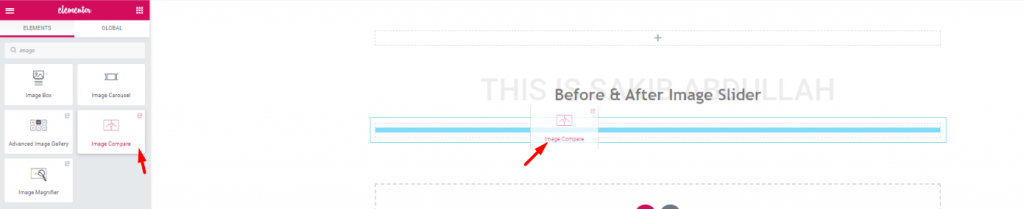
Obwohl es nicht erwähnenswert ist, könnte es für Anfänger dennoch schwierig sein. Suchen Sie einfach nach dem Bildvergleich Widget im Widget-Menü. Wenn Sie es sehen (es hat ElementPack Logo), ziehen Sie es in einen Bereich des Editors und legen Sie es dort ab.
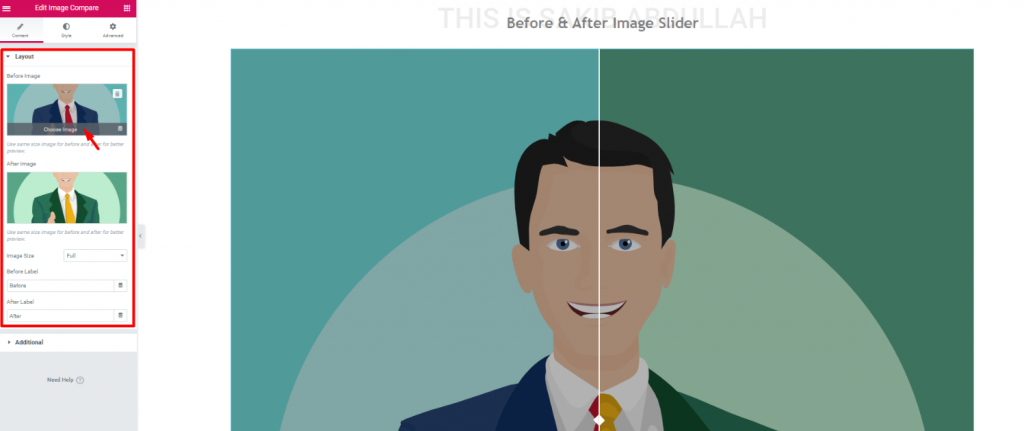
Sobald Sie ihn ablegen, sehen Sie die Standardeinstellung des Schiebereglers am Anfang. Dies ist jedoch die Layout Abschnitt in der Inhalt Registerkarte. Sie können jede Art von Bild für den Bildschieberegler auswählen, um es hier anzuzeigen.
Lassen Sie uns die Bilder ändern. Für den Anfang wählen wir normale Bilder.
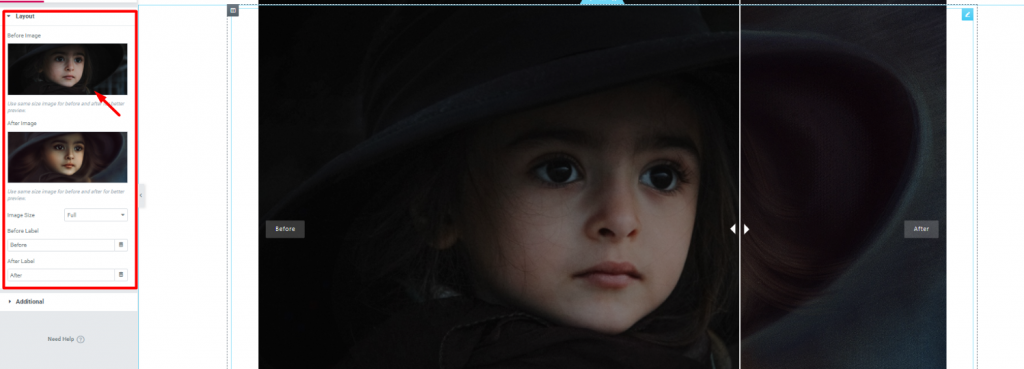
Sobald Sie ein Bild eingefügt haben, können Sie die Größe von Bildgröße Option. Generell gilt: Je größer das Bild ist, desto mehr Platz wird es einnehmen. Bei einem Bild mit einer Höhe von 1000 Pixeln, aber einer Breite von nur 500 Pixeln wird die Länge des Schiebereglers um 1000 Pixel erhöht.
Außerdem können Sie von hier aus die Tags "Nach" und "Vorher" ändern. Lassen Sie uns später über diesen Teil sprechen und zum nächsten Abschnitt übergehen.
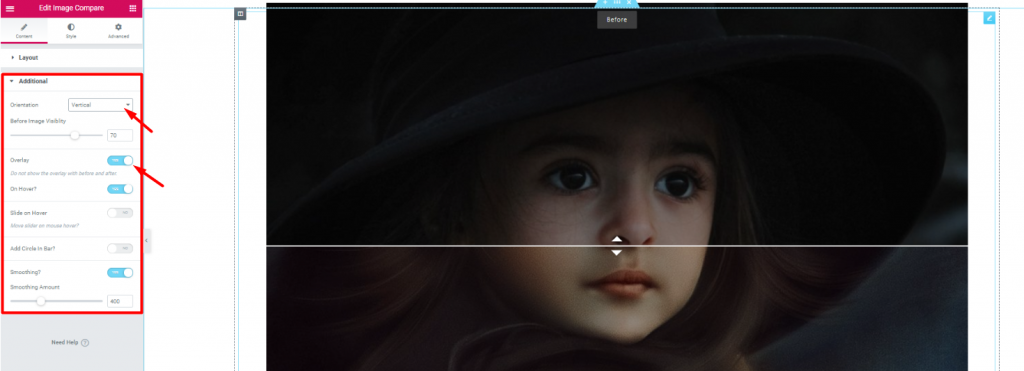
Gehe zu Registerkarte "Inhalt" > Zusätzliche
Die Zusätzliche Option ist auch als Schnittstelleneinstellungen bekannt. Hier können wir die Ausrichtung des Schiebereglers entweder auf Vertikal oder Horizontal ändern. Außerdem können Sie die Option 'vor dem Bild' Sichtbarkeit. Die Website Überlagerung schaltet die Überlagerung des gesamten Vorher-Nachher-Schiebers ein/aus.
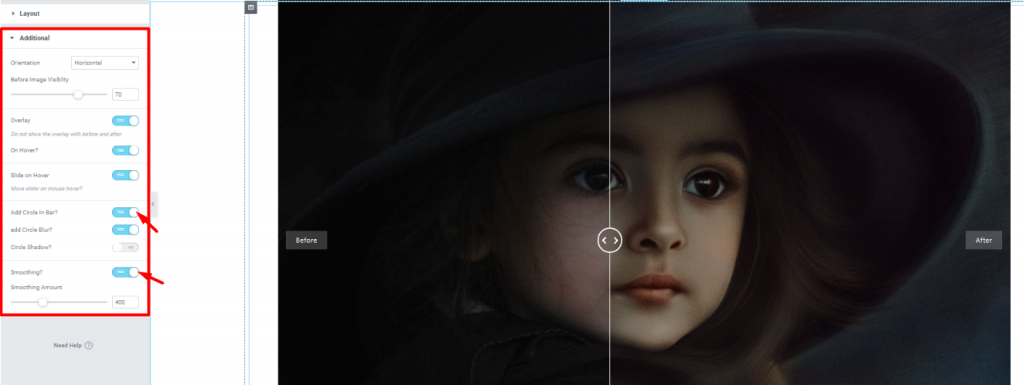
Auch in diesem Abschnitt gibt es einige Dinge zu besprechen. Beachten Sie, dass Sie einen Kreis in der Mitte des Schiebereglers hinzufügen können. Außerdem können Sie dem Kreis einen Unschärfe-Effekt hinzufügen.
Interessant ist auch, dass Sie die Möglichkeit haben, das Schweben des Schiebereglers zu glätten. Aktivieren Sie den Schalter Glätten? um den Hover-Drag zu glätten. Sie können jedoch die Empfindlichkeit des Bildschiebereglers mit der Bildlauftaste unten einstellen.
Wir veranstalten ein Werbegeschenkprogramm für unsere geliebten Kunden und Abonnenten, die mit unserer offiziellen Website verbunden sind BDthemes.com
Besuchen Sie Element Pack oder Prime Slider und teilen Sie uns Ihre Meinung mit. Die glücklichen Gewinner erhalten eine lebenslange Lizenz im Wert von $100. Es dauert nur eine Minute, um mitzumachen.
Bis zu diesem Punkt waren alle Einstellungen, die Sie gesehen haben, Grundeinstellungen. Lassen Sie uns nun ein paar Farben auf Ihren Bildschieberegler legen. Mit der Option Registerkarte "Stilkönnen Sie es leicht tun.
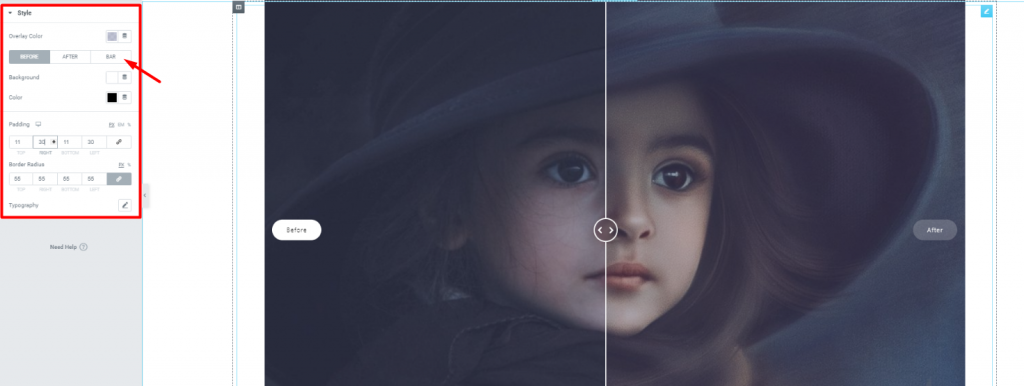
Wenn Sie genau hinsehen, sehen Sie an der Pfeilmarkierung Optionen für 3 Teile des Bildschiebereglers: Vorher, Nachher und Balken. Die Farbeinstellungen sind jedoch für diese drei Teile gleich. Außerdem können Sie Polsterungen hinzufügen und den Radius des Rahmens für das Vorher- und Nachher-Tag ändern.
Ops! Ich vergaß zu erwähnen, dass die Überlagerung am oberen Rand. Wie im obigen Bild können Sie eine beliebige Overlay-Farbe aus dem Farbspektrum hinzufügen. Außerdem können Sie die Schriftart der Tags von Typografie.
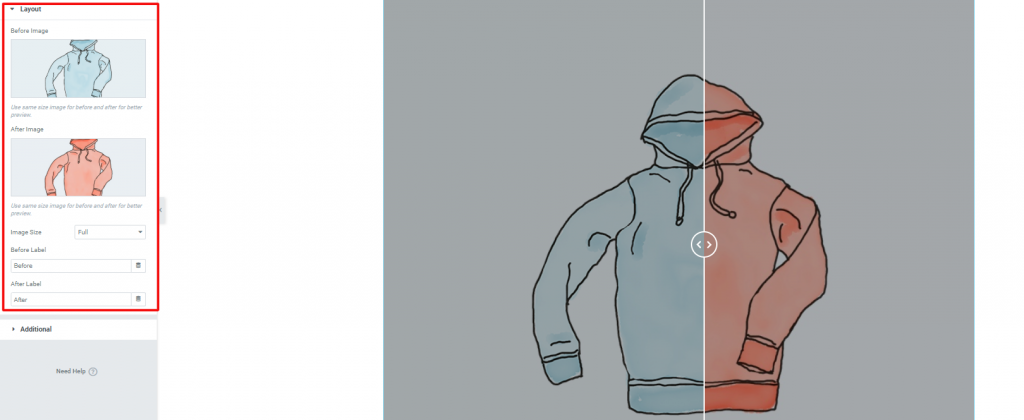
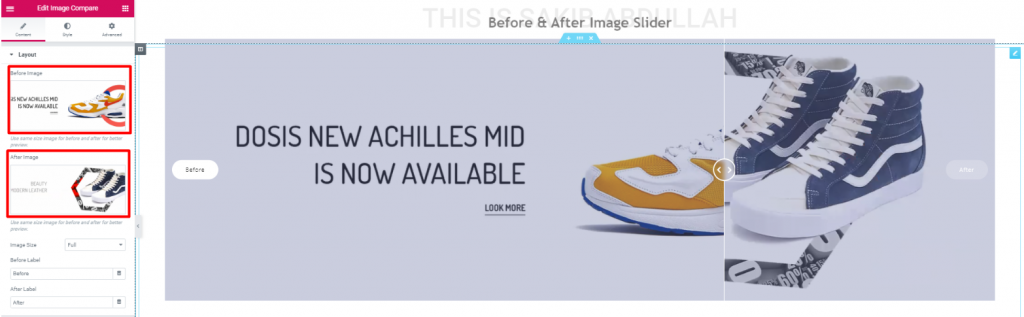
Das Bildvergleichs-Widget ist ein unterhaltsames Tool, mit dem Sie herumspielen können. Die Anzeige von Vergleichsbildern für Ihre Besucher kann auch produktiv sein. Wie das Bild oben zeigt, können Sie verschiedene Farbvergleiche desselben Produkts anzeigen.
Ebenso können Sie verschiedene Produkte als Vergleichspreise oder neue Looks anzeigen.
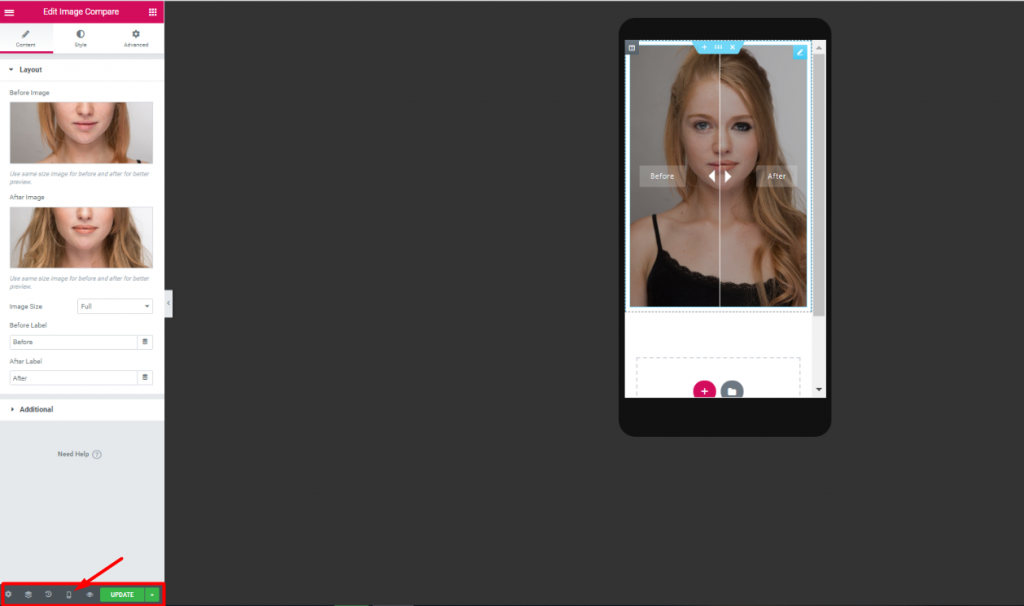
Denken Sie auch daran, den Bildschieberegler in der Mobil- und Tablet-Ansicht zu sehen. So können Sie auch beobachten, wie Ihre Besucher ihn sehen werden.
Das war's! Ich hoffe, Sie haben das Ganze verstanden. Sie können auch besuchen Sie unsere Wissensdatenbank für zusätzliche Unterstützung. Dieser Blog soll Ihnen Informationen liefern, die Ihnen zugute kommen. Wenn Sie also Ihr Ziel erreichen, freut uns das sehr. Vielen Dank für Ihre Geduld. Ich wünsche Ihnen einen schönen Tag.
Element Pack ist eine Widget-Pack-Lösung für Elementor Seitenerstellung. Mit 190+ Widgets, 270+ fertige Seitenund 1800+ fertige BlöckeElement Pack ist jetzt in der Top 5 weltweit.
Ich hoffe, dieser Blog entspricht Ihren Bedürfnissen. Tragen Sie sich in unseren Newsletter ein, um über alle neuen Beiträge informiert zu werden.
Bleiben Sie zu Hause, bleiben Sie sicher.


Größtes Elementor-Vorlagenpaket mit der benutzerfreundlichsten UI und 300+ nützliche Elementor-Widgets. Erstellen Sie Websites von Null auf 100% Perfektion im Handumdrehen.
Diese Website wird betrieben von Element Pack Pro und Rooten Thema.
Urheberrecht © 2025 BdThemes. Alle Rechte vorbehalten.