












Die Erstellung einer konsistenten und professionell aussehenden Website mit Elementor kann zeitaufwändig sein, insbesondere wenn dasselbe Widget auf mehreren Seiten neu erstellt wird. Wenn es ein Call-to-Action ist, ein Kontaktformularoder eine PreistabelleDie Wiederholung von Gestaltungselementen verlangsamt Ihren Arbeitsablauf und führt zu Inkonsistenz.
Hier kommen die globalen Widgets von Elementor ins Spiel. Mit ihnen können Sie ein globales Widget in Elementor einmal erstellen und es auf Ihrer gesamten Website wiederverwenden, um Zeit zu sparen und ein einheitliches Design zu gewährleisten.
Um das globale Elementor-Widget zu erstellen, gehen Sie zu Elementor-Seite >> Widgets auswählen (wie Schaltflächen, Tabellen, usw.). Dann, Anpassen die Widgets. Klicken Sie mit der rechten Maustaste auf die Seite und wählen Sie "als Global speichern" Fügen Sie einen Namen für das globale Widget hinzu und unter dem Punkt "GlobalAuf der Registerkarte 'Widgets' finden Sie alle Widgets, die Sie als globales Elementor-Widget erstellt haben.
In diesem vollständigen Elementor-Tutorial über globale Widgets, einschließlich Erstellung, Suche und Verwendung.
Also, lasst uns eintauchen.
Wie man ein globales Widget in Elementor erstellt (5 Schritte)
In diesem Tutorial zeigen wir Ihnen, wie Sie ein globales Widget in Elementor erstellen, um Ihren Designprozess zu optimieren und wichtige Elemente auf Ihrer Website wiederzuverwenden.
Folgen Sie diesen Schritten, um ein globales Widget in Elementor zu erstellen und Design-Elemente auf Ihrer gesamten Website wiederzuverwenden.
Schritt 1: Entwerfen Sie das Widget, das Sie wiederverwenden möchten
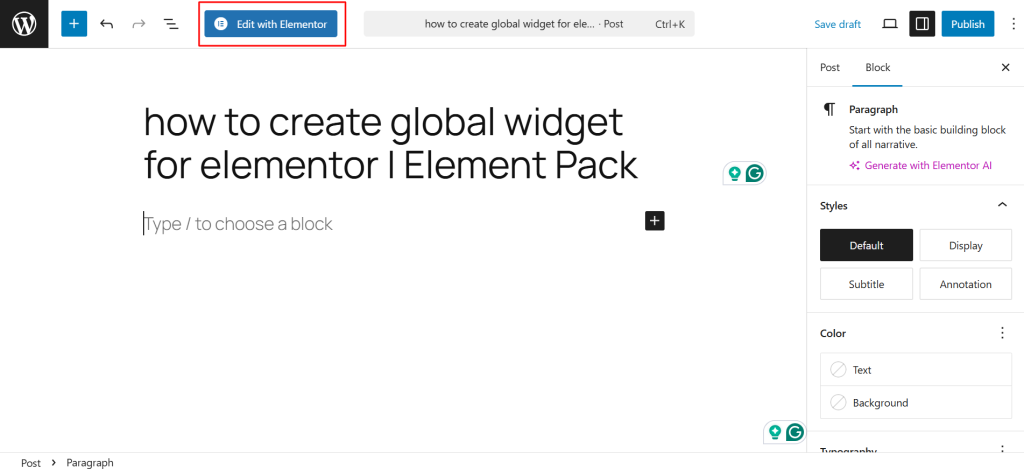
- Öffnen Sie die Seite in Elementor, auf der Sie das Widget gestalten möchten, indem Sie auf Bearbeiten mit Elementor.
- Fügen Sie Ihr gewünschtes Widget hinzu und passen Sie es an (z. B. eine Schaltfläche, einen Erfahrungsbericht oder eine Preistabelle).
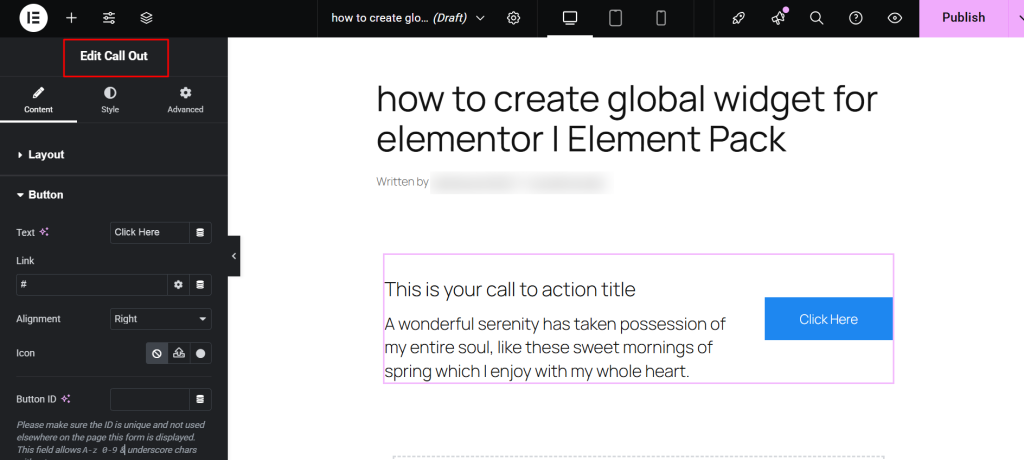
- Achten Sie darauf, dass das Design endgültig ist, da es auf Ihrer gesamten Website wiederverwendet wird.
Schritt 2: Speichern Sie das Widget als globales Widget
- Klicken Sie mit der rechten Maustaste auf das fertige Widget.
- Wählen Sie aus dem Kontextmenü Als Global speichern.
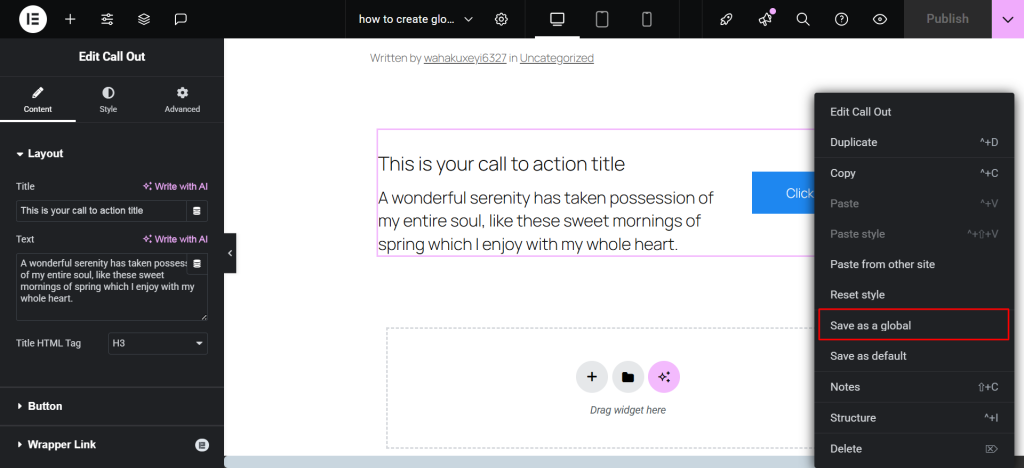
- Geben Sie Ihrem Widget einen beschreibenden Namen, damit Sie es später leichter wiedererkennen (z. B. "Homepage CTA Block").
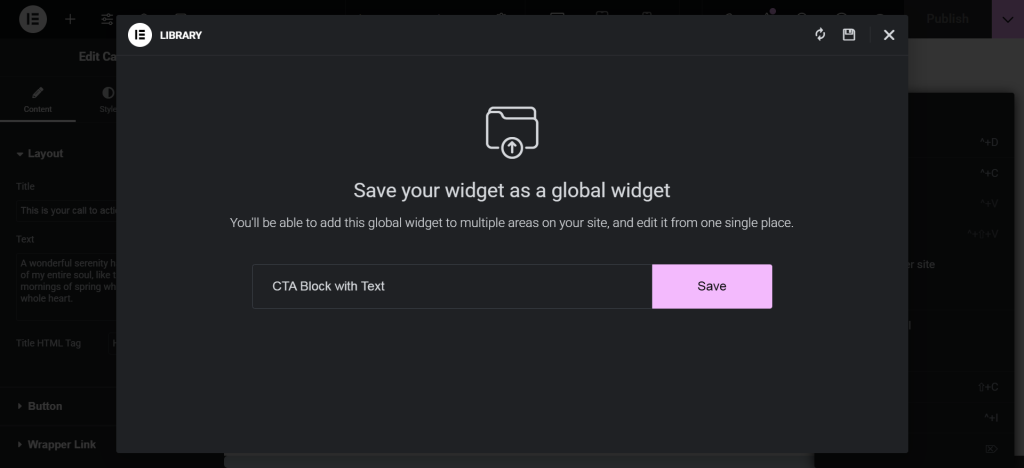
- Klicken Sie auf Speichern Sie Taste.
Schritt 3: Zugriff auf das Global Widget
- Navigieren Sie zu einer anderen Seite oder einem anderen Abschnitt, wo Sie das Widget wiederverwenden möchten.
- Öffnen Sie den Elementor-Editor und gehen Sie dann auf die Seite Globales tab.
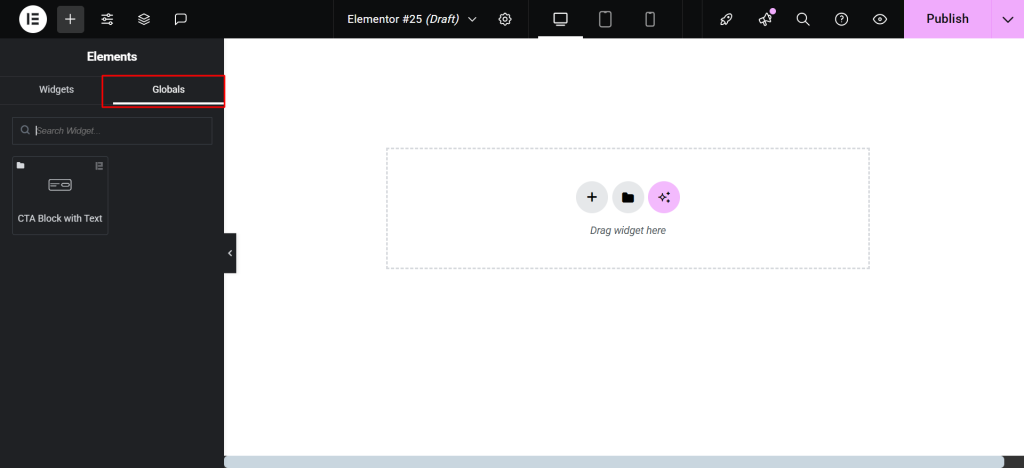
- Ziehen Sie Ihr gespeichertes globales Widget in das Seitenlayout.
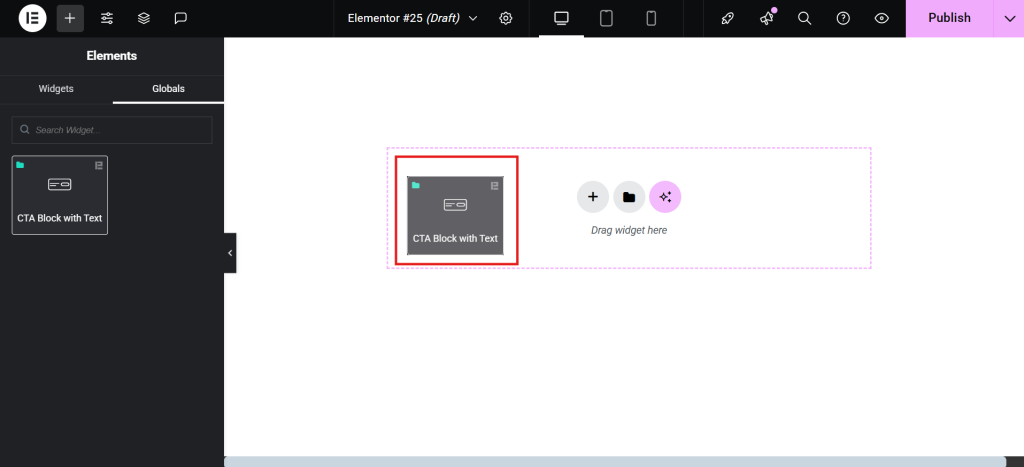
Schritt 4: Verwalten und Bearbeiten des globalen Widgets
- Um das Widget global zu bearbeiten, klicken Sie auf die Schaltfläche Globales Widget bearbeiten Option.
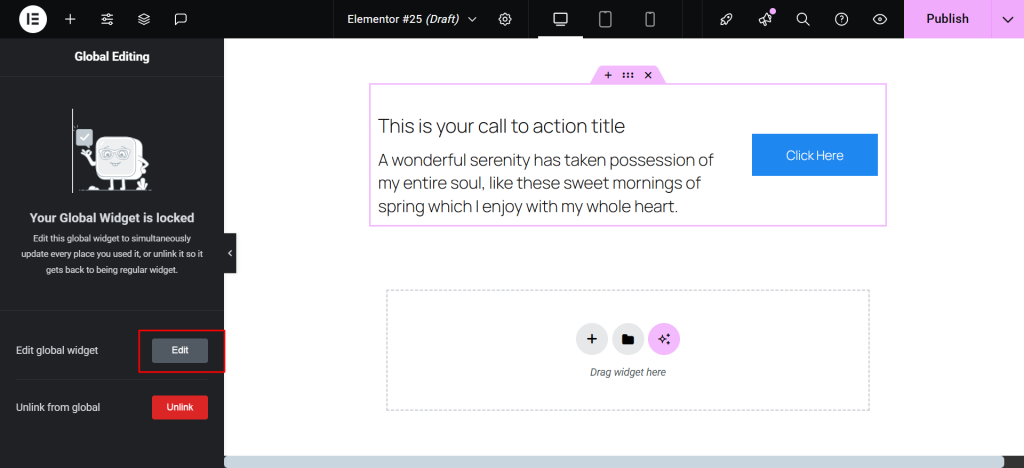
Alle Änderungen, die hier vorgenommen werden, aktualisieren jede Instanz des Widgets auf der gesamten Website.
Wenn Sie nur Änderungen an einer bestimmten Instanz vornehmen möchten:
- Klicken Sie mit der rechten Maustaste und wählen Sie Verknüpfung von global aufheben um es wieder in ein normales Widget umzuwandeln.
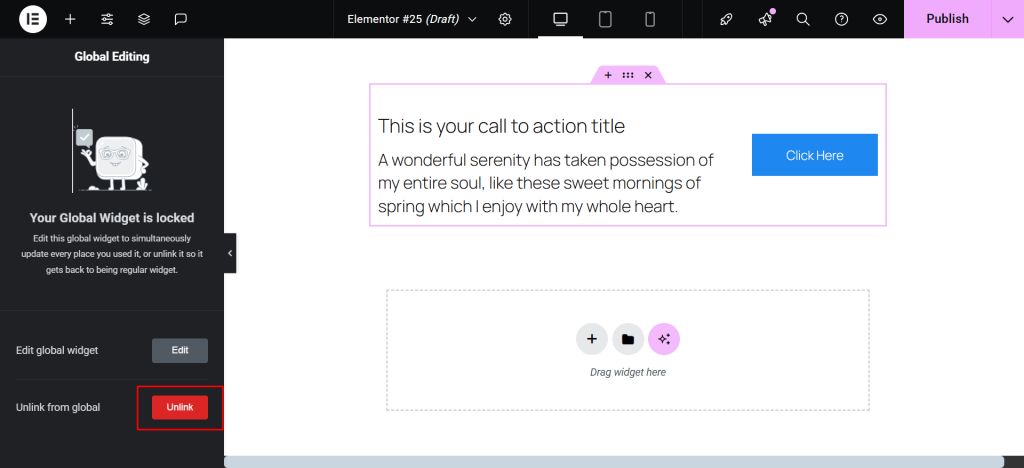
Schritt 5: Verwenden Sie das Widget überall auf Ihrer Website wieder
- Einmal global gespeichert, können Sie Wiederverwendung des Widgets in Elementor so viele Male wie nötig.
- Ziehen Sie es einfach aus dem Bereich Global in eine beliebige Seite oder Vorlage einfügen.
Wie wird ein Elementor Global Widget eingefügt und verwendet?
Sobald Sie ein Widget global gespeichert haben, können Sie es einfach in jede Seite oder fertige Vorlage innerhalb von Elementor. Befolgen Sie diese Schritte, um globale Elementor-Widgets effektiv zu nutzen.
Schritt 1: Öffnen Sie die Elementor-Seite
- Navigieren Sie zu Ihrem WordPress-Dashboard und öffnen Sie die Seite in Elementor, auf der das Widget erscheinen soll.

- Stellen Sie sicher, dass der Elementor-Editor vollständig geladen ist, bevor Sie fortfahren.

Schritt 2: Zugriff auf das Panel Globale Widgets
- Wählen Sie in der Elementor-Seitenleiste die Option Global tab.

- Wenn Sie mehrere globale Widgets in Elementor gespeichert haben, verwenden Sie die Suchleiste, um das gewünschte schnell zu finden.

- Sie sehen Ihr gespeichertes Widget unter dem Namen, den Sie während des Speichervorgangs vergeben haben.
Schritt 3: Ziehen Sie das globale Widget per Drag & Drop in Ihr Layout
- Klicken Sie auf das globale Widget und ziehen Sie es aus dem Panel auf Ihre Seite, wo es erscheinen soll.

- Sie wird genau so angezeigt, wie sie gespeichert wurde, einschließlich aller Stile und Inhalte.

Schritt 4: Wählen Sie zwischen Elementor Global Editing oder Unlinking
- Wenn Sie möchten, dass die an diesem Widget vorgenommenen Änderungen überall, wo es verwendet wird, berücksichtigt werden, klicken Sie auf bearbeiten und nehmen Sie Ihre Aktualisierungen vor. Dies ist eine Bearbeitung im globalen Modus.

- Wenn Sie es anpassen möchten nur auf dieser Seiteklicken Sie mit der rechten Maustaste auf das Widget und wählen Sie Unlink.

Dadurch wird es in ein reguläres Widget umgewandelt, das nun unabhängig bearbeitet werden kann.
Mit dieser Methode können Sie Widgets in Elementor schnell und effizient auf Ihrer gesamten Website wiederverwenden, was Zeit spart und ein einheitliches Design gewährleistet.
Wann sollten Sie Elementor Global Widgets verwenden?
Die Verwendung von globalen Widgets in Elementor bietet eine Reihe von praktischen Vorteilen, insbesondere für diejenigen, die Erstellung dynamischer und skalierbarer WordPress-Websites. Wenn Sie wissen, wann Sie globale Widgets in Elementor verwenden, können Sie intelligenter gestalten und einen konsistenten, effizienten Arbeitsablauf auf Ihrer gesamten Website aufrechterhalten.
Im Folgenden finden Sie einige der besten Szenarien, in denen die wiederverwendbaren Elementor-Widgets ihre Stärken ausspielen.
- Aufruf zum Handeln Abschnitte: Verwenden Sie ein globales Widget für CTAs, die auf mehreren Seiten erscheinen. Die Aktualisierung von Text, Schaltflächen oder Angeboten an einem Ort gewährleistet Konsistenz auf der gesamten Website.
- Kontaktformulare oder Newsletter Anmeldungen: Wenn Sie dasselbe Formular auf Ihrer Homepage, in der Fußzeile und auf Landing Pages verwenden, können Sie es als globales Widget speichern, was die Aktualisierung einfacher und schneller macht.
- Preistabellen: Bei der Verwaltung von eCommerce- oder Dienstleistungsseiten ändern sich die Preise häufig. Mit einer globalen Preistabelle können Sie sie einmal anpassen und sofort überall anwenden.
- Testimonial-Blöcke: Präsentieren Sie Kundenreferenzen auf verschiedenen Seiten mit einem globalen Widget, um die visuelle und inhaltliche Konsistenz zu wahren.
- Wiederverwendbare Banner oder Heldenabschnitte: Wenn Sie möchten, dass ein Banner oder eine Kopfzeile auf mehreren Seiten angezeigt wird, z. B. bei einem Verkauf oder einer Kampagne, können Sie das Widget in Elementor als global speichern und es auf der gesamten Website wiederverwenden.
- Gemeinsame Layout-Muster: Verwenden Sie globale Widgets, um häufig verwendete Textkombinationen zu speichern, Bilderund Tastenso dass sie leicht in jede neue Seite eingefügt werden können.
- Kunden-Websites mit häufigen Aktualisierungen: Wenn Sie Websites für Kunden verwalten, ermöglichen globale Widgets schnelle Aktualisierungen, ohne dass Sie jede Seite berühren müssen, was den Wartungsaufwand verringert.
Wenn Sie diese Situationen verstehen, können Sie bessere Designentscheidungen treffen und die Effizienz Ihres WordPress Elementor-Workflows verbessern.
Häufig gestellte Fragen (FAQs)
Was ist ein globales Widget in Elementor?
Ein globales Widget in Elementor ist ein wiederverwendbares Designelement, das Sie einmal speichern und auf mehreren Seiten verwenden können. Wenn es aktualisiert wird, werden die Änderungen automatisch in allen Instanzen des Widgets übernommen.
Wie kann ich ein globales Widget in Elementor erstellen?
Um ein globales Widget zu erstellen, klicken Sie mit der rechten Maustaste auf ein Widget im Elementor-Editor und wählen Sie dann "Als global speichern". Geben Sie dem Widget einen Namen und es wird für die künftige Verwendung im Bereich "Global" im Bedienfeld gespeichert.
Wie kann ich Widgets in Elementor wiederverwenden?
Sie können Widgets wiederverwenden, indem Sie sie als globale Elementor-Widgets speichern. Nach dem Speichern können Sie sie per Drag-and-Drop aus dem Bedienfeld "Global" auf eine beliebige Seite ziehen.
Was ist der Unterschied zwischen einem globalen und einem normalen Widget in Elementor?
Ein normales Widget ist seitenabhängig, während ein globales Widget in Ihrer Elementor-Bibliothek gespeichert ist und bei der Bearbeitung auf der gesamten Website aktualisiert wird. Dadurch sind globale Widgets ideal für ein konsistentes, skalierbares Design.
Kann ich ein globales Widget nur auf einer Seite bearbeiten?
Ja, das können Sie. Um ein globales Widget einzeln zu bearbeiten, klicken Sie es mit der rechten Maustaste an und wählen Sie "Verknüpfung aufheben". Dadurch wird es in ein reguläres Widget umgewandelt, so dass Sie seitenbezogene Änderungen vornehmen können.
Wo finde ich meine gespeicherten globalen Widgets in Elementor?
Sie finden Ihre globalen Widgets im Elementor-Bedienfeld unter dem Abschnitt "Global". Ziehen Sie sie einfach nach Bedarf in Ihr Seitenlayout.
Ist es möglich, Widgets in Elementor zu duplizieren, ohne sie global zu machen?
Ja, Sie können jedes Widget duplizieren, indem Sie mit der rechten Maustaste darauf klicken und "Duplizieren" wählen. Duplizierte Widgets werden jedoch nicht synchronisiert - Änderungen werden nicht wie bei globalen Widgets auf andere Seiten übertragen.
Schlussfolgerung
Die Erstellung eines globalen Elementor-Widgets ist eine der klügsten Möglichkeiten, den Design-Workflow Ihrer Website zu verbessern. Durch das Speichern und Wiederverwenden von Elementen wie CTAs, Preistabellen und Formularen sparen Sie nicht nur Zeit, sondern sorgen auch für ein konsistentes Design auf Ihrer gesamten Website.
Möchten Sie Ihre Entwürfe noch weiter ausbauen? Erforschen Sie, was Element Pack Pro zu bieten hat. Mit seinem reichen Angebot an erweiterte Widgets und erweiterter Funktionalität ist es das perfekte Toolkit, um Ihr Elementor-Website-Design auf die nächste Stufe zu heben.

