












Wenn Sie eine WordPress-Website erstellen möchten, aber nicht wissen, wo Sie anfangen sollen, sind Sie hier genau richtig. Dieser Leitfaden zeigt Ihnen genau, wie Sie eine WordPress-Website von Grund auf erstellen, egal ob es sich um einen Blog, eine Geschäftsseite oder ein Portfolio handelt.
Mit WordPress brauchen Sie keine Programmierkenntnisse, um eine Website zu gestalten. Über 43% aller Websites im Internet laufen auf WordPress, was es zum weltweit beliebtesten Website-Baukasten macht.
Von der Wahl eines Domainnamens bis hin zur Verwendung von WordPress-Websitevorlagen, um eine professionell aussehende Website zu erstellen.
Außerdem zeigen wir Ihnen, wie Sie Element Packein leistungsfähiges Plugin, das Elementor erweitert und Ihnen hilft, eine Website kostenlos und einfach per Drag-and-Drop zu gestalten.
Am Ende dieses Leitfadens werden Sie genau wissen, wie Sie eine Website kostenlos (oder mit einem bestimmten Budget, je nach Ihren Bedürfnissen) erstellen können, wie viel es kostet, eine WordPress-Website zu erstellen, und wie Sie sie auch als Anfänger gut aussehen lassen können. Tauchen wir ein!
1. Verstehen der Grundlagen von WordPress
Bevor wir mit dem Bau beginnen, sollten wir ein paar Grundlagen besprechen, damit Sie wissen, was Sie erwartet.
Was ist WordPress?
WordPress ist ein kostenloser, quelloffener Website-Baukasten, mit dem Sie eine Website einfach erstellen und verwalten können. Es betreibt Millionen von Websitesvon persönlichen Blogs bis hin zu großen Nachrichtenseiten. Die Plattform ist bekannt für ihre Flexibilität, Tausende von WordPress-Website-Vorlagen und ihre Benutzerfreundlichkeit.
Es gibt zwei Arten von WordPress:
- WordPress.com - Eine gehostete Version, bei der Sie nichts einrichten müssen, aber nur begrenzte Anpassungsmöglichkeiten haben.
- WordPress.org - Eine selbst gehostete Version, die Ihnen die volle Kontrolle über Ihre Website gibt. Sie benötigen einen Hosting-Anbieter, aber dies ist die beste Option, wenn Sie eine professionelle Website ohne Einschränkungen wünschen.
In diesem Leitfaden konzentrieren wir uns auf WordPress.org, da es Ihnen die Freiheit gibt, eine Website genau so zu gestalten, wie Sie es möchten.
Warum sollten Sie Ihre Website mit WordPress erstellen?
Es gibt eine Vielzahl von Website-Baukästen, aber WordPress hebt sich dadurch ab:
- Es ist kostenlos - Die Software selbst ist kostenlos; Sie benötigen lediglich eine Domain und ein Hosting.
- Es ist anfängerfreundlich - Selbst wenn Sie noch nie eine Website erstellt haben, ist es mit WordPress ganz einfach.
- Es ist flexibel - Mit Tausenden von Themes und Plugins können Sie alles vom Blog bis zum Online-Shop erstellen.
- Es ist SEO-freundlich - WordPress macht es einfacher, bei Google zu ranken.
- Es spart Geld - Die Beauftragung eines Webentwicklers kann Tausende von Dollar kosten, aber mit WordPress können Sie eine WordPress-Website kostenlos oder zu geringen Kosten erstellen.
Was ist ein WordPress Website Builder?
Ein WordPress-Website-Builder ist ein Tool, mit dem Sie Seiten ohne Programmierkenntnisse gestalten können. Während WordPress selbst über integrierte Anpassungsoptionen verfügt, bringen Seitenersteller wie Elementor und Element Pack die Dinge auf die nächste Stufe.
- Elementor - Ein Drag-and-Drop-Builder, mit dem Sie Ihre Website visuell leicht anpassen können.
- Element Pack - Ein Premium-Addon, das mehr als 250 Widgets, vorgefertigte WordPress-Webseitenvorlagen und zusätzliche Funktionen enthält, mit denen Sie eine kostenlose Website schneller erstellen können.
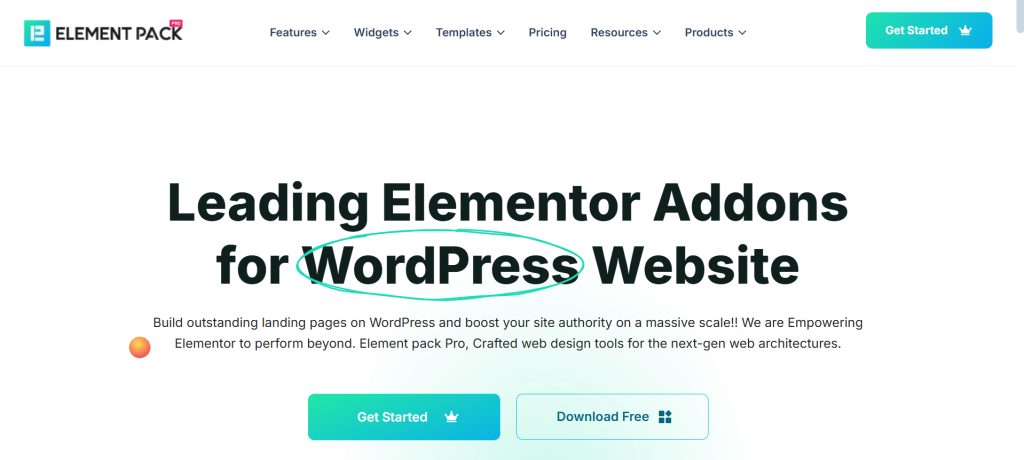
Wenn Sie eine professionell aussehende Website erstellen möchten, ohne einen Entwickler zu beauftragen, ist ein WordPress-Website-Builder wie Elementor + Element Pack der richtige Weg.
Vorbereitungen für die Erstellung Ihrer WordPress-Website
Bevor Sie mit der eine WordPress-Website erstellensind einige wichtige Entscheidungen zu treffen. Diese Vorbereitungsphase legt den Grundstein für eine erfolgreiche Website und umfasst alles von der Wahl des richtigen Domänennamens bis zur Auswahl eines Hosting-Anbieters.
Auswahl eines Domänennamens
Ein Domänenname ist die Adresse Ihrer Website im Internet (wie www.yoursite.com). Es ist das erste, was die Menschen an Ihrer Marke wahrnehmen, daher ist die Wahl des richtigen Produkts entscheidend.
Tipps für die Wahl eines effektiven Domänennamens:
- Machen Sie es kurz und einfach: Streben Sie 6-14 Zeichen an. Kürzere Namen sind leichter zu merken.
- Schlüsselwörter verwenden: Fügen Sie nach Möglichkeit Schlüsselwörter ein, die mit Ihrer Nische zusammenhängen. Wenn Sie zum Beispiel Leuten beibringen, wie man eine Website erstellt, wäre ein Name wie easywebsiteguide.com funktioniert gut.
- Vermeiden Sie Bindestriche und Zahlen: Diese können verwirrend sein, wenn sie laut ausgesprochen werden.
- Verfügbarkeit prüfen: Verwenden Sie Tools wie Namecheap oder GoDaddy um zu sehen, ob Ihr Wunschname verfügbar ist.
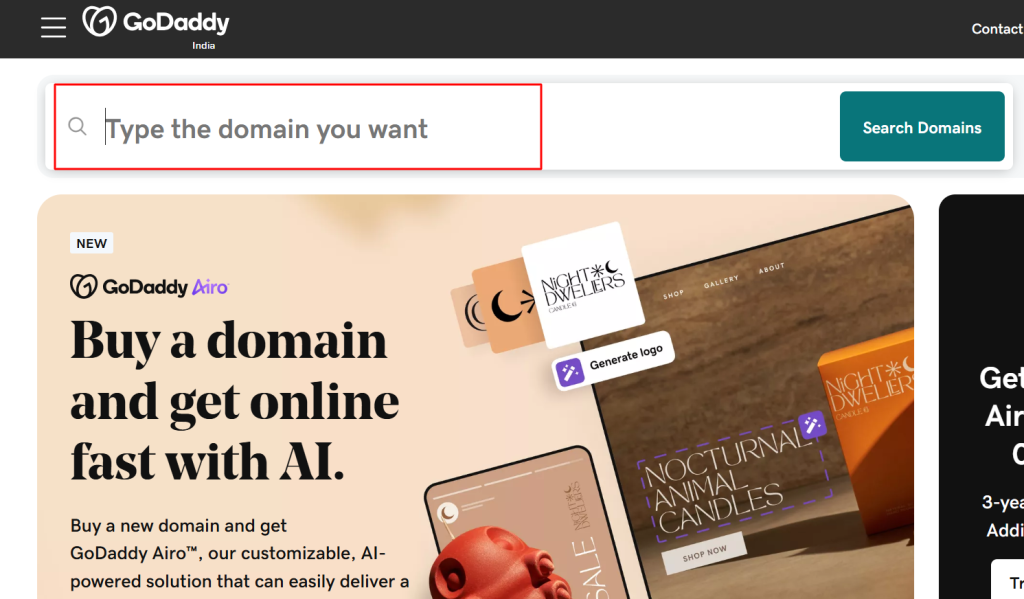
Kosten für die Erstellung einer WordPress-Website (Domain):
Domänennamen kosten in der Regel etwa $10-$15 pro Jahrje nach Endung (.com, .net, .org, usw.). Einige Hosting-Anbieter bieten beim Kauf eines Hosting-Tarifs eine kostenlose Domäne für das erste Jahr an.
Auswahl des richtigen Hosting-Anbieters
Ein Hosting-Anbieter ist der Ort, an dem die Dateien Ihrer Website gespeichert werden. Stellen Sie sich das so vor, als würden Sie Speicherplatz im Internet anmieten. Die Wahl des richtigen Hosting-Anbieters ist entscheidend, da er die Geschwindigkeit, Sicherheit und Leistung Ihrer Website beeinflusst.
Arten von Hosting:
- Gemeinsames Hosting: Ideal für Anfänger. Erschwinglich, teilt aber Ressourcen mit anderen Websites, was die Leistung beeinträchtigen kann.
- VPS-Hosting: Bietet bessere Leistung und Kontrolle, geeignet für wachsende Websites.
- Verwaltetes WordPress-Hosting: Speziell für WordPress-Websites optimiert. Es kümmert sich automatisch um Updates, Sicherheit und Backups.
Beliebte Hosting-Anbieter für WordPress:
- Bluehost: Empfohlen von WordPress.org, beginnend bei etwa $2.95/Monat.
- SiteGround: Bekannt für Schnelligkeit und hervorragenden Kundendienst.
- Hostinger: Eine budgetfreundliche Option für diejenigen, die eine WordPress-Website erstellen zu geringen Kosten.
Kosten für die Erstellung einer WordPress-Website (Hosting):
Rechnen Sie mit Kosten zwischen $3 bis $10 pro Monat für grundlegende Hosting-Angebote. Dies kann sich je nach Funktionen wie Leistungsoptimierung und Sicherheit erhöhen.
Installieren von WordPress
Die meisten Hosting-Anbieter bieten WordPress-Installation mit einem KlickDas macht es auch für Anfänger einfach. Und so funktioniert es:
- Loggen Sie sich in Ihr Hosting Dashboard ein: Greifen Sie nach dem Kauf des Hostings auf Ihr Control Panel (cPanel) zu.
- Suchen Sie das WordPress-Installationsprogramm: Suchen Sie nach Symbolen wie "WordPress" oder "Softaculous Installer".
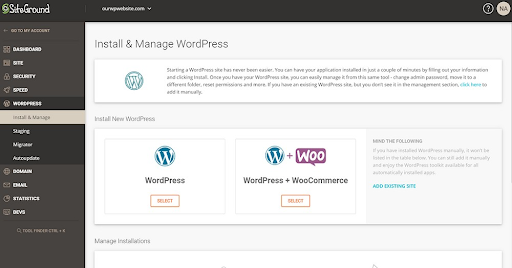
- Führen Sie das Installationsprogramm aus: Klicken Sie auf "Installieren", wählen Sie Ihre Domain aus und geben Sie die grundlegenden Angaben zu Ihrer Website ein, wie z. B. den Namen Ihrer Website und Ihre Admin-Anmeldedaten.
- Vollständige Einrichtung: Nach der Installation erhalten Sie Anmeldedaten für den Zugriff auf Ihr WordPress-Dashboard.
Profi-Tipp: Bei einigen Hosting-Anbietern ist WordPress bereits bei der Anmeldung vorinstalliert, so dass der Prozess noch schneller vonstatten geht.
Schritt 1: Erste Schritte mit WordPress
Sobald Sie WordPress installiert haben, ist es an der Zeit, sich mit dem Dashboard vertraut zu machen und mit dem Einrichten Ihrer Website zu beginnen. Dieser Abschnitt wird Sie durch die wichtigsten Schritte führen.
Das Dashboard von WordPress verstehen
Das WordPress-Dashboard ist das Kontrollzentrum Ihrer Website. Hier finden Sie einen Überblick über die wichtigsten Bereiche:
- Beiträge: Für die Erstellung von Blog-Inhalten.
- Seiten: Wird für statische Inhalte wie Über-, Kontakt- oder Dienstleistungsseiten verwendet.
- Medien: Verwaltet Bilder, Videos und andere Mediendateien.
- Plugins: Fügen Sie Ihrer Website zusätzliche Funktionen hinzu (wir werden dies in Kürze behandeln).
- Erscheinungsbild: Passen Sie das Aussehen Ihrer Website mit Themen und Menüs an.
- Einstellungen: Konfigurieren Sie die Grundlagen Ihrer Website wie Titel, Zeitzone und URL-Struktur.
Die Wahl des richtigen Themas
Ein WordPress-Theme steuert das Erscheinungsbild Ihrer Website, einschließlich Layout, Farben und Typografie. Es gibt Tausende von kostenlosen und Premium WordPress-Website-Vorlagen verfügbar.
Wie man ein Thema auswählt:
- Reaktionsfähigkeit: Stellen Sie sicher, dass sie mobilfreundlich ist. Über 58% des Webverkehrs kommt von mobilen Geräten.
- Optimierte Geschwindigkeit: Ein leichtgewichtiges Thema verbessert die Ladezeiten.
- Anpassungsoptionen: Suchen Sie nach Themes, die mit Seitenerstellungsprogrammen wie Element Pack.
Wie man ein Theme installiert:
- Gehe zu Erscheinungsbild > Themen > Neu hinzufügen in Ihrem Dashboard.
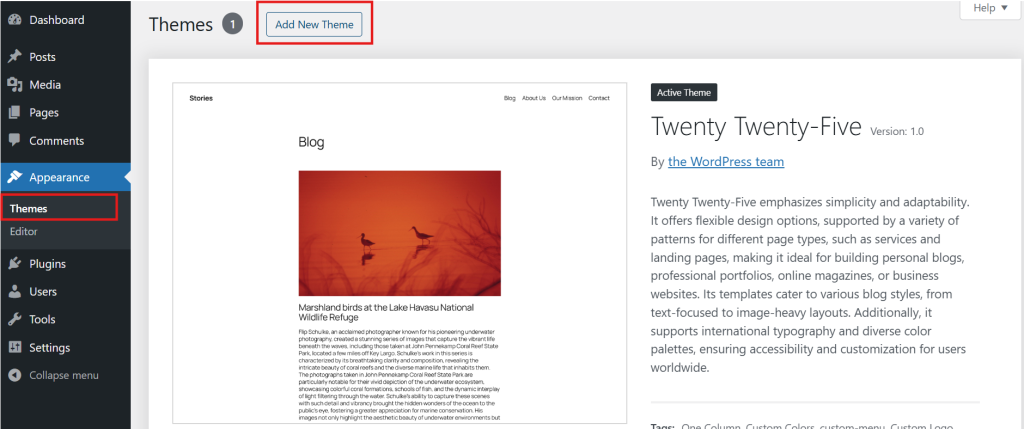
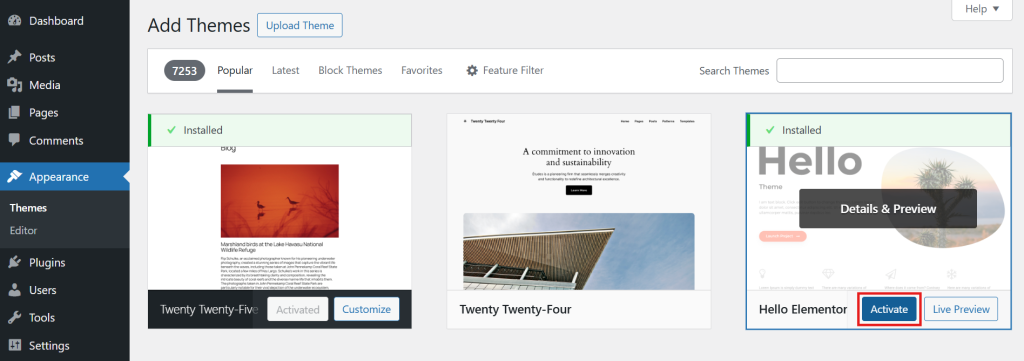
- Stöbern Sie in kostenlosen Themen oder laden Sie ein Premium-Thema hoch.
- Klicken Sie auf Installieren Sie und dann Aktivieren Sie um das Thema auf Ihre Website anzuwenden.
Installieren wichtiger Plugins
Plugins erweitern die Funktionalität von WordPress. Betrachten Sie sie als Apps für Ihre Website. Um eine WordPress-Website effektiv zu erstellen, sind hier einige Plugins ein Muss:
- Elementor: Ein beliebter Drag-and-Drop-Seitenersteller.
- Element Pack: Erweitert Elementor um erweiterte Widgets und vorgefertigte Vorlagen zur Beschleunigung des Designprozesses.
- Yoast SEO: Optimiert Ihre Website für Suchmaschinen.
- Wordfence: Bietet Sicherheitsfunktionen zum Schutz Ihrer Website.
- WP Super Cache: Verbessert die Leistung der Website durch Zwischenspeichern von Seiten.
Wie man ein Plugin installiert:
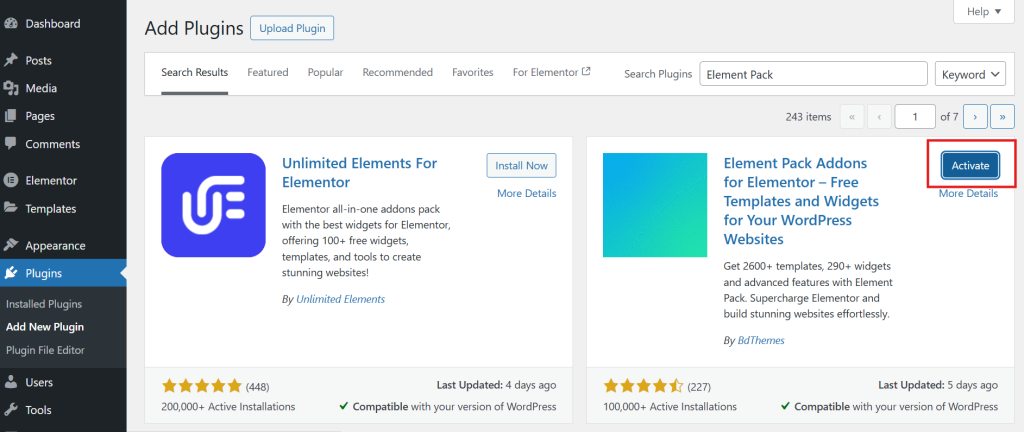
- Gehe zu Plugins > Neu hinzufügen in Ihrem Dashboard.
- Suchen Sie nach dem Namen des Plugins (z. B. "Element Pack").
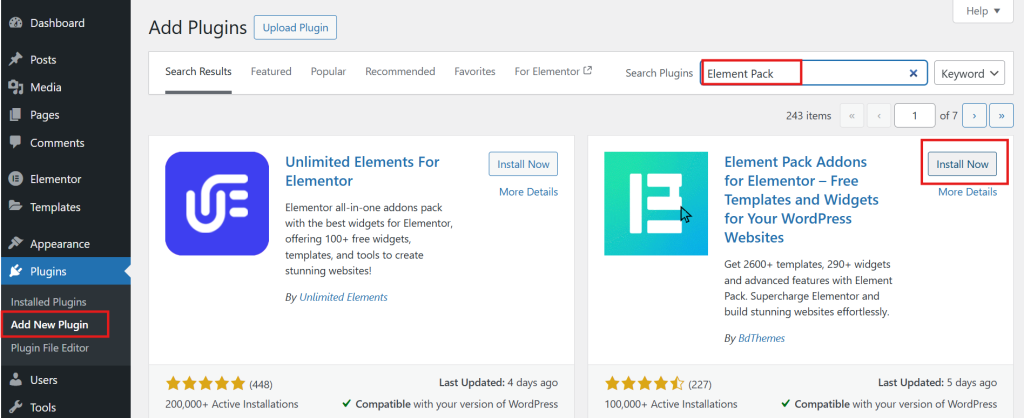
- Klicken Sie auf Jetzt installierendann Aktivieren Sie.
Gestaltung Ihrer WordPress-Website
Nach der Einrichtung der Grundlagen ist es an der Zeit, sich auf das Design der WordPress-Website zu konzentrieren. Hier legen Sie fest, wie Ihre Website aussehen und wirken soll. Eine gut gestaltete Website verbessert die Benutzerfreundlichkeit, erhöht die Glaubwürdigkeit und hilft Ihnen, Ihre Ziele zu erreichen, sei es ein größeres Publikum zu erreichen oder den Umsatz zu steigern.
Verwendung von Elementor und Element Pack für die Gestaltung von Websites
Elementor ist eines der beliebtesten Tools zur Gestaltung einer Website ohne Programmierung. Es ist ein Drag-and-Drop Page Builder, mit dem Sie jeden Teil Ihrer Website visuell anpassen können. Um Ihre Entwürfe noch weiter zu verbessern, können Sie Element Pack verwenden, das erweiterte Widgets, vorgefertigte Abschnitte und gebrauchsfertige WordPress-Website-Vorlagen bietet.
Warum Element Pack mit Elementor verwenden?
- 250+ Erweiterte Widgets: Fügen Sie interaktive Elemente wie Schieberegler, Karussells und Preistabellen hinzu.
- Vorgefertigte Vorlagen: Sparen Sie Zeit mit professionellen Designs, die Sie sofort anpassen können.
- Mobile Reaktionsfähigkeit: Stellen Sie sicher, dass Ihre Website auf allen Geräten gut aussieht.
- Schnellerer Entwurfsprozess: Ziehen Sie Elemente, legen Sie sie ab und passen Sie sie an, ohne eine einzige Zeile Code zu schreiben.
So verwenden Sie Element Pack:
- Öffnen Sie eine beliebige Seite mit Elementor, und Sie werden neue Widgets und Vorlagen aus Element Pack sehen.
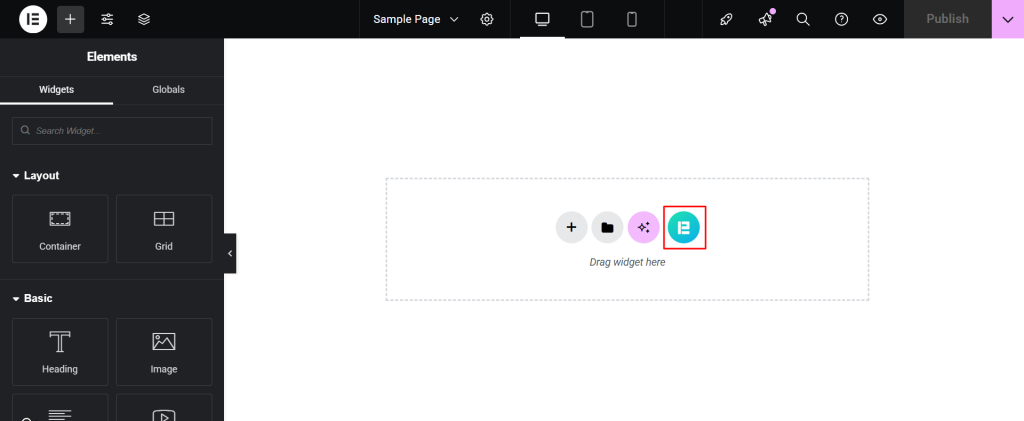
- Ziehen Sie die Widgets, die Sie benötigen, auf die Seite, passen Sie den Inhalt an und passen Sie das Design an.
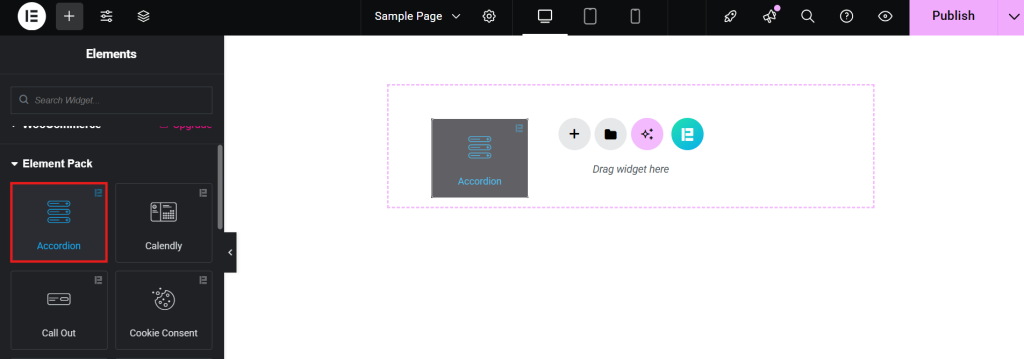
Element Pack ist ein entscheidender Faktor, wenn Sie eine WordPress-Website kostenlos erstellen oder schnell professionelle Layouts entwerfen möchten, ohne einen Entwickler zu beauftragen.
Anpassen Ihrer WordPress-Website-Vorlagen
Wenn Sie sich für ein Thema entschieden und Element Pack installiert haben, müssen Sie im nächsten Schritt Ihre Website an Ihre Marke anpassen.
Wichtige Anpassungsbereiche:
- Kopfzeile und Fußzeile: Fügen Sie Ihr Logo, Ihr Navigationsmenü und Ihre Kontaktinformationen hinzu.
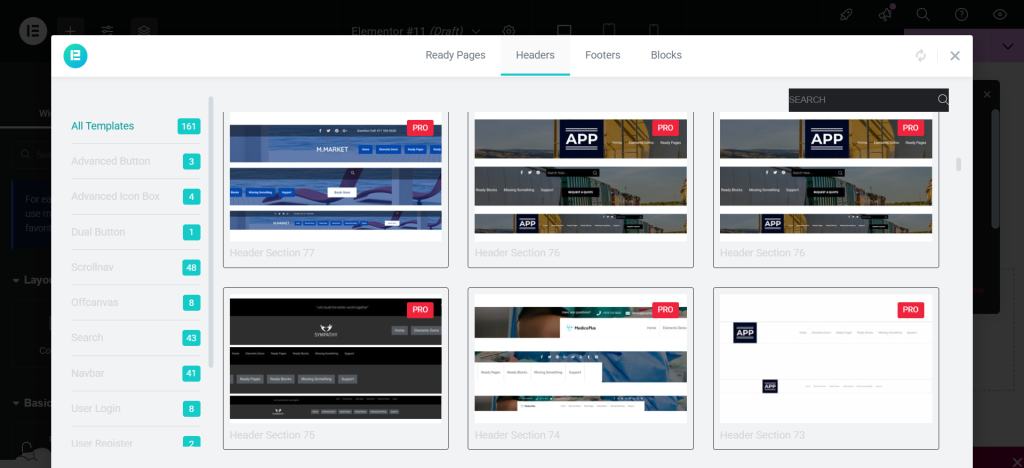
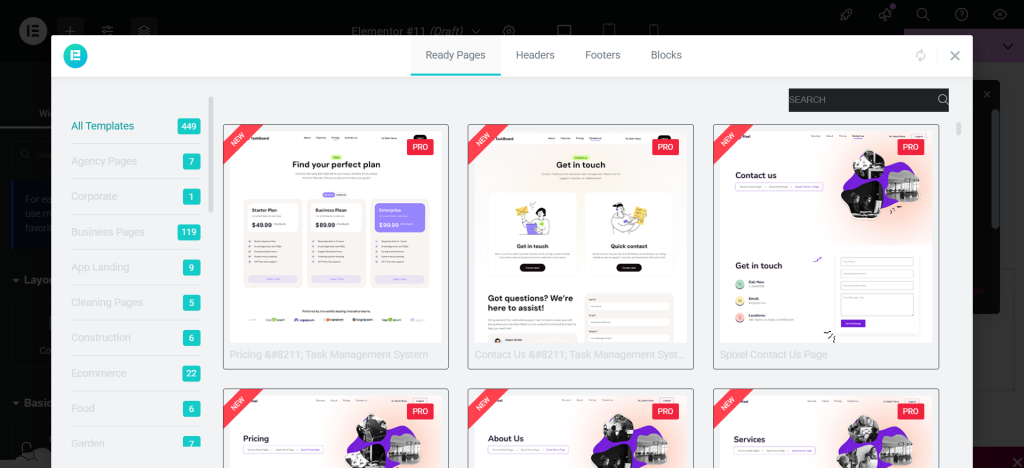
- Homepage-Layout: Verwenden Sie WordPress-Website-Vorlagen von Element Pack um eine auffällige Homepage zu erstellen.
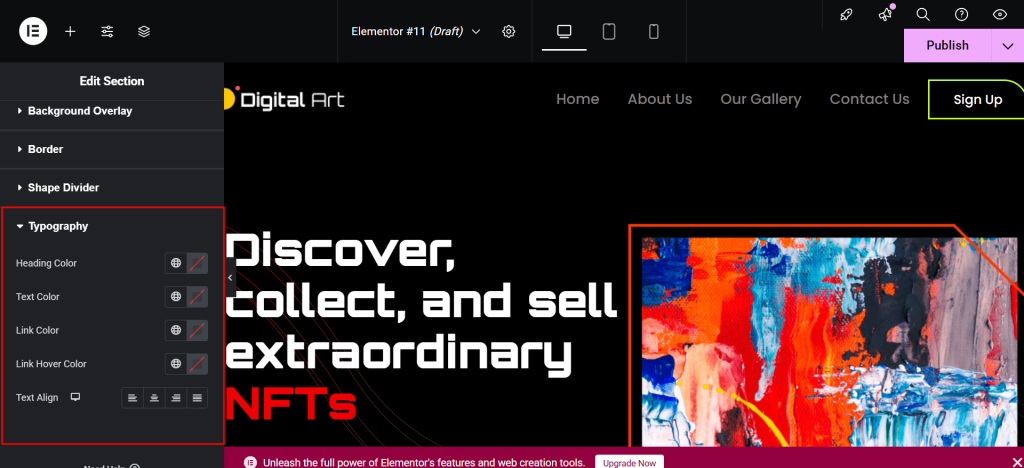
- Typografie und Farben: Passen Sie Schriftarten und Farbschemata so an, dass sie Ihre Markenidentität widerspiegeln.
- Reaktionsfähiges Design: Zeigen Sie Ihre Website in der Vorschau auf Mobilgeräten und Tablets an, um sicherzustellen, dass sie auf allen Geräten benutzerfreundlich ist.
Profi-Tipp: Eine Studie von Google ergab, dass 53% der mobilen Nutzer verlassen eine Website, wenn sie länger als 3 Sekunden zum Laden braucht. Achten Sie also bei der Anpassung darauf, dass Ihr Design leicht ist, um die Ladezeiten zu verbessern.
Erstellen von Schlüsselseiten der Website
Jede Website braucht Kernseiten, die den Besuchern wichtige Informationen liefern. Hier sind die unverzichtbaren Seiten, wenn Sie eine WordPress-Website erstellen:
- Hauptseite: Der erste Eindruck von Ihrer Website. Heben Sie wichtige Dienstleistungen, Produkte oder Blog-Inhalte hervor.

- Über die Seite: Erzählen Sie Ihre Geschichte, Ihren Auftrag und was Ihre Marke einzigartig macht.
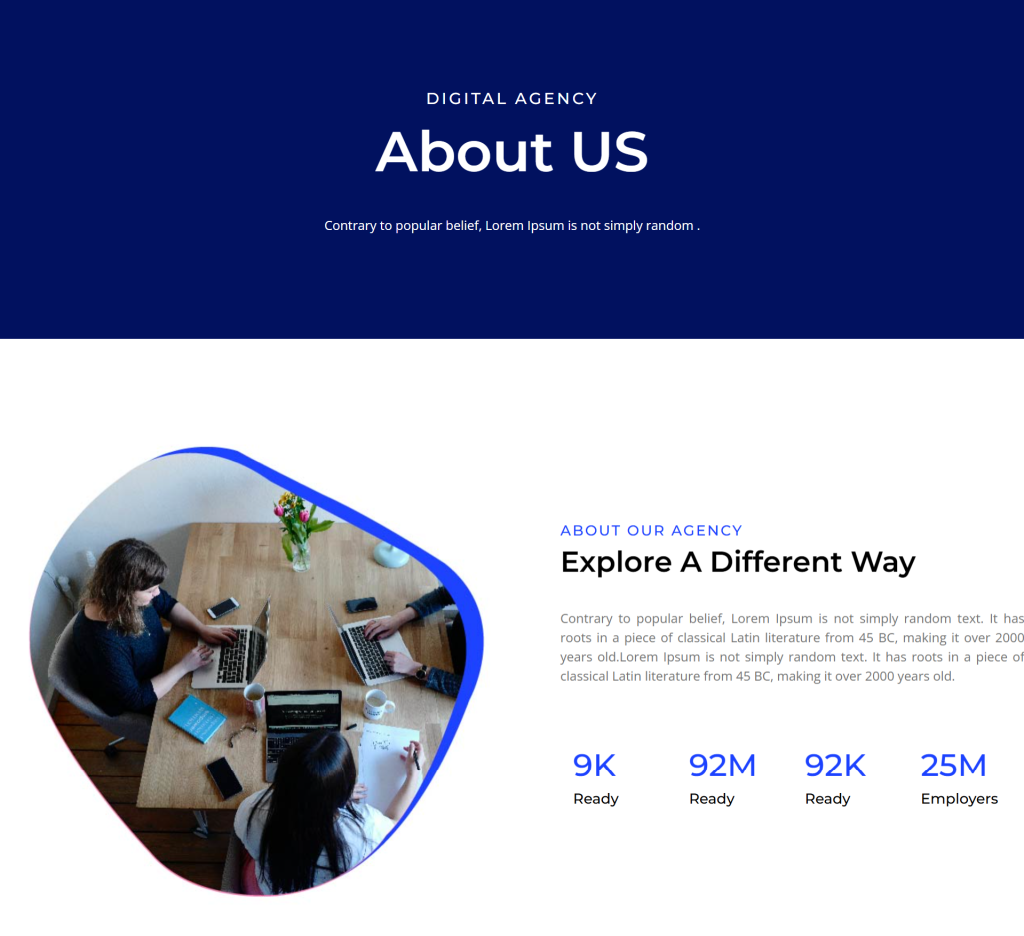
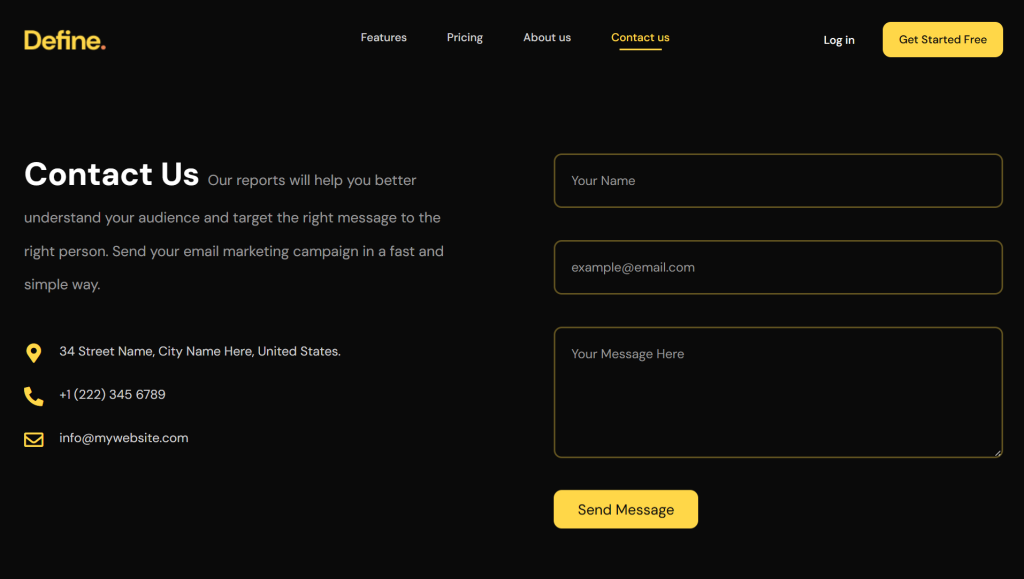
- Kontakt Seite: Fügen Sie ein Formular, eine Telefonnummer, eine E-Mail und ggf. einen Standort hinzu.
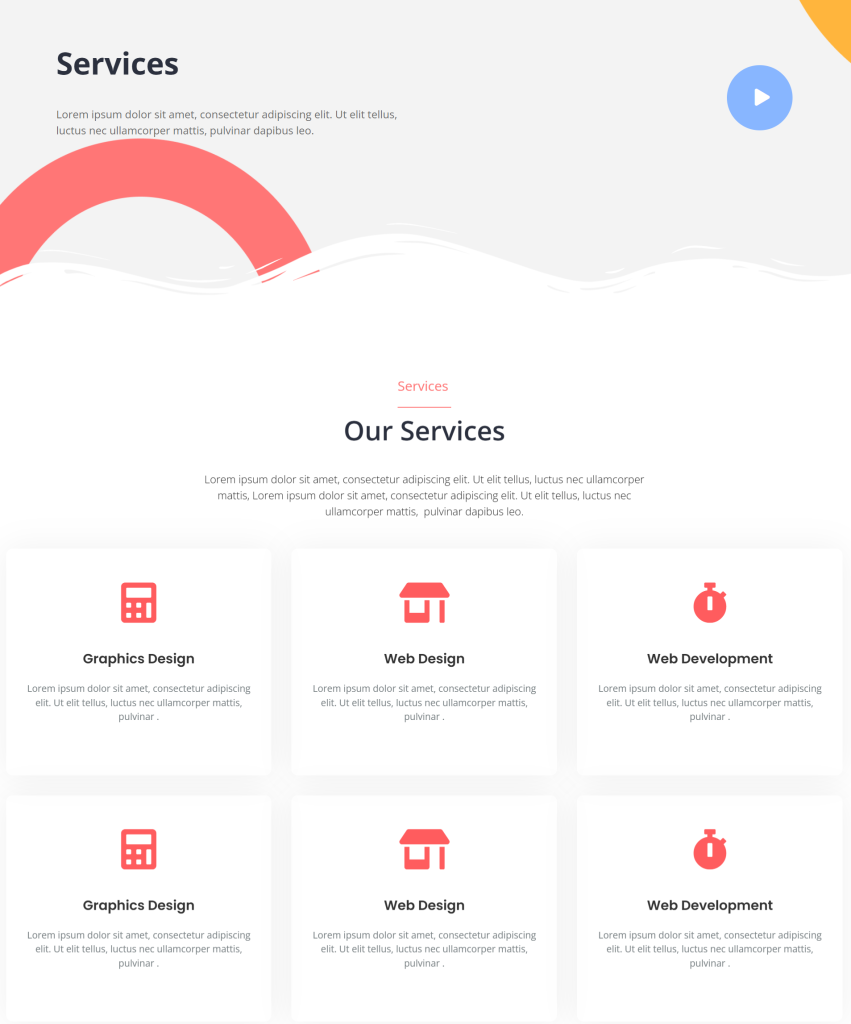
- Dienstleistungen/Produkte Seite: Detaillieren Sie Ihr Angebot mit klaren Aufforderungen zum Handeln.
- Blog-Seite: Wenn Sie planen, Inhalte zu erstellen, hilft ein Blog bei der Suchmaschinenoptimierung und der Einbindung des Publikums.
Mit Element Pack können Sie vorgefertigte Layouts für diese Seiten verwenden und sie dann an Ihre Bedürfnisse anpassen. Das spart Zeit und sorgt gleichzeitig für ein professionelles Erscheinungsbild.
Hinzufügen von Navigationsmenüs
Eine gute Navigation hilft den Besuchern, schnell zu finden, was sie brauchen. WordPress macht es einfach, Menüs zu erstellen:
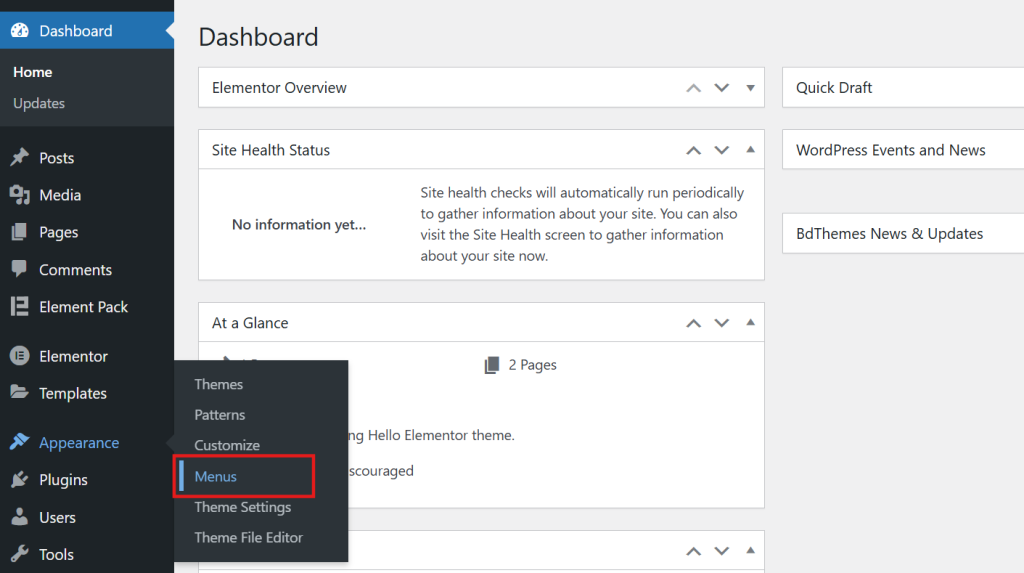
- Gehe zu Erscheinungsbild > Menüs auf dem Armaturenbrett.
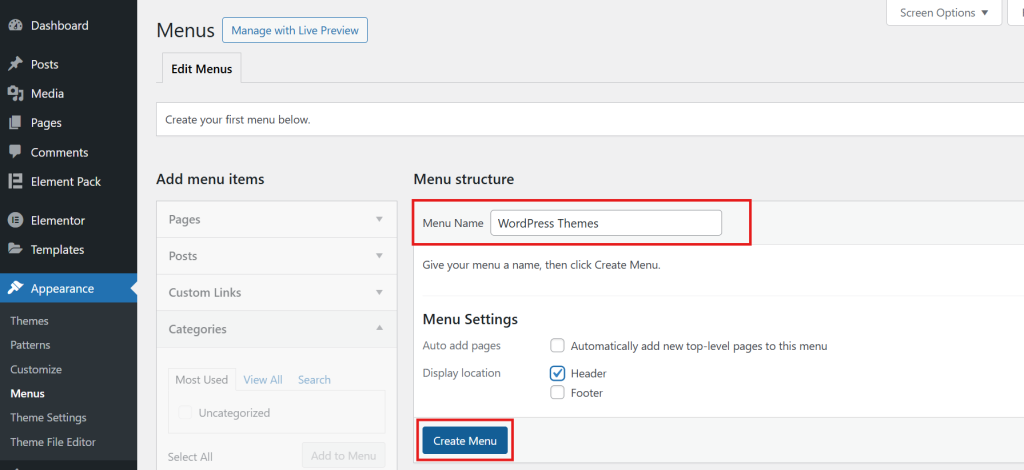
- Vergeben Sie einen Namen für Ihr Menü und klicken Sie auf Menü erstellen.
- Wählen Sie die Seiten, Beiträge und Kategorien aus, die Sie aufnehmen möchten.
- Ordnen Sie die Menüpunkte per Drag-and-Drop an.
- Ordnen Sie das Menü an der von Ihnen gewünschten Stelle an (Kopfzeile, Fußzeile oder Seitenleiste).
- Speichern Sie das Menü.
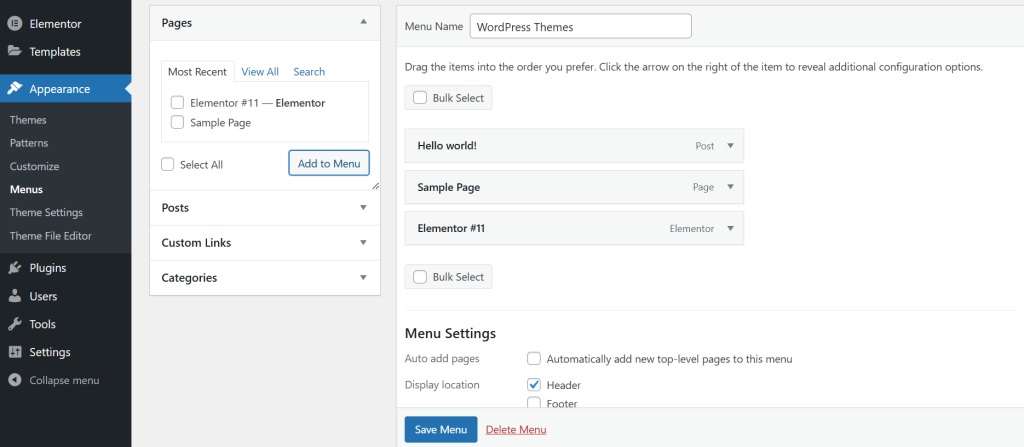
Ein gut strukturiertes Menü verbessert die Benutzerfreundlichkeit und hilft den Suchmaschinen, Ihre Website effektiver zu durchsuchen.
Gestaltung einer Website Kostenlose vs. kostenpflichtige Anpassungen
Wenn Sie sich über die Kosten für die Erstellung einer WordPress-Website wundern, können diese je nach Ihrer Wahl variieren:
- Kostenlose Option: Verwenden Sie kostenlose Themes, Plugins wie Elementor (kostenlose Version) und einfaches Hosting. So können Sie eine Website mit minimalen Kosten erstellen.
- Bezahlte Option: Premium-Themen, fortschrittliche Plugins wie Element Pack Pro und professionelle Hosting-Angebote bieten mehr Funktionen und Flexibilität.
Geschätzte Kosten:
- Bereich: $10-$15/Jahr
- Hosting: $3-$10/Monat
- Premium-Plugins (optional): $30–$100/year
Viele Anfänger beginnen mit kostenlosen Tools und erweitern diese, wenn ihre Website wächst. Unabhängig von Ihrem Budget bietet WordPress die Flexibilität, eine Website kostenlos zu gestalten oder in Premium-Funktionen für erweiterte Anforderungen zu investieren.
Hinzufügen von Inhalten zu Ihrer WordPress-Website
Sobald Ihr Design steht, ist es an der Zeit, sich auf das Hinzufügen von Inhalten zu konzentrieren.
Qualitativ hochwertige Inhalte fesseln die Besucher und verbessern die Suchmaschinenoptimierung, so dass Ihre Website in den Suchergebnissen besser platziert wird. Wenn Sie eine WordPress-Website erstellen, sind Inhalte der Schlüssel zur Steigerung der Besucherzahlen und zum Erreichen Ihrer Ziele.
Seiten und Beiträge erstellen
WordPress organisiert den Inhalt in zwei Haupttypen: Seiten und Beiträge.
- Seiten: Wird für statische Inhalte wie Ihre Home-, About-, Services- und Kontaktseiten verwendet.
- Beiträge: Ideal für Blog-Artikel, News-Updates oder andere regelmäßig veröffentlichte Inhalte.
Wie man eine neue Seite hinzufügt:
- Gehen Sie in Ihrem Dashboard zu Seiten > Neu hinzufügen.
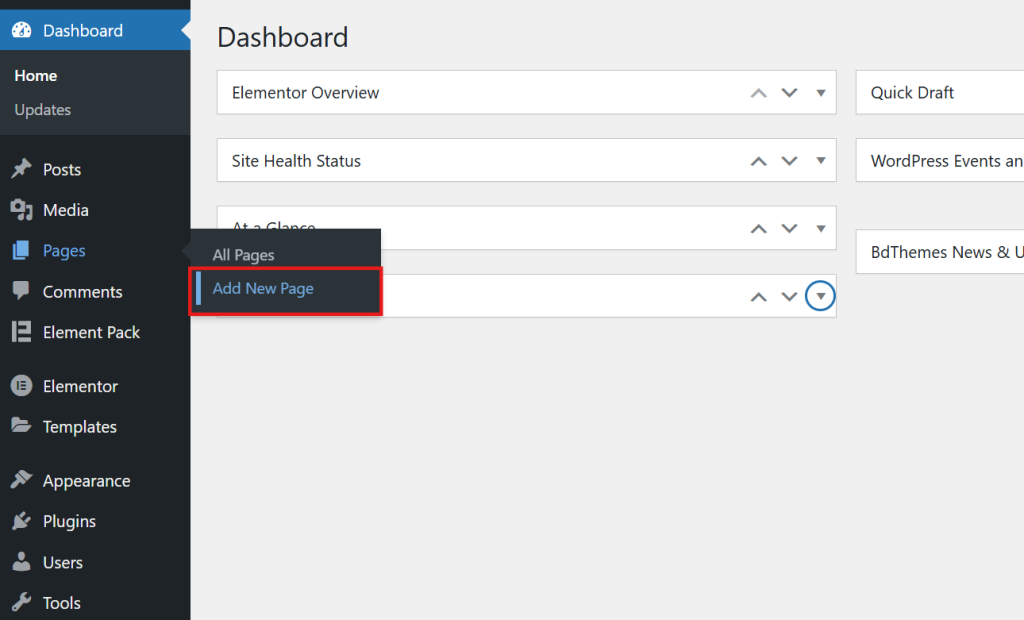
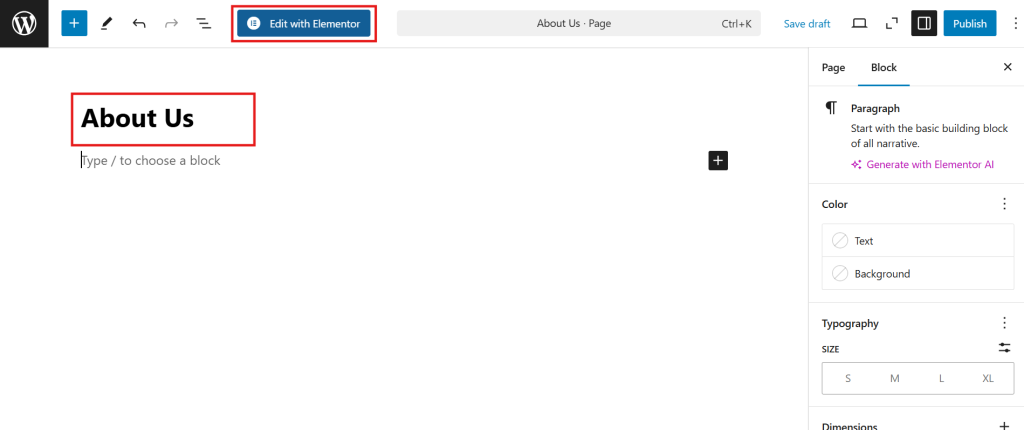
- Fügen Sie einen Titel hinzu (z. B. "Über uns") und verwenden Sie den WordPress-Editor oder Elementor, um das Layout zu gestalten.
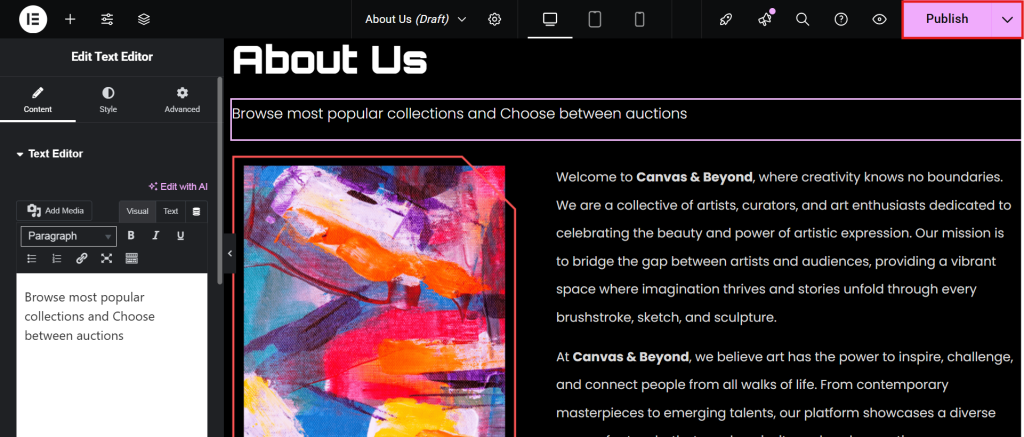
- Klicken Sie auf veröffentlichen. wenn Sie bereit sind.
Wie man einen neuen Beitrag hinzufügt:
- Gehe zu Beiträge > Neuen Beitrag hinzufügen.
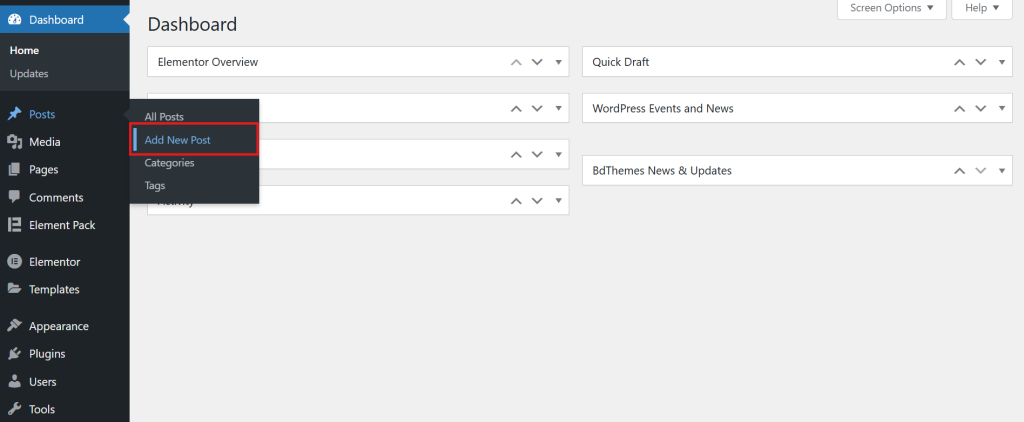
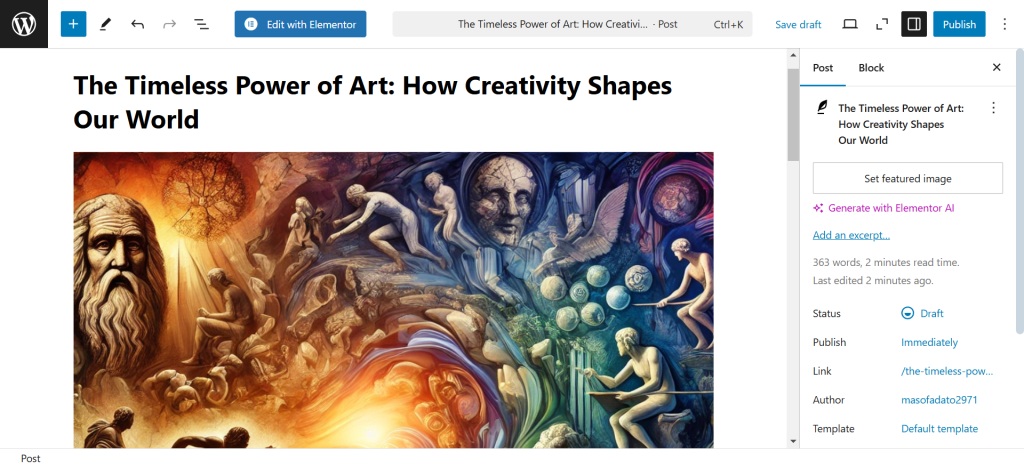
- Schreiben Sie Ihren Inhalt, formatieren Sie ihn mit Überschriften und fügen Sie Bilder hinzu.
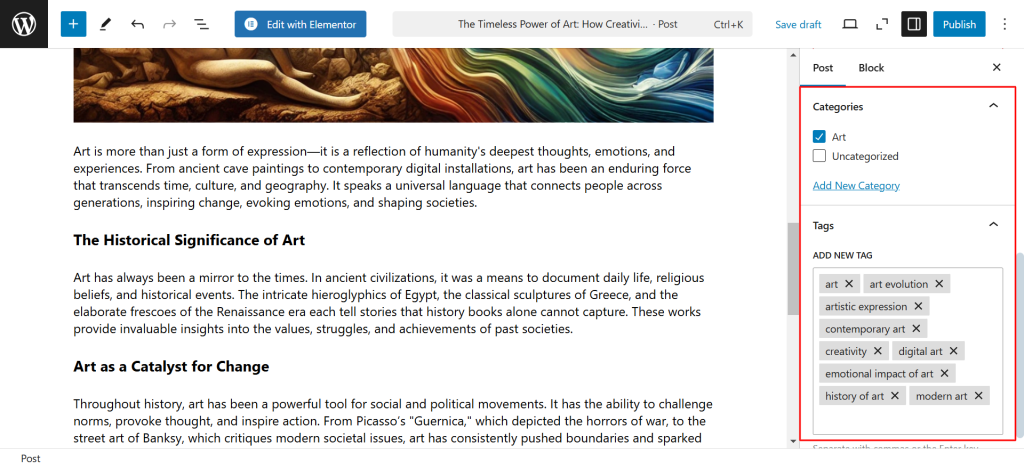
- Weisen Sie Kategorien und Tags zu, um Ihre Inhalte zu organisieren.
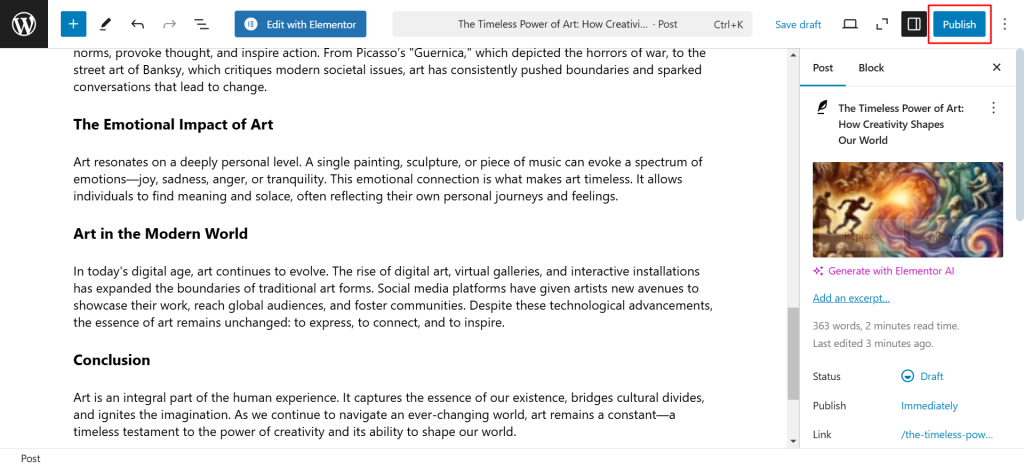
- Klicken Sie auf veröffentlichen. um es live zu machen.
Mit Element Packkönnen Sie sowohl Seiten als auch Beiträge mit fortschrittlichen Widgets wie Akkordeons, Registerkarten, Schiebereglern und Galerien aufwerten und Ihre Inhalte interaktiver gestalten.
Organisieren von Inhalten mit Kategorien und Tags
Die richtige Organisation von Inhalten verbessert die Benutzerfreundlichkeit und die Suchmaschinenoptimierung.
- Kategorien: Allgemeine Themen, die verwandte Inhalte zusammenfassen (z. B. "Webdesign", "SEO-Tipps").
- Tags: Spezifische Schlüsselwörter, die sich auf den Inhalt Ihres Beitrags beziehen (z. B. "WordPress-Website-Builder", "Responsive Design").
Eine effektive Organisation der Inhalte hilft den Suchmaschinen, die Struktur Ihrer Website zu verstehen, was sich positiv auf Ihr Ranking auswirkt.
Hinzufügen von Medien: Bilder, Videos und mehr
Visuelle Inhalte erhöhen die Attraktivität Ihrer Website. So fügen Sie Medien hinzu:
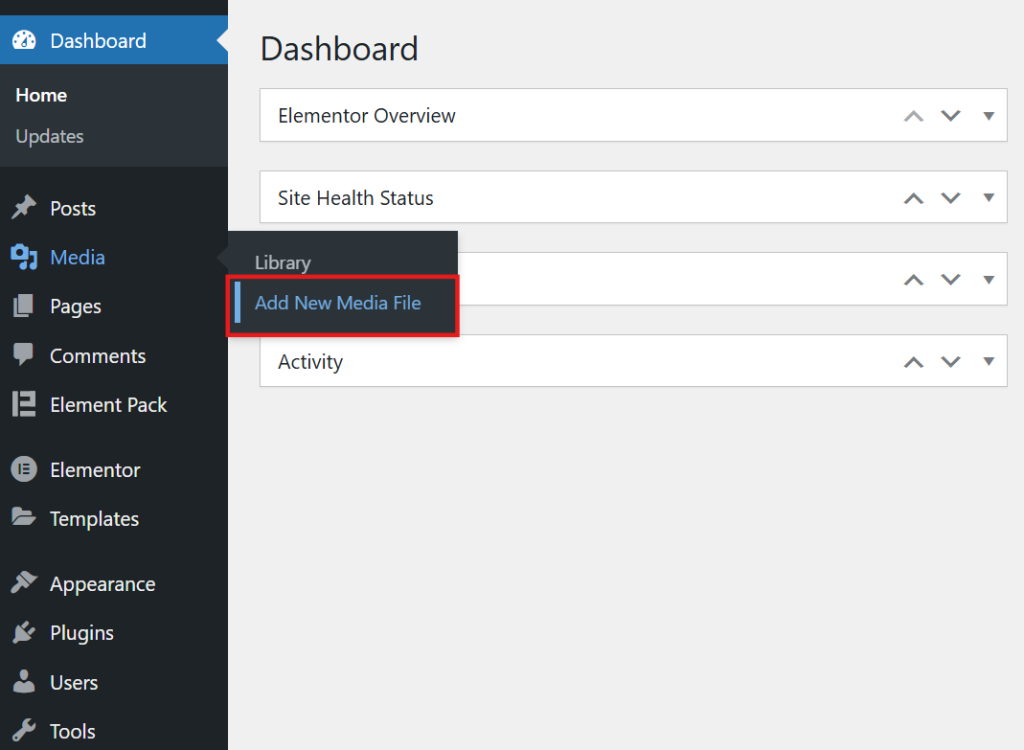
- Gehe zu Medien > Neue Mediendatei hinzufügen um Bilder, Videos, PDFs usw. hochzuladen.
- Optimieren Sie Bilder vor dem Hochladen, um die Geschwindigkeit der Website zu verbessern (empfohlene Größe: unter 200 KB).
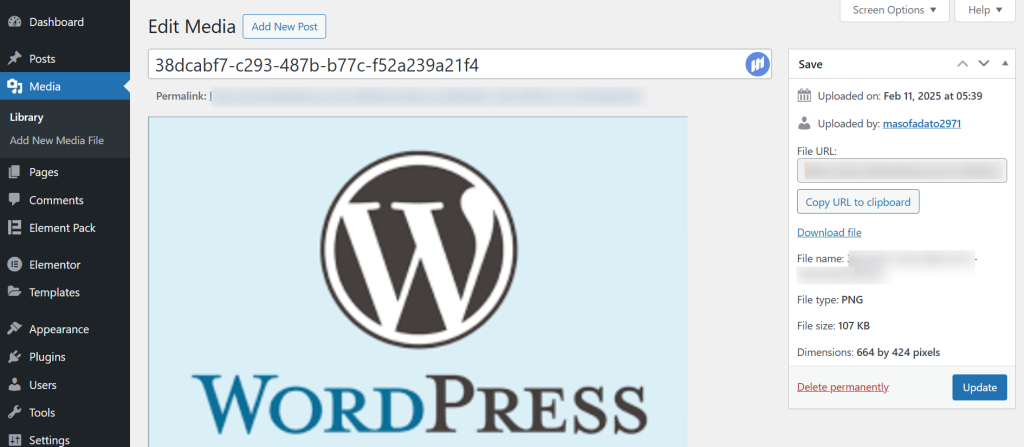
- Verwenden Sie beschreibende Dateinamen (z. B. "wordpress-website-templates.jpg"), um die Suchmaschinenoptimierung zu unterstützen.
Element Pack bietet auch Medien-Widgets wie Karussells und Galerien, mit denen Sie Ihre Inhalte schön präsentieren können.
Bewährte Praktiken für die Erstellung von Inhalten
- Verwenden Sie klare Überschriften: Gliedern Sie den Inhalt durch Überschriften (H1, H2, H3), um die Lesbarkeit zu verbessern.
- Schreiben Sie für Ihr Publikum: Halten Sie die Sprache einfach, vor allem, wenn Sie sich an Anfänger wenden.
- Optimieren Sie für SEO: Verwenden Sie relevante Schlüsselwörter wie "wie man eine WordPress-Website erstellt" natürlich in Ihrem Inhalt.
- Regelmäßige Updates: Frische Inhalte halten Ihre Website sowohl für Nutzer als auch für Suchmaschinen relevant.
6. Optimieren Sie Ihre Website für die Leistung
Eine schnelle und sichere Website bietet ein besseres Nutzererlebnis und verbessert die Platzierung in den Suchmaschinen. Die Optimierung ist unerlässlich, unabhängig davon, ob Sie eine kostenlose Website erstellen oder in Premium-Tools investieren.
Verbesserung der Website-Geschwindigkeit
Die Geschwindigkeit einer Website wirkt sich sowohl auf die Benutzerzufriedenheit als auch auf die Suchmaschinenoptimierung aus. Studien zeigen, dass 53% der mobilen Nutzer eine Website zu verlassen, wenn sie länger als 3 Sekunden zum Laden braucht.
Tipps zur Verbesserung der Geschwindigkeit:
- Wählen Sie einen schnellen Hosting-Anbieter: Ein guter Host hat einen erheblichen Einfluss auf die Leistung.
- Optimieren Sie Bilder: Komprimieren Sie Bilder mit Tools wie TinyPNG.
- Verwenden Sie Caching-Plugins: Plugins wie WP Super Cache statische Versionen Ihrer Website speichern und so die Ladezeiten verkürzen.
- Plugins minimieren: Installieren Sie nur notwendige Plugins, um eine Verlangsamung Ihrer Website zu vermeiden.
Element Pack ist auf Geschwindigkeit optimiert, so dass das Hinzufügen fortschrittlicher Designmerkmale die Leistung nicht beeinträchtigt.
Ihre Website mobilfreundlich gestalten
Mit über 63% des weltweiten Internetverkehrs von mobilen Geräten aus, ist responsives Design entscheidend. WordPress-Themes und WordPress-Website-Vorlagen von Element Pack sind standardmäßig für Mobilgeräte optimiert, aber Sie sollten es trotzdem tun:
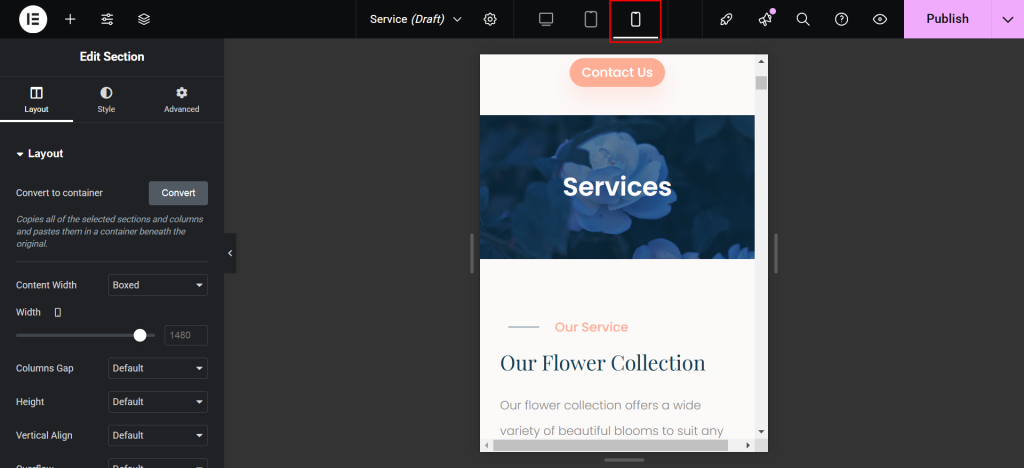
- Reaktionsfähigkeit testen: Verwenden Sie die Option der mobilen Vorschau in Elementor.
- Schriftarten und Abstände anpassen: Stellen Sie sicher, dass der Text auf kleineren Bildschirmen lesbar ist.
- Optimieren Sie die Schaltflächen: Vergewissern Sie sich, dass die Tasten groß genug sind, um sie leicht antippen zu können.
Grundlagen der Suchmaschinenoptimierung (SEO)
SEO verhilft Ihrer Website zu einer höheren Platzierung bei Google und damit zu mehr organischem Verkehr.
- On-Page SEO: Verwenden Sie Schlüsselwörter wie “WordPress-Webseitengestaltung” in Überschriften, Meta-Beschreibungen und Bild-Alt-Texten.
- Technische SEO: Sorgen Sie für schnelle Ladezeiten, Mobilfreundlichkeit und eine korrekte Struktur der Website.
- Inhaltliche Strategie: Veröffentlichen Sie regelmäßig hochwertige, relevante Inhalte.
Empfohlene Plugins:
- Yoast SEO: Hilft bei der Optimierung von Schlüsselwörtern und der Analyse der Lesbarkeit.
- Element Pack Widgets: Hinzufügen von FAQ-Schemata und Breadcrumbs zur Verbesserung der Suchmaschinenoptimierung.
Gewährleistung der Website-Sicherheit
Sicherheit ist wichtig, um Ihre Website vor Bedrohungen zu schützen.
- Verwenden Sie sichere Passwörter: Sichern Sie Ihre Administratorkonten mit komplexen Passwörtern.
- Installieren Sie Sicherheits-Plugins: Wordfence bietet Firewall-Schutz und Malware-Scans.
- Halten Sie alles auf dem neuesten Stand: Aktualisieren Sie WordPress, Themes und Plugins regelmäßig, um Sicherheitslücken zu schließen.
Eine sichere, optimierte Website stärkt das Vertrauen der Besucher und verringert das Risiko von Ausfallzeiten oder Datenschutzverletzungen.
Quality Assurance and Website Testing
Quality assurance helps ensure that your WordPress website continues to function properly after updates, design changes, or performance optimizations. Since WordPress sites often rely on themes, plugins, and third-party integrations, even small changes can unintentionally affect existing features.
Common quality assurance checks include testing page layouts on different devices, verifying forms and navigation menus, and reviewing core functionalities after updates. These checks follow principles similar to those used in software development, where practices such as functional testing, compatibility testing, and understanding types of regression testing in software testing are used to confirm that new changes don’t break previously working pages, plugins, or integrations.
Making quality assurance part of your regular workflow helps reduce errors, improve user experience, and ensure your website remains stable and reliable over time.
Starten Sie Ihre WordPress-Website
Nach der Gestaltung, dem Hinzufügen von Inhalten und der Optimierung Ihrer Website ist es an der Zeit, live zu gehen. Zum Start einer Website gehören letzte Überprüfungen, um sicherzustellen, dass alles für die Besucher bereit ist.
Pre-Launch-Checkliste
Bevor Sie Ihre WordPress-Website offiziell in Betrieb nehmen, sollten Sie die folgenden Punkte beachten:
- Inhalt lektorieren: Überprüfen Sie den Text auf Rechtschreibung, Grammatik und Formatierungsfehler.
- Alle Links testen: Stellen Sie sicher, dass alle internen und externen Links korrekt funktionieren.
- Cross-Browser-Kompatibilität: Testen Sie Ihre Website in Browsern wie Chrome, Firefox und Safari.
- Mobile Reaktionsfähigkeit: Stellen Sie sicher, dass Ihr Design auf Smartphones und Tablets gut aussieht.
- Test der Seitengeschwindigkeit: Verwenden Sie Tools wie Google PageSpeed Insights, um Leistungsprobleme zu erkennen.
- SEO Überprüfung: Überprüfen Sie Metadaten, Überschriften und die Verwendung von Schlüsselwörtern (z. B., “Wie man eine WordPress-Website erstellt”).
- Sichern Sie Ihre Website: Verwenden Sie ein Plugin wie UpdraftPlus um vor dem Start ein Backup zu erstellen.
Live geschaltet
Sobald die Checkliste vor der Markteinführung vollständig ist:
- Entfernen Sie den Modus "Demnächst": Wenn Sie ein Wartungs-Plugin verwendet haben, deaktivieren Sie es.
- Eintrag in Suchmaschinen: Verwenden Sie Google Suchkonsole um Ihre Sitemap zu übermitteln, damit Google Ihre Website schneller indexieren kann.
- Kündigen Sie Ihre Markteinführung an: Teilen Sie die Neuigkeiten in sozialen Medien, E-Mail-Newslettern oder in Ihrem Netzwerk.
Überlegungen nach der Markteinführung
Der Start ist nur der Anfang. Nachdem Ihre Website live gegangen ist:
- Überwachen Sie die Leistung der Website: Verwenden Sie Google Analytics um Datenverkehr und Nutzerverhalten zu verfolgen.
- Prüfen Sie auf Fehler: Prüfen Sie regelmäßig auf defekte Links, langsame Seiten oder Sicherheitswarnungen.
- Feedback einholen: Bitten Sie Freunde, Kollegen oder frühe Besucher um Feedback zu Benutzerfreundlichkeit und Design.
Element Pack bietet Widgets wie Besucherzähler und die Integration von Analysefunktionen, die die Nachverfolgung nach dem Launch erleichtern.
8. Pflege und Aktualisierung Ihrer Website
Eine Website ist kein Projekt, das man einfach einrichtet und dann vergisst. Durch regelmäßige Wartung bleibt Ihre Website sicher, schnell und relevant. Die richtige Pflege ist entscheidend, ganz gleich, ob Sie einen privaten Blog betreiben oder eine geschäftliche Website verwalten.
Warum Website-Wartung wichtig ist
- Sicherheit: Regelmäßige Updates verringern das Risiko von Hacks und Malware.
- Leistung: Optimierte Websites werden schneller geladen, was die Benutzerfreundlichkeit verbessert.
- SEO-Ranglisten: Google bevorzugt Websites, die regelmäßig aktualisiert werden.
- Funktionsweise: Beugt Fehlern, fehlerhaften Links und veralteten Inhalten vor.
Checkliste für die routinemäßige Wartung der Website
- Aktualisieren Sie WordPress Core, Themes und Plugins:
- Prüfen Sie wöchentlich auf Aktualisierungen.
- Halten Sie Plugins auf dem neuesten Stand, um neue Funktionen und Sicherheitspatches zu erhalten.
- Sichern Sie Ihre Website regelmäßig:
- Verwenden Sie Plugins wie UpdraftPlus für automatische Backups.
- Speichern Sie Backups sowohl lokal als auch in der Cloud.
- Überwachen Sie die Leistung der Website:
- Verwenden Sie Tools wie GTmetrix um die Seitengeschwindigkeit zu analysieren.
- Optimieren Sie Bilder und bereinigen Sie unnötige Plugins, wenn die Leistung nachlässt.
- Inhalt überprüfen und aktualisieren:
- Aktualisieren Sie alte Blogeinträge mit neuen Informationen.
- Fügen Sie regelmäßig neue Inhalte hinzu, um die Website frisch zu halten.
- Prüfen Sie auf defekte Links:
- Verwenden Sie Tools wie Broken Link Checker um tote Links zu finden und zu korrigieren.
- Sicherheitsscans:
- Führen Sie regelmäßige Sicherheitsscans mit Wordfence oder ähnlichen Plugins durch.
Verwalten von Website-Analysen
Die Nachverfolgung der Website-Leistung hilft Ihnen zu verstehen, was funktioniert und wo Sie sich verbessern müssen.
- Google Analytics: Überwachen Sie Datenverkehr, Nutzerverhalten und beliebte Inhalte.
- Google Search Console: Verfolgen Sie Suchleistung, Schlüsselwörter und Indizierungsprobleme.
- Element Pack Widgets: Integrieren Sie Daten-Dashboards direkt in Ihr WordPress-Dashboard zur einfachen Überwachung.
Verstehen der Kosten für die Wartung einer WordPress-Website
Sie können zwar kostenlos eine Website erstellen, Die Wartungskosten können variieren:
- Hosting-Verlängerung: $30-$120/Jahr, je nach Ihrem Anbieter.
- Erneuerung der Domäne: Etwa $10-$15/Jahr.
- Premium-Plugins/Themen: $30-$100/Jahr (falls zutreffend).
- Fakultative Kosten: Beauftragung eines Entwicklers für erweiterte Anpassungen, falls erforderlich.
Für viele Nutzer sind die Kosten für die Erstellung einer WordPress-Website im Vergleich zur herkömmlichen Webentwicklung gering, vor allem, wenn Sie die Wartung selbst übernehmen.
Erweiterte Tipps für den Erfolg von WordPress-Websites
Sobald Ihre Website live ist und reibungslos läuft, ist es an der Zeit, über Wachstum nachzudenken. Ihr Ziel könnte es sein, mehr Besucher anzuziehen, die Konversionsrate zu erhöhen oder die Nutzerbindung zu verbessern - diese fortschrittlichen Strategien können Ihnen helfen, Ihre WordPress-Website auf die nächste Stufe zu heben.
Verbesserung der Benutzerfreundlichkeit (UX)
Die Benutzerfreundlichkeit ist der Schlüssel zur Bindung der Besucher. Eine positive UX kann die Absprungrate verringern und das SEO-Ranking verbessern.
Wichtige UX-Strategien:
- Saubere, intuitive Navigation: Erleichtern Sie den Nutzern das Auffinden von Informationen durch klare Menüs und eine logische Struktur der Website.
- Schnelle Ladegeschwindigkeiten: Wie bereits erwähnt, kann selbst eine Verzögerung von 1 Sekunde die Umwandlungen um 7% verringern.
- Mobile Optimierung: Stellen Sie sicher, dass Ihre Website auf allen Geräten gut funktioniert, denn über 63% des Internetverkehrs kommen von mobilen Nutzern.
- Interaktive Gestaltungselemente: Verwenden Sie Element Pack-Widgets wie Akkordeons, Schieberegler und Registerkarten, um die Benutzeraktivität zu erhöhen, ohne das Design zu überladen.
Verbesserung der Website-Sicherheit
Sicherheit ist nicht nur für große Unternehmen wichtig. Kleine Websites sind oft Ziel von Angriffen, weil sie wahrscheinlich nicht so gut geschützt sind.
Erweiterte Sicherheitstipps:
- Implementieren Sie die Zwei-Faktor-Authentifizierung (2FA): Fügt Ihrem Anmeldevorgang eine zusätzliche Schutzebene hinzu.
- Anmeldeversuche begrenzen: Verhindern Sie Brute-Force-Angriffe, indem Sie fehlgeschlagene Anmeldeversuche einschränken.
- Regelmäßige Malware-Scans: Verwenden Sie Tools wie Wordfence zur kontinuierlichen Überwachung.
- Sicheres Hosting: Wählen Sie Hosting-Anbieter, die SSL-Zertifikate, Firewalls und regelmäßige Sicherheitsprüfungen anbieten.
Verbesserung der SEO für höhere Platzierungen
Während grundlegende SEO die On-Page-Optimierung umfasst, können fortgeschrittene Strategien Ihnen helfen, Ihre Konkurrenten auszustechen.
Fortgeschrittene SEO-Techniken:
- Schema-Auszeichnung: Fügen Sie strukturierte Daten hinzu, damit Suchmaschinen Ihre Inhalte besser verstehen. Element Pack enthält Widgets, die FAQ-Schemata für umfangreiche Suchergebnisse unterstützen.
- Interne Verlinkungsstrategie: Verlinken Sie verwandte Seiten innerhalb Ihrer Website, um die Navigation und die Suchmaschinenoptimierung zu verbessern.
- Optimieren Sie für die Sprachsuche: Optimieren Sie angesichts der zunehmenden Verbreitung virtueller Assistenten Inhalte für Konversationsanfragen.
- Strategie zur Aktualisierung der Inhalte: Aktualisieren Sie alte Inhalte regelmäßig, um sie relevant zu halten, was von Google bevorzugt wird.
Optimieren für Konversionen
Die Gewinnung von Besuchern ist wichtig, aber die Umwandlung von Besuchern in Kunden oder Abonnenten ist das eigentliche Ziel.
Tipps zur Optimierung der Konversion:
- Klare Calls-to-Action (CTAs): Platzieren Sie auf Ihrer gesamten Website aussagekräftige CTAs, um die Nutzer zu Aktionen zu bewegen.
- A/B-Tests: Testen Sie verschiedene Überschriften, Schaltflächen oder Layouts, um zu sehen, was am besten funktioniert.
- Landing Pages: Erstellen Sie spezielle Landing Pages mit den vorgefertigten WordPress-Website-Vorlagen von Element Pack für Marketingkampagnen.
- Sozialer Beweis: Fügen Sie Empfehlungsschreiben, Bewertungen und Fallstudien hinzu, um Vertrauen zu schaffen.
Skalieren Sie Ihre Website, wenn Sie wachsen
Wenn Ihre Website an Attraktivität gewinnt, müssen Sie möglicherweise den Umfang erhöhen, um mehr Datenverkehr und Funktionen zu bewältigen.
Wachstumsstrategien:
- Upgrade von Hosting-Plänen: Wechseln Sie von Shared Hosting zu VPS oder dedizierten Servern für eine bessere Leistung.
- Erweitern Sie mit Plugins: Fügen Sie neue Funktionalitäten wie eCommerce (mit WooCommerce) oder Mitgliedschaftsseiten hinzu.
- Mehrsprachige Unterstützung: Verwenden Sie Plugins wie WPML, um internationale Zielgruppen zu erreichen.
- Analytik überwachen: Verfolgen Sie kontinuierlich die Leistung mit Google Analytics, um Wachstumsmöglichkeiten zu identifizieren.
Element Pack unterstützt ein skalierbares Design, so dass Sie komplexe Layouts und Funktionen ohne Leistungseinbußen hinzufügen können.
Schlussfolgerung
Der Aufbau einer Website mag schwierig erscheinen, aber mit den richtigen Tools und Anleitungen kann es jeder schaffen. Dieser Leitfaden zeigt Ihnen Schritt für Schritt, wie Sie eine WordPress-Website erstellen, von der Einrichtung des Hostings bis hin zu fortgeschrittenen Wachstumsstrategien.
Mit leistungsstarken Tools wie Elementor und Element Pack können Sie beeindruckende Websites gestalten, ohne eine einzige Zeile Code zu schreiben. Egal, ob Sie eine kostenlose WordPress-Website erstellen oder in Premium-Funktionen investieren möchten, WordPress bietet Anfängern und Profis gleichermaßen unübertroffene Flexibilität.
Wichtigste Erkenntnisse:
- Erste Schritte: Wählen Sie ein zuverlässiges Hosting, installieren Sie WordPress, und richten Sie die Grundlagen ein.
- Design und Anpassung: Verwenden Sie die fortschrittlichen Widgets und WordPress-Website-Vorlagen von Element Pack, um ein professionelles Erscheinungsbild zu schaffen.
- Inhalt und SEO: Fügen Sie wertvolle Inhalte hinzu und optimieren Sie sie für Suchmaschinen, um den Traffic zu erhöhen.
- Laufende Wartung: Halten Sie Ihre Website sicher, aktuell und leistungsoptimiert.
- Wachstum und Skalierung: Wenden Sie fortschrittliche Strategien an, um Konversionen, Sicherheit und Website-Geschwindigkeit zu erhöhen.
Wenn Sie einen Blog, ein Portfolio, eine Geschäftswebsite oder einen Online-Shop erstellen, erhalten Sie in diesem Leitfaden alles, was Sie für den Erfolg brauchen. Jetzt sind Sie an der Reihe, diese Schritte anzuwenden und noch heute mit dem Aufbau Ihrer Online-Präsenz zu beginnen.
FAQs
Wie erstellt man am besten eine WordPress-Website für Anfänger?
Der beste Weg, um als Anfänger eine WordPress-Website zu erstellen, ist die Nutzung eines zuverlässigen Hosting-Anbieters, die Installation von WordPress und die Auswahl eines benutzerfreundlichen Themes oder einer WordPress-Website-Vorlage. Mit Hilfe von Tools wie Elementor und Element Pack können Sie ganz einfach eine professionelle Website ohne Programmierkenntnisse erstellen.
Kann ich eine WordPress-Website kostenlos erstellen?
Ja, Sie können eine WordPress-Website kostenlos erstellen, indem Sie kostenlose Hosting-Plattformen und Themes verwenden. Um jedoch erweiterte Funktionen freizuschalten, müssen Sie möglicherweise in Premium-Themes oder Plugins wie Element Pack für zusätzliche Funktionen und Designanpassungen investieren.
Wie viel kostet es, eine WordPress-Website zu erstellen?
Die Kosten für die Erstellung einer WordPress-Website können von $0 (mit kostenlosem Hosting und Themes) bis zu mehreren hundert Dollar pro Jahr für Premium-Hosting, Themes und Plugins reichen. Die Investition in einen WordPress-Website-Builder wie Elementor oder Element Pack kann das Design und die Leistung Ihrer Website verbessern.
Wie gestalte ich eine WordPress-Website von Grund auf?
Um eine WordPress-Website zu gestalten, wählen Sie zunächst ein Thema oder eine Vorlage aus. Sie können dann Tools wie Elementor und Element Pack verwenden, um das Design mit vorgefertigten Widgets, Animationen und anderen Elementen anzupassen. Das ist ein unkomplizierter Prozess für Anfänger ohne Programmiererfahrung.
Kann ich Elementor mit kostenlosen WordPress-Themes verwenden?
Ja, Sie können Elementor mit kostenlosen WordPress-Themes verwenden. Für fortgeschrittene Anpassungen und zusätzliche Funktionen können Sie jedoch das Premium-Plugin Element Pack nutzen, das eine breite Palette von Widgets und Vorlagen für eine bessere Designflexibilität bietet.
Was sind WordPress-Websitevorlagen und wie verwende ich sie?
WordPress-Website-Vorlagen sind vorgefertigte Designs, mit denen Sie Ihre Website schnell einrichten können. Diese Vorlagen bieten Struktur und Layouts, und Sie können sie mit Elementor und Element Pack an Ihre Anforderungen an Branding und Funktionalität anpassen.
Wie kann ich eine kostenlose Website mit WordPress erstellen?
Um eine kostenlose Website mit WordPress zu erstellen, melden Sie sich für kostenlose Hosting-Dienste auf Probe an und verwenden ein kostenloses WordPress-Theme. Sie können dann die Basisversion von Elementor für das Design verwenden, obwohl ein Upgrade auf Element Pack Ihnen mehr fortgeschrittene Funktionen bieten kann.
Wie kann ich meine WordPress-Website für SEO optimieren?
Um Ihre WordPress-Website für SEO zu optimieren, konzentrieren Sie sich auf die Erstellung hochwertiger Inhalte und verwenden Sie Schlüsselwörter wie “Wie man eine WordPress-Website erstellt” in Ihren Beiträgen und Seiten, die Optimierung von Bildern und die Verwendung von SEO-Plugins wie Yoast SEO.
Wie füge ich einen Blog zu meiner WordPress-Website hinzu?
Um einen Blog zu Ihrer WordPress-Website hinzuzufügen, gehen Sie zum Dashboard und erstellen Sie eine neue Seite mit dem Titel “Blog”. Dann, unter Einstellungen > Lesen, Setzen Sie die “Beitragsseite” auf Ihre neue Blog-Seite. Sie können dann mit der Erstellung von Beiträgen über die Beiträge > Neu hinzufügen Option im WordPress-Dashboard.
Was sollte ich tun, wenn meine WordPress-Website langsam ist?
Wenn Ihre WordPress-Website langsam ist, sollten Sie Bilder optimieren, ein Caching-Plugin verwenden und Ihren Hosting-Plan aktualisieren. Sie können auch Tools verwenden wie Element Pack um das Seitenlayout zu optimieren und schnelle Ladezeiten auch bei anspruchsvollen Designs zu gewährleisten.

