













Ein Testimonial-Slider ist eine intelligente Möglichkeit, Kundenfeedback zu präsentieren und Vertrauen bei Ihren Besuchern aufzubauen. Er präsentiert Bewertungen in einem sauberen, rotierenden Format, das Ihrer WordPress-Website Glaubwürdigkeit und visuellen Reiz verleiht.
In diesem Blog zeige ich Ihnen, wie Sie mit der intuitiven Drag-and-Drop-Oberfläche von Elementor einen Testimonial-Slider erstellen können. Außerdem erfahren Sie, wie Sie ihn an Ihre Marke anpassen und Ihre Testimonials leicht hervorheben können.
Der einfachste Weg, einen Testimonial-Slider zu Ihrer Elementor-Website hinzuzufügen
Es gibt verschiedene Methoden, um Testimonial-Slider zu erstellen. Es gibt auch mehrere Widgets und Plugins, um einen professionellen, attraktiven Elementor-Testimonial-Slider einfach zu erstellen.
Um das Potenzial des Elementor Page Builders weiter auszubauen und seine Möglichkeiten über die Standardoptionen hinaus zu erweitern, können Sie ein Elementor Addon installieren.
Ein weithin anerkanntes und bekanntes Addon ist Element Pack. Diese leistungsstarke Erweiterung bietet eine breite Palette an fortschrittlichen Funktionen, darunter ein erweitertes Widget für Erfahrungsberichte
Mit dem Element Pack können Sie visuell ansprechendere und interaktivere Testimonial-Abschnitte erstellen. Es hilft auch, Vertrauen bei Ihrem Publikum aufzubauen und Kundenfeedback professionell und ansprechend darzustellen.
Element Pack ist ein weit verbreitetes kostenloses Add-on für Elementor, das über 300 erweiterte Widgets für Ihre WordPress-Website bietet. Benutzer schätzen die einfache Einrichtung, die flexiblen Designoptionen und die große Sammlung an gebrauchsfertigen Elementen.
Element Pack enthält viele spezielle Testimonial-Widgets. Wie zum Beispiel,
- Testimonial-Karussell
- Testimonial-Raster
- Schieberegler für Erfahrungsberichte
- Übersichtskarte
- Überprüfung Kartenkarussell
- Überprüfung des Kartenrasters
Diese Tools sind benutzerfreundlich und bieten fortschrittliche Anpassungsmöglichkeiten, mit denen sich das Kundenfeedback leicht in einem sauberen, rotierenden Format präsentieren lässt.
Mit den integrierten Designkontrollen können Sie Farben, Layout, Typografie und vieles mehr anpassen. Außerdem wird sichergestellt, dass Ihr Testimonial-Slider nahtlos in das Branding und den Gesamtstil Ihrer Website passt.
So fügen Sie Ihrer Elementor-Website einen Testimonial-Slider hinzu
Gehen wir nun Schritt für Schritt vor, um Ihnen zu helfen, Ihrer Elementor-Website einen Slider für Erfahrungsberichte hinzuzufügen.
Erforderliche Einrichtung:
- Ein WordPress-Theme ist installiert
- Elementor Page Builder Plugin aktiviert
Schritt 1: Installieren Sie das Element Pack-Plugin und aktivieren Sie es
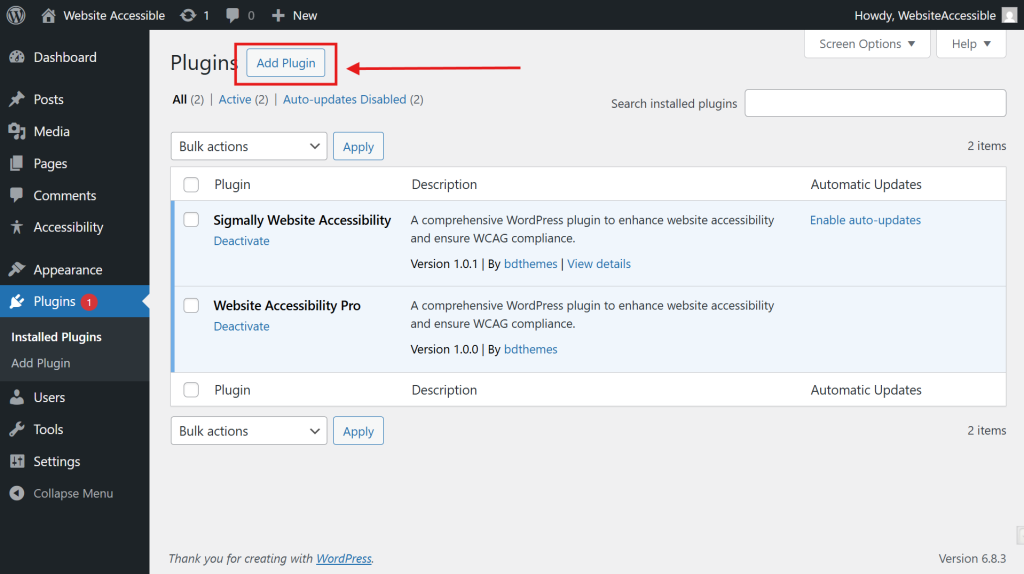
- Gehen Sie in Ihrem WordPress-Admin-Dashboard zu Plugins und klicken Sie auf Neu hinzufügen um mit der Installation eines neuen Plugins zu beginnen.
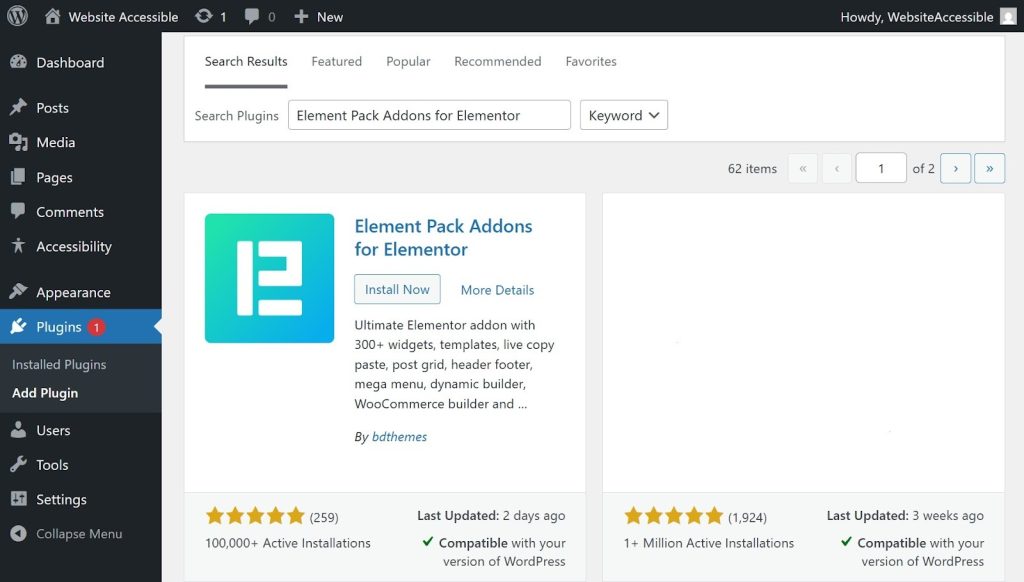
- Geben Sie in der Suchleiste oben ein Element Pack um das Plugin zu finden.
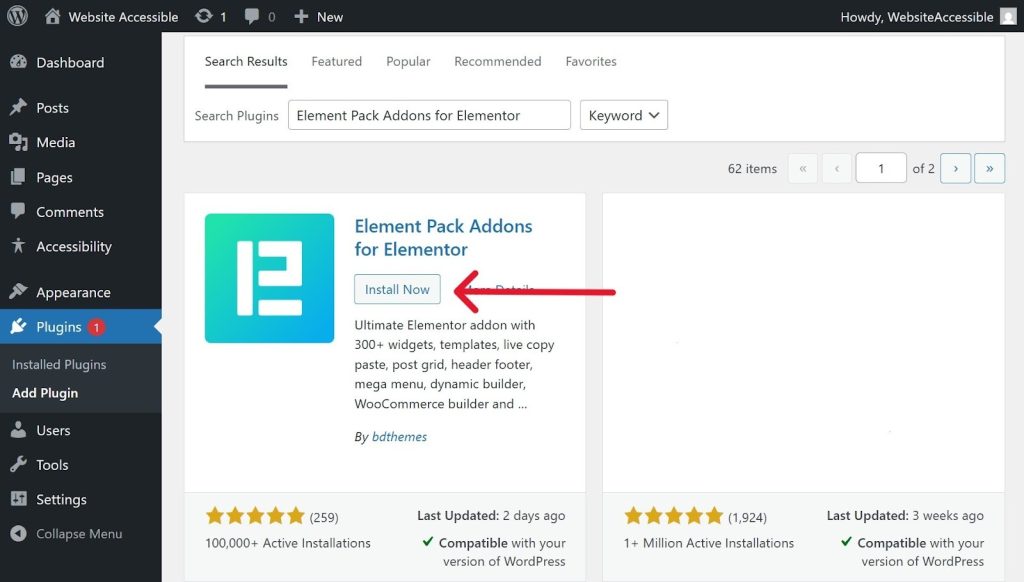
- Klicken Sie anschließend auf Jetzt installieren, um den Download des Element Pack-Plugins zu starten.
- Klicken Sie auf Aktivieren Sie um das Plugin zu aktivieren.
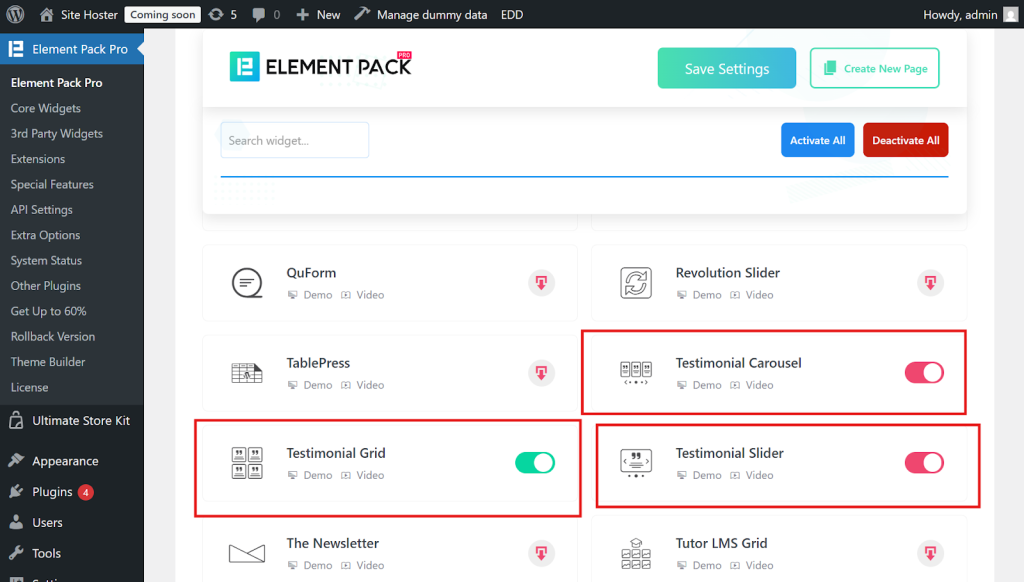
- Öffnen Sie dann das Plugin und aktivieren Sie die Widgets, die Sie benötigen, z. B. die Testimonial-Slider-Widgets. Gehen Sie einfach zu Core Widgets und suchen Sie Testimonial Carousel, Testimonial Grid und Testimonial Slider und aktivieren Sie sie.
Schritt 2: Zeugnis hinzufügen
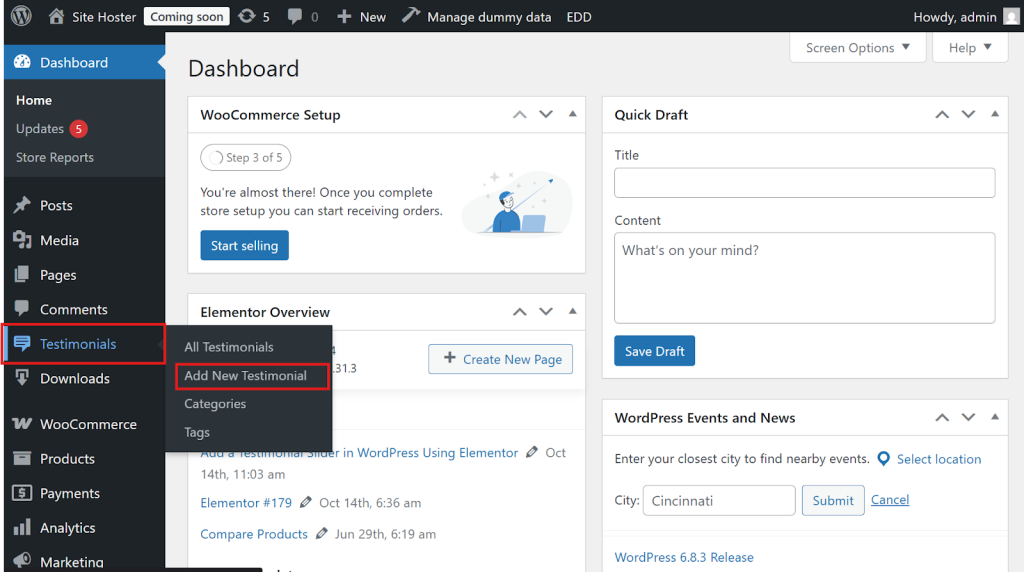
- Nachdem Sie die Widgets aktiviert haben, fügen Sie Ihre Testimonials über den Abschnitt Testimonials im Dashboard hinzu.
- Also, gehen Sie zu Testimonials >> Neue Testimonials hinzufügen
- Fügen Sie nun den Namen des Autors, die Nachricht, die Bezeichnung, den Firmennamen, die Bewertung, die Rezension und weitere Details hinzu. Klicken Sie dann auf das veröffentlichen. Taste.
Schritt 3: Hinzufügen des Testimonial-Widgets
- Sobald Sie alle Zeugnisse hinzugefügt haben, öffnen Sie die Seite, auf der Sie den Schieberegler für die Zeugnisse hinzufügen möchten.
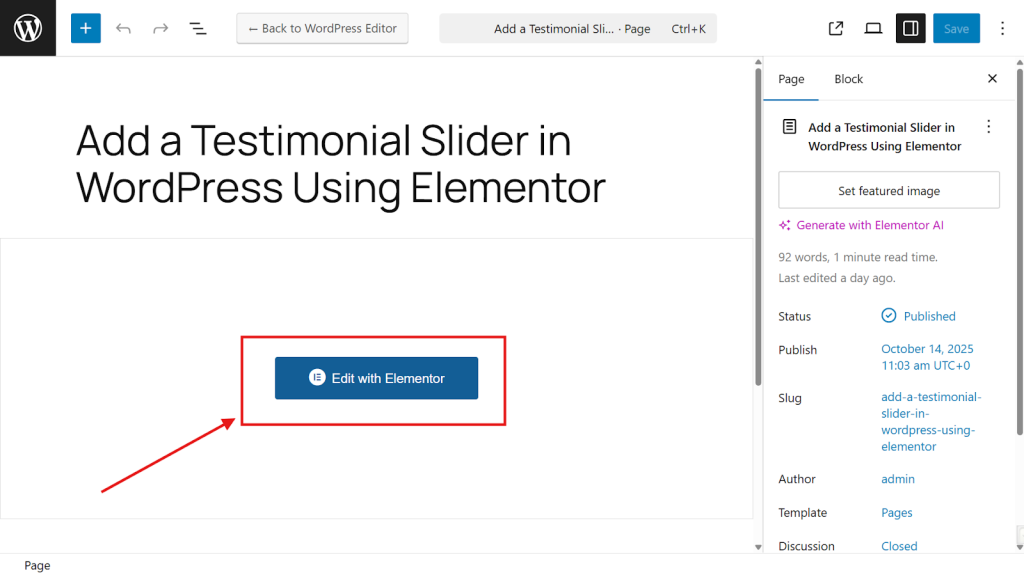
- Klicken Sie auf Bearbeiten mit Elementor auf der Seite, die Sie anpassen möchten.
- Verwenden Sie dann die Suchleiste in der linken Seitenleiste, um nach Schieberegler für Erfahrungsberichte.
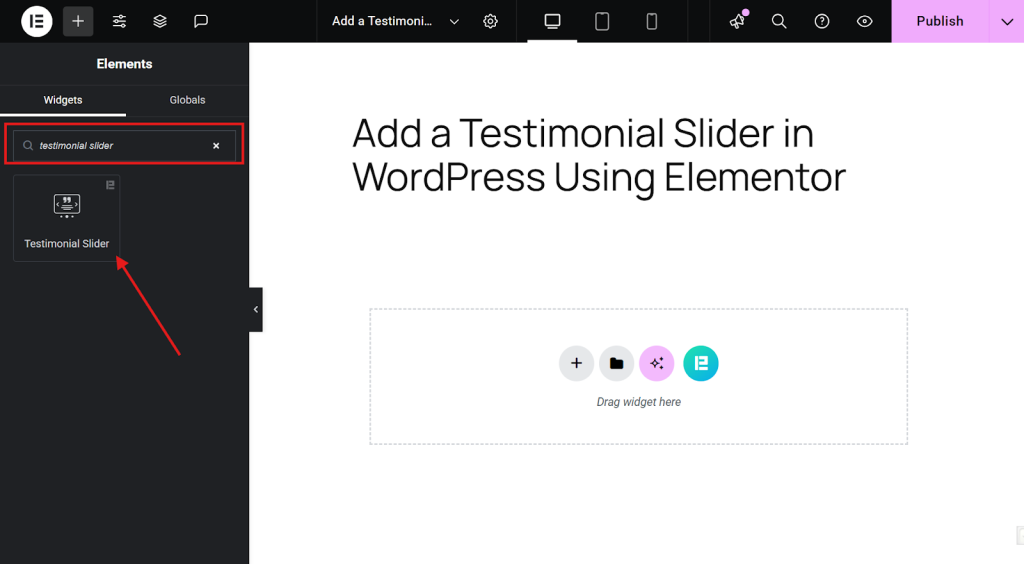
- Ziehen Sie das Element Pack Testimonial Slider-Widget in den Bereich, in dem es auf Ihrer Seite erscheinen soll, und legen Sie es ab.
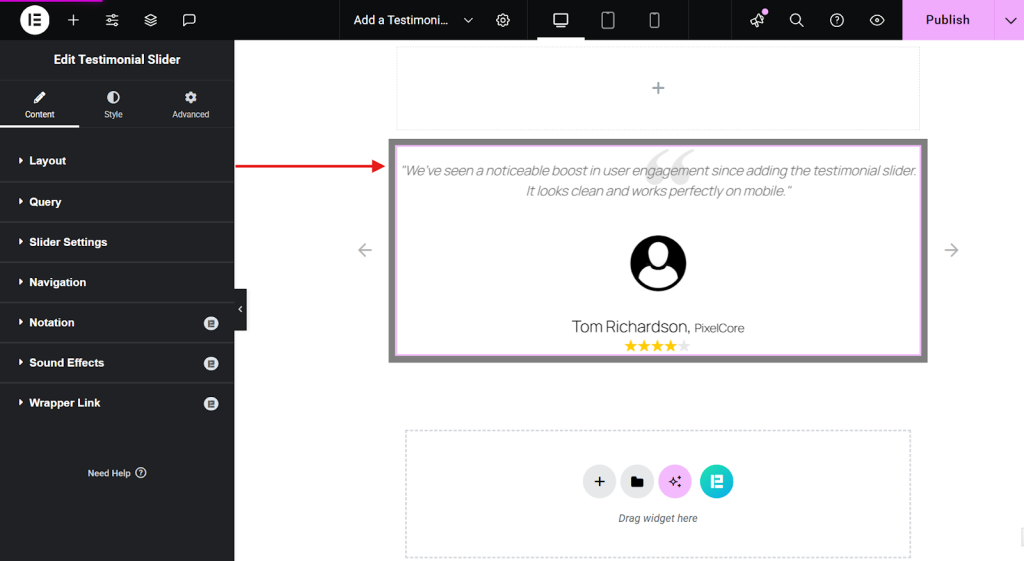
- Sie haben nun erfolgreich das Widget für den Testimonial-Slider hinzugefügt. Als Nächstes wollen wir uns ansehen, wie Sie es an den Stil und das Branding Ihrer Website anpassen können.
Schritt 4: Anpassen des Testimonial-Widgets
Sobald Sie Ihr Testimonial-Slider-Widget hinzugefügt haben, können Sie das Layout und den Inhalt mit der Funktion Inhalt Einstellungsfeld.
Hier erfahren Sie, was Sie mit den einzelnen Optionen steuern können:
Layout:
- Haut: Wählen Sie den allgemeinen Stil oder die Layout-Voreinstellung für Ihren Schieberegler (z. B. Standard, Thumb, Single).
- Testimonial-Bild: Schalten Sie dies ein, um das Foto oder den Avatar des Rezensenten anzuzeigen.
- Titel: Zeigen oder verbergen Sie den Namen oder die Überschrift des Rezensenten.
- Name/Adresse des Unternehmens: Zeigen Sie die Organisation oder den Standort des Bewerters an, um die Glaubwürdigkeit zu erhöhen.
- Meta Multiline: Aktivieren Sie diese Option, um Metadetails (wie Name und Unternehmen) in mehreren Zeilen anzuzeigen.
- Komma nach Titel anzeigen: Entscheiden Sie, ob Sie nach dem Titel des Rezensenten ein Komma setzen wollen, um die Formatierung zu verbessern.
- Textgrenze: Legen Sie für jedes Zeugnis eine Zeichenbegrenzung fest, um ein übersichtliches Layout zu erhalten.
- Strip Shortcode: Entfernen Sie alle eingebetteten Shortcodes aus dem Zeugnistext, um Formatierungsprobleme zu vermeiden.
- Text Read More Toggle: Ermöglichen Sie es den Nutzern, längere Erfahrungsberichte mit einem Link “Mehr lesen” zu erweitern.
- Bewertung: Zeigen Sie Sternebewertungen an, um positives Feedback visuell zu verstärken.
- Plattform überprüfen: Geben Sie die Quelle des Testimonials an (z. B. Google, Facebook, Instagram).
- Meta-Position: Wählen Sie aus, wo die Metainformationen erscheinen sollen, oben oder unten im Zeugnisblock.

Schieberegler-Einstellungen:
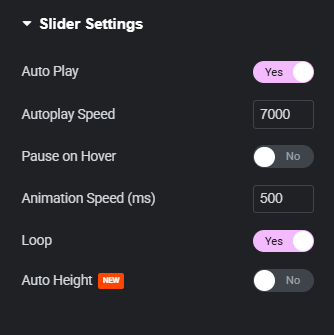
Nachdem Sie das Layout angepasst haben, können Sie als Nächstes die Schieberegler-Einstellungen feinjustieren. Mit dieser Einstellung können Sie steuern, wie sich Ihr Schieberegler für Zeugnisse auf der Seite verhält. Außerdem können Sie mit diesen Optionen die Bewegung, das Timing und die Reaktionsfähigkeit des Schiebereglers steuern:
- Automatische Wiedergabe: Aktivieren Sie diese Option, damit sich der Schieberegler automatisch ohne Benutzerinteraktion dreht.
- Autoplay-Geschwindigkeit: Legen Sie fest, wie lange jedes Zeugnis sichtbar bleibt (in Millisekunden). Beispiel: 7000 bedeutet 7 Sekunden.
- Pause beim Schweben: Legen Sie fest, ob der Schieberegler aufhören soll, sich zu bewegen, wenn ein Benutzer den Mauszeiger darüber bewegt.
- Animationsgeschwindigkeit: Steuert, wie schnell der Übergang zwischen den Folien erfolgt. Niedrigere Werte = schnellere Übergänge.
- Schleife: Schalten Sie dies ein, damit der Schieberegler kontinuierlich läuft.
- Auto Höhe: Passt die Höhe des Schiebereglers an den Inhalt des jeweiligen Testimonials an. Nützlich für Bewertungen unterschiedlicher Länge.
Navigation:
Darunter befinden sich die Navigationsfunktionen. Mit diesen Navigationsoptionen können Sie das Aussehen und die Funktionalität der Navigationssteuerung anpassen:
- Navigation Typ: Legen Sie fest, wie die Benutzer den Schieberegler navigieren sollen, z. B. mit Pfeilen, Punkten oder ohne.
- Bildlaufleiste anzeigen: Schalten Sie diese Option ein, um bei Bedarf eine Bildlaufleiste unterhalb des Schiebereglers anzuzeigen.
- Pfeile Position: Legen Sie fest, wo die Navigationspfeile erscheinen (z. B. Mitte, oben, unten).
- Pfeil-Symbol: Wählen Sie den Stil der Pfeilsymbole, Standard- oder benutzerdefinierte Designs.
- Pfeil auf dem Handy ausblenden: Aktivieren Sie diese Option, um die Navigationspfeile auf kleineren Bildschirmen zu entfernen und so ein übersichtlicheres mobiles Layout zu erhalten.

So können Sie das Elementor-Testimonial-Slider-Widget hinzufügen, konfigurieren und gestalten. Mit all diesen Funktionen können Sie attraktive, einzigartige und fortschrittliche Testimonial-Slider erstellen.

Bonus: Tipps für die Gestaltung von Testimonial Sliders Design

Bei der Gestaltung eines effektiven Testimonial-Sliders geht es nicht nur um Ästhetik. Es geht um Vertrauen, Klarheit und Benutzerfreundlichkeit. Hier sind einige Profi-Tipps, wie man es richtig macht:
Beste Testimonial-Strukturen
- Zitat + Name + Rolle: Halten Sie es einfach und glaubwürdig.
- Bild + Zitat + Bewertung: Schafft visuelles Vertrauen und sozialen Beweis.
- Logo + Zitat: Ideal für B2B oder Kundenpräsentationen.
- Video + Text Zusammenfassung: Hervorragend geeignet für aussagekräftige Zeugnisse.

Standardgrößen für Kunden-Testimonial-Designs
- Bildgröße: 80-120px Quadrat für Profilfotos.
- Breite des Schiebers: 100% reaktionsschnell (min. 300px, max. 1200px).
- Textlänge: 30-60 Wörter pro Zeugnis zur besseren Lesbarkeit.
Wo man Zeugnisse platziert
- Homepage: In der Nähe der Aufforderung zur Handlung oder des Produktbereichs.
- Landing Pages: Kurz vor dem Umwandlungsformular.
- Seite über unsere Dienstleistungen: Um die Glaubwürdigkeit zu stärken.
- Blogbeiträge: Als Schieberegler in der Seitenleiste oder als Inline-Proof.
- Seite mit den Preisen: Nach der Preistabelle.
Einzuschließende Testimonial-Merkmale
- Bewertung mit Sternen: Das schafft sofortiges visuelles Vertrauen.
- Name und Rolle des Kunden: Das schafft Authentizität.
- Firmenlogo oder Foto: Stärkt die Identität.
- Datum oder Projektname: Fügt Kontext hinzu.
Stil passend zu Ihrer Marke
- Verwenden Sie die Schriftarten und Farben Ihrer Marke.
- Anpassung der Schaltflächenstile und Hover-Effekte.
- Halten Sie die Abstände und die Typografie Ihrer Website einheitlich.
Variieren Sie Ihren Inhalt
- Mischen Sie kurze Zitate mit längeren Geschichten.
- Verschiedene Branchen oder Nutzertypen einbeziehen.
- Drehen Sie Zeugnisse dynamisch oder nach Kategorie.
Ein paar weitere wichtige Dinge:
- Verwenden Sie ein Plugin für Testimonials, um den Slider einfach einzurichten und zu verwalten.
- Achten Sie darauf, dass die Schieberegler reaktionsschnell und über die Tastatur bedienbar sind.
- Halten Sie die Navigation einfach, mit Punkten, Pfeilen oder Wischgesten.
- Behalten Sie Leerraum bei, um die Lesbarkeit und den Fokus zu gewährleisten.
- Testen Sie immer die Reaktionsfähigkeit.
Schlussfolgerung
Das Testimonial-Slider-Widget von Element Pack ist eine elegante und ansprechende Möglichkeit, Kundenfeedback zu präsentieren, Glaubwürdigkeit aufzubauen und Konversionen zu steigern.
Wenn Sie die Schritte und Tipps in diesem Leitfaden befolgen, können Sie ganz einfach einen Slider für Erfahrungsberichte hinzufügen und anpassen, der zum Design Ihrer Website und Ihrer Zielgruppe passt.
Element Pack kostenlos herunterladen
Möchten Sie weitere Funktionen von Elementor kennenlernen? Sehen Sie sich diese hilfreichen Tutorials an:

