
Mühelose Navigation mit umfangreichen Menüoptionen
Visuelle Produktauswahl steigert schnell den Umsatz
Personalisierte Inhalte passen sich in Echtzeit an
Nahtloser Bildlauf für besseren UX-Flow
Sofortige Vervielfältigung von Inhalten spart Zeit
Schneller Zugriff auf leistungsstarke Designelemente
Vorgefertigte Vorlagen beschleunigen die Gestaltung
Erweiterte benutzerdefinierte Felder für flexible Daten
Websites einfach und problemlos klonen
Gestochen scharfe, skalierbare Grafiken für alle Bildschirme
Rebranding von Werkzeugen für ein professionelles Aussehen
Inhalte präzise ein- und ausblenden
Fesselnde Tiefe mit sanfter Bewegung
Einfaches Hinzufügen von Notizen und Kommentaren
Hilfreiche Hinweise verbessern die Benutzerinteraktion
Elemente mit stilvollem Flair animieren
Wichtige Abschnitte immer sichtbar halten
Vollständige Kontrolle mit benutzerdefinierten Code-Optimierungen
Optimieren Sie Dateien, um die Geschwindigkeit der Website zu erhöhen
Ausgearbeitete Seitenvorlagen, die Ihnen den Einstieg in Ihre Landing Page erleichtern, indem Sie einfach ein Einstiegsdesign einfügen
Ready Blocks enthält eine Vielzahl von Layouts und Designelementen, wie Kopf- und Fußzeilen, Widgets usw.
Vorgefertigte Kopfzeilen mit lukrativen Stilen, die für verschiedene Nischenwebsites und Designvorlieben geeignet sind
Eine hilfreiche Sammlung von Fußzeilendesigns, mit denen Sie sofort eine attraktive Fußzeile für Ihre Landing Page erstellen können
Wir sind 24/7 für Sie da. Wir helfen Ihnen gerne.
Detaillierte Anleitungen für jede Funktion bei BdThemes verfügbar
Lernen Sie etwas Neues, bleiben Sie informiert über WordPress, Webdesign und mehr
Hier sind einige der wichtigsten Meilensteine in meiner Entwicklung:
Lernen Sie in unseren Videos die Verwendung von Produkten sowie Tipps und Tricks zu WordPress
Verdienen Sie saftige Provisionen, indem Sie sich an der Aktion beteiligen
Widget Idea Share ist eine gute Möglichkeit, ähnliche Widgets zu finden, die Sie verbessern können.
Gewiss! Wenn Sie sich mit uns in Verbindung setzen möchten, können Sie sich gerne an uns wenden
Erstellen Sie jedes WordPress-Formular in wenigen Minuten mit Sigma Forms.
Coming Soon & Wartungsmodus Page Builder Plugin
Websites mit One Accessibility leicht zugänglich machen
Zeigen Sie Erfahrungsberichte von Kunden an, um das Vertrauen und die Glaubwürdigkeit zu erhöhen.
Zoloblocks hilft bei der Erstellung beeindruckender Gutenberg-basierter Websites.
Der beste Slider in der Ära der Elementor Slider
Die einzigen kompatiblen Blogging-Widgets in Elementor für jeden Blog
Erstellen Sie eine WordPress-eCommerce-Website der nächsten Generation für Unternehmen
Organisieren Sie Ihre Fotos jedes Mal in einem anderen Engel mit Elementor
Steigern Sie das Engagement und den Umsatz mit Spin Wheel.
Leistungsstarkes AI Image Generator Plugin für WordPress von ChatGPT
Holen Sie sich 360° Augmented Reality für WooCommerce noch heute!
Kopieren und Einfügen eines beliebigen Webdesigns mit nur 2 Klicks!
Ein voll funktionsfähiges Theme für elementor mit unbegrenzten Optionen
Intelligentes, sauberes und flexibles Block-Theme für Gutenberg
Das Dark Reader Plugin sorgt für augenfreundliches Lesen im Internet.
WooCommerce einseitige Kasse zur Steigerung der Konversionen.
Find Nearby Stores Instantly with Sigma Store Locator
The Ultimate WordPress Media Library Organizer

Zugang zu über 100 Premium-WordPress-Plugins mit lebenslangen Updates und speziellem Support.
 German

Mühelose Navigation mit umfangreichen Menüoptionen
Visuelle Produktauswahl steigert schnell den Umsatz
Personalisierte Inhalte passen sich in Echtzeit an
Nahtloser Bildlauf für besseren UX-Flow
Sofortige Vervielfältigung von Inhalten spart Zeit
Schneller Zugriff auf leistungsstarke Designelemente
Vorgefertigte Vorlagen beschleunigen die Gestaltung
Erweiterte benutzerdefinierte Felder für flexible Daten
Websites einfach und problemlos klonen
Gestochen scharfe, skalierbare Grafiken für alle Bildschirme
Rebranding von Werkzeugen für ein professionelles Aussehen
Inhalte präzise ein- und ausblenden
Fesselnde Tiefe mit sanfter Bewegung
Einfaches Hinzufügen von Notizen und Kommentaren
Hilfreiche Hinweise verbessern die Benutzerinteraktion
Elemente mit stilvollem Flair animieren
Wichtige Abschnitte immer sichtbar halten
Vollständige Kontrolle mit benutzerdefinierten Code-Optimierungen
Optimieren Sie Dateien, um die Geschwindigkeit der Website zu erhöhen
Ausgearbeitete Seitenvorlagen, die Ihnen den Einstieg in Ihre Landing Page erleichtern, indem Sie einfach ein Einstiegsdesign einfügen
Ready Blocks enthält eine Vielzahl von Layouts und Designelementen, wie Kopf- und Fußzeilen, Widgets usw.
Vorgefertigte Kopfzeilen mit lukrativen Stilen, die für verschiedene Nischenwebsites und Designvorlieben geeignet sind
Eine hilfreiche Sammlung von Fußzeilendesigns, mit denen Sie sofort eine attraktive Fußzeile für Ihre Landing Page erstellen können
Wir sind 24/7 für Sie da. Wir helfen Ihnen gerne.
Detaillierte Anleitungen für jede Funktion bei BdThemes verfügbar
Lernen Sie etwas Neues, bleiben Sie informiert über WordPress, Webdesign und mehr
Hier sind einige der wichtigsten Meilensteine in meiner Entwicklung:
Lernen Sie in unseren Videos die Verwendung von Produkten sowie Tipps und Tricks zu WordPress
Verdienen Sie saftige Provisionen, indem Sie sich an der Aktion beteiligen
Widget Idea Share ist eine gute Möglichkeit, ähnliche Widgets zu finden, die Sie verbessern können.
Gewiss! Wenn Sie sich mit uns in Verbindung setzen möchten, können Sie sich gerne an uns wenden
Erstellen Sie jedes WordPress-Formular in wenigen Minuten mit Sigma Forms.
Coming Soon & Wartungsmodus Page Builder Plugin
Websites mit One Accessibility leicht zugänglich machen
Zeigen Sie Erfahrungsberichte von Kunden an, um das Vertrauen und die Glaubwürdigkeit zu erhöhen.
Zoloblocks hilft bei der Erstellung beeindruckender Gutenberg-basierter Websites.
Der beste Slider in der Ära der Elementor Slider
Die einzigen kompatiblen Blogging-Widgets in Elementor für jeden Blog
Erstellen Sie eine WordPress-eCommerce-Website der nächsten Generation für Unternehmen
Organisieren Sie Ihre Fotos jedes Mal in einem anderen Engel mit Elementor
Steigern Sie das Engagement und den Umsatz mit Spin Wheel.
Leistungsstarkes AI Image Generator Plugin für WordPress von ChatGPT
Holen Sie sich 360° Augmented Reality für WooCommerce noch heute!
Kopieren und Einfügen eines beliebigen Webdesigns mit nur 2 Klicks!
Ein voll funktionsfähiges Theme für elementor mit unbegrenzten Optionen
Intelligentes, sauberes und flexibles Block-Theme für Gutenberg
Das Dark Reader Plugin sorgt für augenfreundliches Lesen im Internet.
WooCommerce einseitige Kasse zur Steigerung der Konversionen.
Find Nearby Stores Instantly with Sigma Store Locator
The Ultimate WordPress Media Library Organizer
Zugang zu über 100 Premium-WordPress-Plugins mit lebenslangen Updates und speziellem Support.
German
Die Meldung "Fehler beim Herstellen einer Datenbankverbindung" ist ein besonders frustrierender WordPress-Fehler, bei dem die gesamte Website durch eine Meldung ersetzt wird, die wie folgt aussieht:
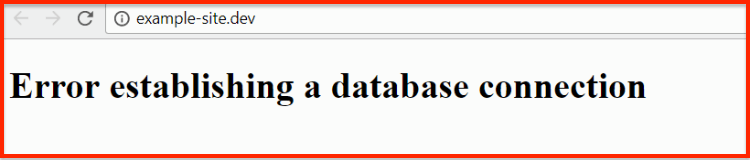
Wenn Sie diesen Beitrag lesen, besteht eine gute Chance, dass Sie diesen Fehler gerade jetzt erleben.
Wenn nicht, haben Sie Glück gehabt. Alle WordPress-Benutzer erhalten diese Nachricht mindestens einmal in ihrem Leben!
Und selbst wenn Sie nicht immer diese Meldung in Ihrer Website, lernen, dieses Problem zu beheben "Fehler beim Herstellen einer Datenbankverbindung" für WordPress ist ein Muss für Sie wissen.
In diesem Beitrag werden Sie drei Dinge erfahren:
Wenn Sie mit der Funktionsweise von WordPress nicht vertraut sind, gibt es zwei wesentliche Teile einer Website:
Ihre Dateien - Dazu gehören die WordPress-Anwendung, Ihre Themes, Ihre Plugins, Ihre Multimedia-Uploads usw.
Ihre Datenbank - Hier wird der eigentliche Inhalt Ihrer Kommentare, Beiträge und Seiten gespeichert (sowie viele andere wichtige Informationen wie Meta-Informationen).
Jedes Mal, wenn ein Besucher auf Ihrer WordPress-Website landet, fragen die PHP-Dateien Ihre Datenbank ab, um genau zu bestimmen, welche Informationen angezeigt werden sollen.
Ohne eine funktionierende Verbindung zur Datenbank ist der PHP-Teil Ihrer WordPress-Site nicht in der Lage, die Informationen abzurufen, die Sie benötigen, um eine Webseite korrekt zu rendern. Deshalb wird stattdessen die Meldung "Fehler beim Herstellen einer Datenbankverbindung" angezeigt.
Es gibt mehrere mögliche Gründe, warum Sie diese Meldung sehen.
In den meisten Fällen sind diese Ursachen auf folgende Faktoren zurückzuführen:
Da Sie nicht sicher sein können, was die Meldung in Ihrer speziellen Situation verursacht, ist der beste Weg, das Problem zu lösen, ein diagnostischer Ansatz.
Das heißt, Sie müssen systematisch eine Reihe von Tests durchführen, um das Problem zu isolieren (und dann zu beheben).
Die systematischen Ansätze sind in der Reihenfolge aufgeführt, in der sie durchgeführt werden müssen:
Wenn Sie diese Meldung im Frontend Ihrer Website sehen, sollten Sie als Erstes überprüfen, ob Sie den gleichen Fehler erhalten, wenn Sie versuchen, auf Ihr Administrator-Kontrollfeld in WordPress zuzugreifen (wp-admin Dashboard).
Wenn Sie immer noch dieselbe Fehlermeldung sehen, wenn Sie versuchen, auf Ihren wp-admin-Bereich zuzugreifen, fahren Sie mit dem nächsten Schritt fort. Sie haben dieses Problem bereits als mögliche Ursache ausgeschlossen.
Wenn Sie eine andere Meldung wie "Die Datenbank muss möglicherweise repariert werden" sehen, fahren Sie mit diesem Abschnitt fort, um zu erfahren, wie Sie Ihre WordPress-Datenbank reparieren können.
Schritt 1: Aktivieren Sie das Reparaturprogramm in der wp-konfig.php Datei.
Zu Beginn müssen Sie die Datei wp-konfig.php Datei für Ihre Website. Sie können dies für jede der beiden Dateien tun:
Verbindung zu Ihrer Website über FTP. ( FileZilla ist ein gutes Programm dafür)
Verwendung des integrierten cPanel-Dateimanagers (der in cPanel integrierte Dateimanager).
Die Datei wp-config.php befindet sich im Stammordner/Verzeichnis Ihrer WordPress-Website. Es ist derselbe Ordner, der auch die Verzeichnisse wp-admin und wp-content enthält:
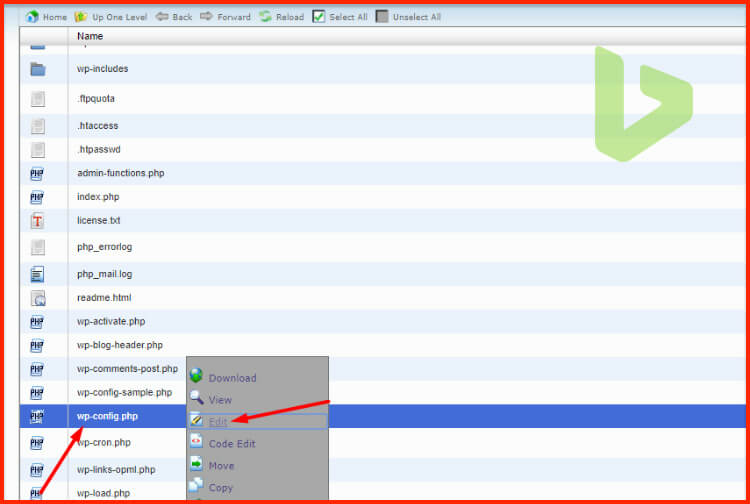
Sobald Sie Ihre wp-config.php-Datei bearbeiten können, fügen Sie diesen kurzen Codeschnipsel am Ende ein:
define('WP_ALLOW_REPAIR', true);Achten Sie darauf, die Änderungen zu speichern, bevor Sie mit dem nächsten Schritt fortfahren.
Schritt 2: Führen Sie das automatische Datenbankreparaturprogramm aus.
Sobald Sie das Codeschnipsel hinzugefügt haben, können Sie auf das WordPress-Datenbankreparaturtool zugreifen, indem Sie zu gehen:
ihredomain/wp-admin/maint/repair.phpKlicken Sie auf der daraufhin angezeigten Seite auf Datenbank reparieren, um das Tool auszuführen:
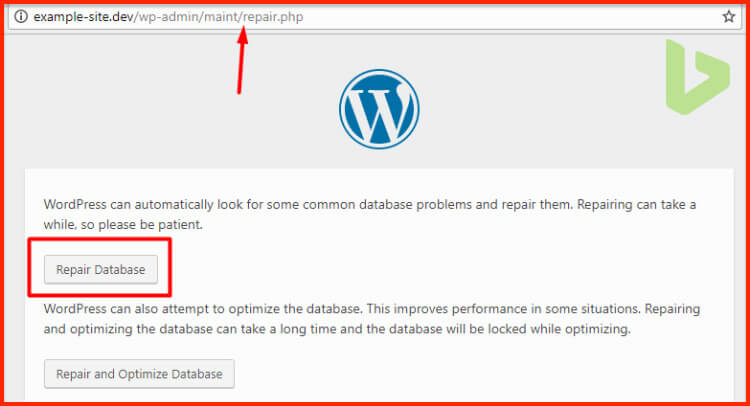
Sobald das Tool seine Reparaturen abgeschlossen hat, sollte Ihre Website wieder funktionieren. Wenn dies der Fall ist, müssen Sie lediglich zu Ihrer Datei wp-config.php zurückkehren und die gleiche Codezeile löschen, die Sie zur Aktivierung des Reparaturprogramms hinzugefügt haben.
Wenn Ihre Website immer noch nicht funktioniert, fahren Sie mit dem nächsten Schritt fort.
Wenn Ihre Datenbank nicht beschädigt ist, sollten Sie als Nächstes prüfen, ob Ihre Anmeldedaten für die Datenbank funktionieren.
Ihre Datenbankzugangsdaten sind in der Datei wp-konfig.php Datei:
/** MySQL-Datenbank-Benutzername */
define('DB_USER', 'IhrBenutzername');

/** MySQL-Datenbank-Passwort */
define('DB_PASSWORT', 'deindbpasswort');
Wenn diese Informationen nicht mit den Anmeldeinformationen der Datenbank übereinstimmen, die Sie über das Hosting-Control Panel erstellt haben, kann WordPress nicht auf diese Datenbank zugreifen.
Um zu testen, ob Ihre Datenbankanmeldeinformationen funktionieren, können Sie die Funktion mysqli_connect () verwenden.
Verwenden Sie einen Texteditor wie Notepad, um eine Datei namens dbcheck.php.
Fügen Sie dann diesen Codeschnipsel in die Datei ein:
<?php
$con = mysqli_connect("localhost","mysql_user","mysql_password","mysql_db");

// Check connection
if (mysqli_connect_errno())
  {
  echo "Failed to connect to MySQL: " . mysqli_connect_error();
  }
?>
Stellen Sie sicher, dass Sie "mysql_user" und "mysql_password" durch den aktuellen Benutzernamen und das Passwort Ihrer wp-config.php-Datei ersetzen. Vergessen Sie auch nicht, den Namen der mysql_db zu ändern.
Laden Sie diese Datei dann über cPanel oder FTP auf Ihre Website hoch und greifen Sie auf sie zu, indem Sie zu
ihredomain.de/dbcheck.php
Wenn die Meldung "Connected correctly" erscheint, funktionieren die Anmeldedaten der Datenbank korrekt und Sie können mit dem nächsten Schritt fortfahren.
Wenn Sie jedoch eine Meldung wie die folgende sehen, haben Sie ein Problem mit Ihren Datenbankanmeldedaten:

Am einfachsten lässt sich das Problem lösen, indem Sie einen neuen Satz von Datenbankanmeldeinformationen für Ihre WordPress-Website erstellen.
Wenn Ihr Hoster cPanel verwendet, können Sie einen neuen Datenbankbenutzer erstellen, indem Sie die Option MySQL-Datenbanken in Ihrem cPanel-Kontrollpanel aufrufen:

Scrollen Sie nach unten zum Bereich MySQL-Benutzer und suchen Sie das Feld Neuen Benutzer hinzufügen.
Geben Sie einen neuen ein:
Benutzername.
Kennwort.
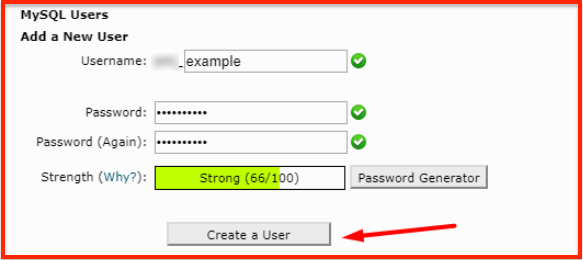
Achten Sie darauf, dass Sie sich diese Angaben merken, denn Sie werden sie gleich wieder brauchen. Am besten notieren Sie sie in einem Notizblock/einer Textdatei.
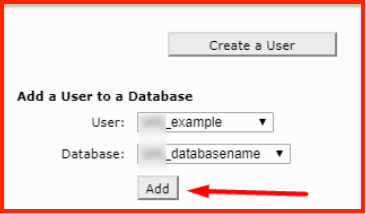
Nachdem Sie einen neuen Benutzer erstellt haben, gehen Sie auf die Option Benutzer zu einer Datenbank hinzufügen und fügen Sie den neuen Benutzer zur Datenbank Ihrer WordPress-Website hinzu:
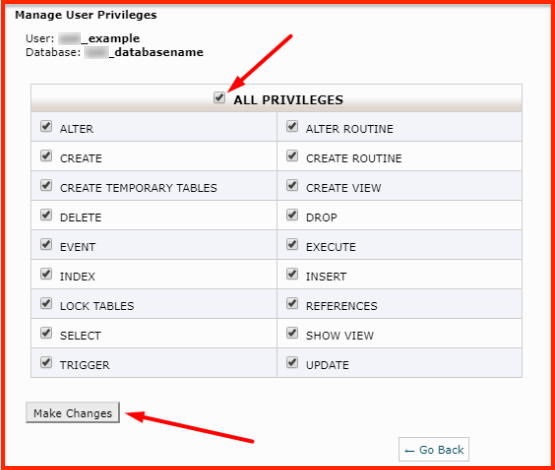
Auf dem nächsten Bildschirm müssen Sie dem Benutzer ALLE PRIVILEGIEN erteilen:
Abschließend müssen Sie zur Datei wp-config.php Ihrer Website zurückkehren und die Felder DB_USER und DB_PASSWORD auf den neuen Benutzer aktualisieren:
// ** MySQL-Einstellungen - Sie können diese Informationen von Ihrem Webhost erhalten ** //
/** Der Name der Datenbank für WordPress */
define('DB_NAME', 'yourdbname');

/** MySQL-Datenbank-Benutzername */
define('DB_USER', 'yourdbuser');

/** MySQL-Datenbank-Passwort */
define('DB_PASSWORD', 'yourbdpass');

/** MySQL-Hostname */
define('DB_HOST', 'localhost');
Stellen Sie sicher, dass Sie yourdbname, yourdbuser, yourdbpass und ggf. den Server-Host von localhost auf den von Ihrem Hosting bereitgestellten ändern.
Sobald Sie Ihre Änderungen gespeichert haben, sollte Ihre Website wieder funktionieren!
Wenn keine der oben genannten Methoden den Fehler behoben hat, sind möglicherweise einige der wichtigsten WordPress-Dateien beschädigt.
Um sicherzustellen, dass dies nicht das Problem ist, können Sie eine neue Kopie von WordPress auf Ihre Website hochladen. Wenn dies gut gemacht wird, hat dies keine Auswirkungen auf den Inhalt, die Plugins oder die bestehenden Themen.
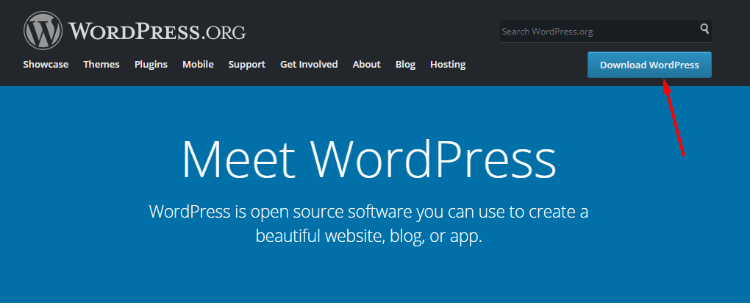
Gehen Sie zu WordPress.org und laden Sie die neueste Version herunter:
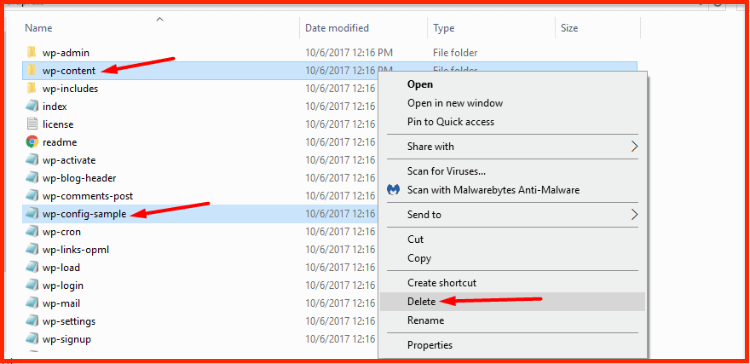
Entpacken Sie dann die ZIP-Datei und löschen Sie den Ordner wp-content und die Datei wp-config-sample.php:
Laden Sie die verbleibenden Dateien per FTP auf Ihre WordPress-Website hoch. Wenn Ihr FTP-Programm Sie fragt, was mit den doppelten Dateien geschehen soll, wählen Sie unbedingt die Option Duplizierte Dateien überschreiben.
Dadurch wird sichergestellt, dass keine Ihrer WordPress-Hauptdateien beschädigt wird, und das Problem wird voraussichtlich behoben werden.
Sie können auch lesen:
Wesentliche WordPress-Plugins für jede WordPress-Website
Wenn keine der vorherigen Lösungen funktioniert hat, ist es möglich, dass es sich nur um ein Hosting-Problem handelt.
Es gibt eine Reihe von möglichen Problemen:
Ihr Datenbankserver funktioniert nicht Einige Hosts verwenden einen separaten Server für die Datenbanken, was bedeutet, dass Ihre Datenbank möglicherweise nicht funktioniert, auch wenn Ihr regulärer Server noch läuft.
Ihre Datenbank hat ihr Kontingent erreicht. Einige Shared Hosts begrenzen die Nutzung der Datenbank. Wenn Ihre Website ihr Kontingent erreicht hat, könnte das der Grund für den Absturz Ihrer Datenbank sein.
Um diese Probleme zu lösen, sollten Sie mit dem Support-Team Ihres Hosts sprechen.
An dieser Stelle wird erwartet, dass Sie den WordPress-Fehler beim Herstellen einer Datenbankverbindung beheben konnten und Ihre Website wieder zum Laufen gebracht haben.
Es gibt jedoch einige kleinere Probleme, die diesen Fehler ebenfalls verursachen können. Diese Probleme sind oft spezifisch für Ihre Website und daher in einem Beitrag wie diesem schwer zu diagnostizieren.
Wenn die Fehlermeldung nach diesen Korrekturen und nach Rücksprache mit Ihrem Hoster immer noch angezeigt wird, sollten Sie sich an einen WordPress-Entwickler wenden, um das Problem weiter zu untersuchen.
Sie können auch jederzeit einen Kommentar hinterlassen, und wir hoffen, dass wir das Problem gemeinsam lösen können!

Größtes Elementor-Vorlagenpaket mit der benutzerfreundlichsten UI und 300+ nützliche Elementor-Widgets. Erstellen Sie Websites von Null auf 100% Perfektion im Handumdrehen.
Diese Website wird betrieben von Element Pack Pro und Rooten Thema.
Copyright © 2026 BdThemes. Alle Rechte vorbehalten.















