
Mühelose Navigation mit umfangreichen Menüoptionen
Visuelle Produktauswahl steigert schnell den Umsatz
Personalisierte Inhalte passen sich in Echtzeit an
Nahtloser Bildlauf für besseren UX-Flow
Sofortige Vervielfältigung von Inhalten spart Zeit
Schneller Zugriff auf leistungsstarke Designelemente
Vorgefertigte Vorlagen beschleunigen die Gestaltung
Erweiterte benutzerdefinierte Felder für flexible Daten
Websites einfach und problemlos klonen
Gestochen scharfe, skalierbare Grafiken für alle Bildschirme
Rebranding von Werkzeugen für ein professionelles Aussehen
Inhalte präzise ein- und ausblenden
Fesselnde Tiefe mit sanfter Bewegung
Einfaches Hinzufügen von Notizen und Kommentaren
Hilfreiche Hinweise verbessern die Benutzerinteraktion
Elemente mit stilvollem Flair animieren
Wichtige Abschnitte immer sichtbar halten
Vollständige Kontrolle mit benutzerdefinierten Code-Optimierungen
Optimieren Sie Dateien, um die Geschwindigkeit der Website zu erhöhen
Ausgearbeitete Seitenvorlagen, die Ihnen den Einstieg in Ihre Landing Page erleichtern, indem Sie einfach ein Einstiegsdesign einfügen
Ready Blocks enthält eine Vielzahl von Layouts und Designelementen, wie Kopf- und Fußzeilen, Widgets usw.
Vorgefertigte Kopfzeilen mit lukrativen Stilen, die für verschiedene Nischenwebsites und Designvorlieben geeignet sind
Eine hilfreiche Sammlung von Fußzeilendesigns, mit denen Sie sofort eine attraktive Fußzeile für Ihre Landing Page erstellen können
Wir sind 24/7 für Sie da. Wir helfen Ihnen gerne.
Detaillierte Anleitungen für jede Funktion bei BdThemes verfügbar
Lernen Sie etwas Neues, bleiben Sie informiert über WordPress, Webdesign und mehr
Hier sind einige der wichtigsten Meilensteine in meiner Entwicklung:
Lernen Sie in unseren Videos die Verwendung von Produkten sowie Tipps und Tricks zu WordPress
Verdienen Sie saftige Provisionen, indem Sie sich an der Aktion beteiligen
Widget Idea Share ist eine gute Möglichkeit, ähnliche Widgets zu finden, die Sie verbessern können.
Gewiss! Wenn Sie sich mit uns in Verbindung setzen möchten, können Sie sich gerne an uns wenden
Erstellen Sie jedes WordPress-Formular in wenigen Minuten mit Sigma Forms.
Coming Soon & Wartungsmodus Page Builder Plugin
Websites mit One Accessibility leicht zugänglich machen
Zeigen Sie Erfahrungsberichte von Kunden an, um das Vertrauen und die Glaubwürdigkeit zu erhöhen.
Zoloblocks hilft bei der Erstellung beeindruckender Gutenberg-basierter Websites.
Der beste Slider in der Ära der Elementor Slider
Die einzigen kompatiblen Blogging-Widgets in Elementor für jeden Blog
Erstellen Sie eine WordPress-eCommerce-Website der nächsten Generation für Unternehmen
Organisieren Sie Ihre Fotos jedes Mal in einem anderen Engel mit Elementor
Steigern Sie das Engagement und den Umsatz mit Spin Wheel.
Leistungsstarkes AI Image Generator Plugin für WordPress von ChatGPT
Holen Sie sich 360° Augmented Reality für WooCommerce noch heute!
Kopieren und Einfügen eines beliebigen Webdesigns mit nur 2 Klicks!
Ein voll funktionsfähiges Theme für elementor mit unbegrenzten Optionen
Intelligentes, sauberes und flexibles Block-Theme für Gutenberg
Das Dark Reader Plugin sorgt für augenfreundliches Lesen im Internet.
WooCommerce einseitige Kasse zur Steigerung der Konversionen.
Find Nearby Stores Instantly with Sigma Store Locator
The Ultimate WordPress Media Library Organizer

Zugang zu über 100 Premium-WordPress-Plugins mit lebenslangen Updates und speziellem Support.
 German

Mühelose Navigation mit umfangreichen Menüoptionen
Visuelle Produktauswahl steigert schnell den Umsatz
Personalisierte Inhalte passen sich in Echtzeit an
Nahtloser Bildlauf für besseren UX-Flow
Sofortige Vervielfältigung von Inhalten spart Zeit
Schneller Zugriff auf leistungsstarke Designelemente
Vorgefertigte Vorlagen beschleunigen die Gestaltung
Erweiterte benutzerdefinierte Felder für flexible Daten
Websites einfach und problemlos klonen
Gestochen scharfe, skalierbare Grafiken für alle Bildschirme
Rebranding von Werkzeugen für ein professionelles Aussehen
Inhalte präzise ein- und ausblenden
Fesselnde Tiefe mit sanfter Bewegung
Einfaches Hinzufügen von Notizen und Kommentaren
Hilfreiche Hinweise verbessern die Benutzerinteraktion
Elemente mit stilvollem Flair animieren
Wichtige Abschnitte immer sichtbar halten
Vollständige Kontrolle mit benutzerdefinierten Code-Optimierungen
Optimieren Sie Dateien, um die Geschwindigkeit der Website zu erhöhen
Ausgearbeitete Seitenvorlagen, die Ihnen den Einstieg in Ihre Landing Page erleichtern, indem Sie einfach ein Einstiegsdesign einfügen
Ready Blocks enthält eine Vielzahl von Layouts und Designelementen, wie Kopf- und Fußzeilen, Widgets usw.
Vorgefertigte Kopfzeilen mit lukrativen Stilen, die für verschiedene Nischenwebsites und Designvorlieben geeignet sind
Eine hilfreiche Sammlung von Fußzeilendesigns, mit denen Sie sofort eine attraktive Fußzeile für Ihre Landing Page erstellen können
Wir sind 24/7 für Sie da. Wir helfen Ihnen gerne.
Detaillierte Anleitungen für jede Funktion bei BdThemes verfügbar
Lernen Sie etwas Neues, bleiben Sie informiert über WordPress, Webdesign und mehr
Hier sind einige der wichtigsten Meilensteine in meiner Entwicklung:
Lernen Sie in unseren Videos die Verwendung von Produkten sowie Tipps und Tricks zu WordPress
Verdienen Sie saftige Provisionen, indem Sie sich an der Aktion beteiligen
Widget Idea Share ist eine gute Möglichkeit, ähnliche Widgets zu finden, die Sie verbessern können.
Gewiss! Wenn Sie sich mit uns in Verbindung setzen möchten, können Sie sich gerne an uns wenden
Erstellen Sie jedes WordPress-Formular in wenigen Minuten mit Sigma Forms.
Coming Soon & Wartungsmodus Page Builder Plugin
Websites mit One Accessibility leicht zugänglich machen
Zeigen Sie Erfahrungsberichte von Kunden an, um das Vertrauen und die Glaubwürdigkeit zu erhöhen.
Zoloblocks hilft bei der Erstellung beeindruckender Gutenberg-basierter Websites.
Der beste Slider in der Ära der Elementor Slider
Die einzigen kompatiblen Blogging-Widgets in Elementor für jeden Blog
Erstellen Sie eine WordPress-eCommerce-Website der nächsten Generation für Unternehmen
Organisieren Sie Ihre Fotos jedes Mal in einem anderen Engel mit Elementor
Steigern Sie das Engagement und den Umsatz mit Spin Wheel.
Leistungsstarkes AI Image Generator Plugin für WordPress von ChatGPT
Holen Sie sich 360° Augmented Reality für WooCommerce noch heute!
Kopieren und Einfügen eines beliebigen Webdesigns mit nur 2 Klicks!
Ein voll funktionsfähiges Theme für elementor mit unbegrenzten Optionen
Intelligentes, sauberes und flexibles Block-Theme für Gutenberg
Das Dark Reader Plugin sorgt für augenfreundliches Lesen im Internet.
WooCommerce einseitige Kasse zur Steigerung der Konversionen.
Find Nearby Stores Instantly with Sigma Store Locator
The Ultimate WordPress Media Library Organizer
Zugang zu über 100 Premium-WordPress-Plugins mit lebenslangen Updates und speziellem Support.
German
Wenn Sie einen Online-Shop haben und Probleme mit der Kundenkasse haben, sind wir hier, um Ihnen zu helfen, Kasse Seite mit Elementor Pro zu erstellen.
Da die E-Commerce-Branche schnell wächst und die Suche nach Kundenbetreuung sowie die Aufmerksamkeitsspanne ebenfalls abnimmt, versuchen die Betreiber von E-Commerce-Websites, ihre Websites benutzerfreundlicher und ansprechender zu gestalten. In diesem Blog versuche ich, Ihnen zu zeigen, wie Sie mit Elementor Pro auf Ihrer eigenen Website ganz einfach eine Checkout-Seite erstellen können.
Wie Sie wissen, ist für einen E-Commerce-Shop neben anderen Seiten auch die Kassenseite sehr wichtig und ein Muss. Wenn Sie Ihre Kunden mit dem Checkout-Prozess nicht zufriedenstellen können, werden sie sofort umkehren und andere davon abhalten, Ihre Website zu besuchen.
Das ist ein alarmierendes Signal und der Grund dafür, dass Ihr Firmenwert in den Keller geht. Das Ignorieren dieses Teils wird zu schlechten Dingen für Ihre Website führen.
Um diese miserable Situation der Website zu vermeiden und sie zu einem Topper auf dem Markt zu machen, werden wir Ihnen zeigen, wie Sie eine Kassenseite mit Elementor Pro erstellen können. Halten Sie einfach Geduld und gehen Sie durch diesen Artikel bis zum Ende zu wissen, über diese.
Eine Checkout-Seite bezieht sich auf die Zahlungs- oder Versanddetails auf einer WooCommerce-Website. Hier können die Kunden die Zahlungsdaten für die Produkte eingeben und ihre Bestellung abschließen. Kurz gesagt, sie sammelt die Versanddaten der Kunden.
In einem anderen Sinne ist eine Kassenseite eine Website-Seite, die dem Kunden zum Abschluss einer Transaktion angezeigt wird. Sie entspricht dem Gang zur Kasse in einem physischen Geschäft, nur eben auf digitalem Wege. eCommerce-Websites können je nach Art der Transaktion und des angebotenen Produkts oder Dienstes entweder mehrere oder eine einzige Kassenseite(n) haben.
Die Kassenseite befindet sich in der Regel am Ende des Bezahlvorgangs. Sie bietet dem Kunden eine Reihe von Zahlungsoptionen, die ihm einen Überblick über seinen Einkaufswagen geben. Sie müssen wie andere E-Commerce-Shop-Betreiber sehr vorsichtig sein und die Kassenseite auf der Grundlage des Feedbacks Ihrer Kunden anpassen.
Die Checkout-Seite verringert auch die Abbruchrate Ihrer Warenkörbe. Wenn Ihre Kunden ihre Warenkörbe regelmäßig abbrechen, müssen Sie ihre Reise auswerten und den Fehler auf Ihrer Kassenseite herausfinden.
Um Ihren Online-Shop am Laufen zu halten, ist die Kassenseite ein Muss. Sie können diesen Teil nicht vermeiden, weil er eine wichtige Rolle spielt, um mehr Besucher auf Ihre Website zu bringen, und das gilt natürlich auch für das Design der Kasse.
Sie haben alle Einstellungen vorgenommen, von dem Punkt, an dem ein Nutzer in die Kaufabwicklung eintritt, bis hin zum letzten Punkt. Ihr Marketing hat funktioniert, und Ihr Website-Design und Ihre Navigation haben sie zu diesem Punkt geführt, und schließlich sind sie bereit, eine Transaktion zu tätigen.
Leider ist es aber so, dass alle Ihre Bemühungen umsonst sind, wenn Ihr Kassendesign zu lang ist.
Wir haben herausgefunden, dass fast jeder fünfte Kunde im letzten Quartal einen Einkaufswagen abbrach, weil die Kaufabwicklung zu lang oder zu kompliziert war. Auch wenn es passiert, müssen Sie Maßnahmen ergreifen, um dies zu vermeiden oder zumindest die Zahl der Kaufabbrüche während des Bestellvorgangs zu verringern.
Wenn Sie einen exzellenten und kurzen Checkout-Prozess entwerfen, ist die Nutzererfahrung so nahtlos wie möglich. Wenn Ihre Produktseite den Nutzern hilft, Artikel in den Warenkorb zu legen, müssen Sie sie mühelos durch alle Schritte des Bestellvorgangs bis hin zur Konversion führen.
Es ist wichtig, dass Sie dem Nutzer keinen Grund geben, die Seite zu verlassen. Das müssen Sie also haben:
Alles, was Sie hier optimieren müssen, ist, dass Sie sich das Ziel setzen sollten, die Zeit und den Aufwand zu reduzieren, die Ihr Kunde benötigt, um den Checkout-Prozess abzuschließen.
Lassen Sie uns nun fortfahren, um die Checkout-Seite mit Elementor für Ihre Website zu erstellen. Dazu sollten Sie die folgenden Schritte ausführen:
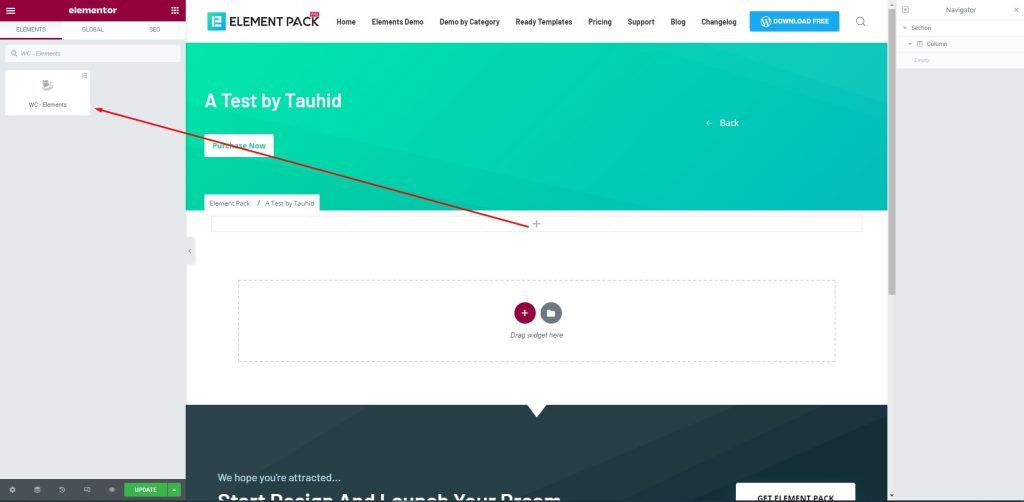
Ziehen Sie das Element zunächst auf Ihre Seite, um die Kassenseite zu erstellen.
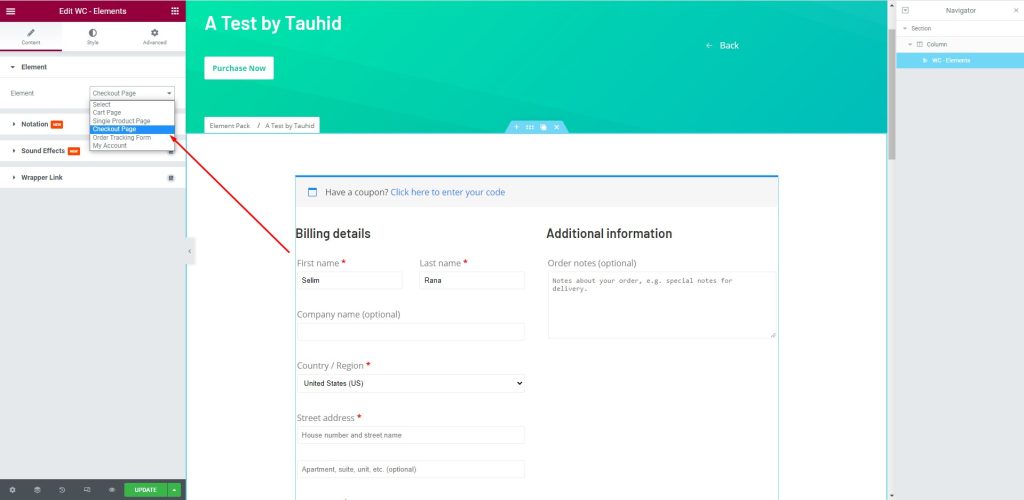
Gehen Sie dann zu Element > Element > Kassenseite um eine Kassenseite zu erstellen, die Sie bei der Verwaltung Ihrer Kunden unterstützt. Es gibt mehrere Felder, die Sie mit Kundeninformationen ausfüllen können. Sie können hier Ihren Namen und Ihre Adresse angeben.
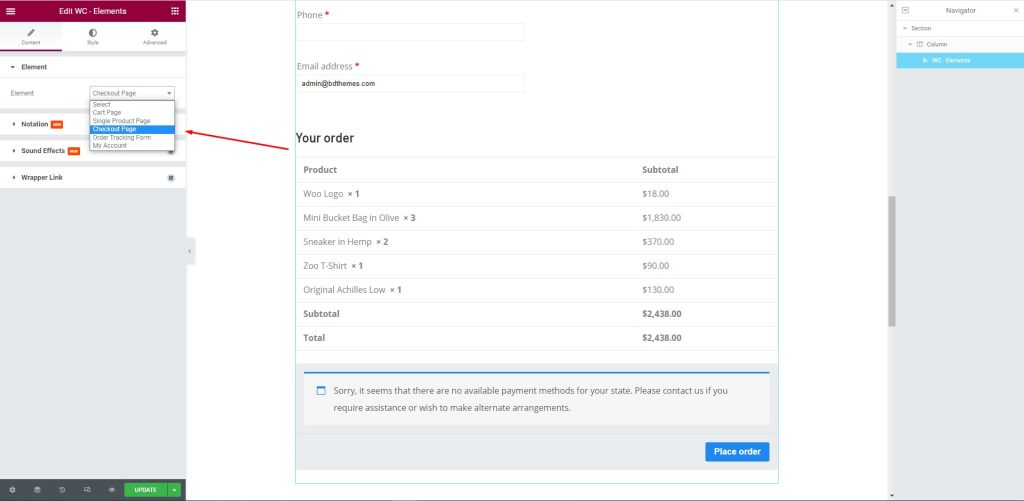
Danach bearbeiten Sie die Seite für Ihre Kunden. Lassen Sie sie die gewünschten Artikel und den entsprechenden Preis auswählen, um den Bestellvorgang abzuschließen.
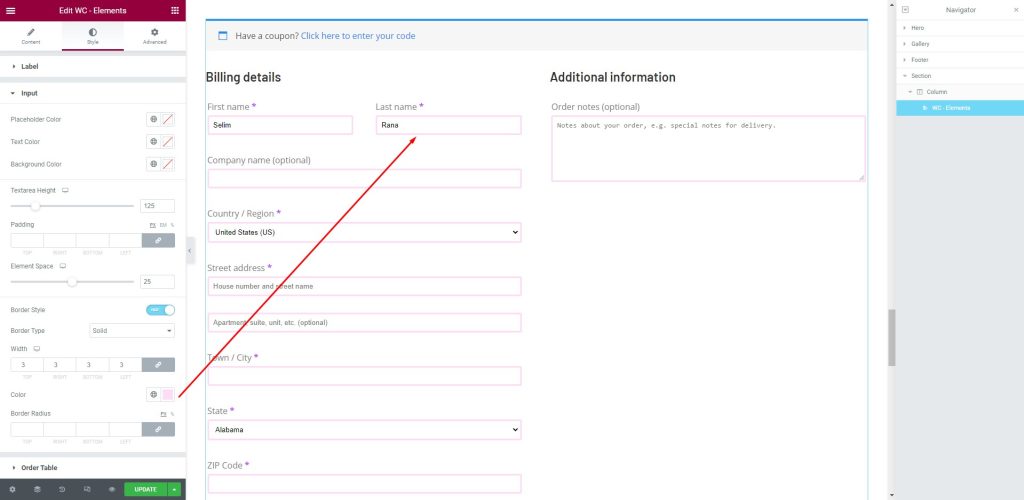
Gehen Sie dann zur Registerkarte Stil. Hier können die Käufer die erforderlichen Informationen in die Felder eingeben, z. B.: Vorname, Nachname, Firmenname, Land/Region, Adresse, Stadt und mehr.
Dieser Artikel zeigt Ihnen, wie Sie eine Kassenseite mit Elementor pro erstellen können. Wir hoffen, dass dieser Artikel Ihnen dabei hilft, eine Kassenseite zu erstellen. Wenn Sie Fragen zur Kassenseite haben oder Ihre Erfahrungen mit der Kassenseite teilen möchten, zögern Sie nicht, unten einen Kommentar zu hinterlassen.
Vielen Dank, dass Sie diesen Artikel gelesen haben. Ich wünsche Ihnen einen schönen Tag.

Größtes Elementor-Vorlagenpaket mit der benutzerfreundlichsten UI und 300+ nützliche Elementor-Widgets. Erstellen Sie Websites von Null auf 100% Perfektion im Handumdrehen.
Diese Website wird betrieben von Element Pack Pro und Rooten Thema.
Copyright © 2026 BdThemes. Alle Rechte vorbehalten.









