












Er der nogen, der har læst bloggen? Alle, der skriver blogindlæg, har stillet sig selv dette spørgsmål på et tidspunkt.
Hvis du ikke ved, hvor populære dine blogindlæg er, går du glip af en vigtig KPI for indholdsmarkedsføring.
Det er også vigtigt at se, om dine indlæg skal optimeres yderligere, om du når ud til det rigtige publikum, hvilke sektioner der klarer sig bedst, og om andre skribenter klarer sig godt på din hjemmeside. WordPress-hjemmeside.
Sig farvel til gættelege!
I denne trinvise vejledning vil du mestre kunsten at bruge WordPress Post Analytics til at spore besøgende og dykke dybt ned i dine WordPress-indlægs performance - alt sammen uden nogensinde at forlade dit WordPress-dashboard.
Og det bedste af det hele? Det hele starter med et enkelt trin ... Lad os komme i gang!
Hvorfor skal du være interesseret i at følge dine blogstatistikker?
Hvorfor skal du holde øje med din blogstatistik? At forstå sit publikum er hemmeligheden bag at skabe indhold, der virkelig vækker genklang.
Ved at analysere WordPress-indlægsstatistikker får du værdifuld indsigt i, hvad dine læsere elsker, hvad der fanger deres opmærksomhed, og hvordan de interagerer med dit website.
Disse oplysninger hjælper dig med at forfine din indholdsstrategi og sikre, at din blog forbliver frisk, relevant og engagerende.
Her er nogle punkter, du skal være opmærksom på:
- Forstå din målgruppe: Ved at følge din statistik kan du finde ud af, hvad dine læsere elsker og engagerer sig mest i.
- Forbedr dit indhold: Brug indsigter til at forfine dine indlæg og fokusere på det, der vækker genklang.
- Øg trafikken: Tiltræk flere besøgende ved at skabe indhold, der passer til deres interesser.
- Øg engagementet: Lav indlæg, der opfordrer læserne til at interagere og komme tilbage efter mere.
- Vækstmuligheder: Bedre statistik kan føre til vækst for dit website og nye muligheder.
- Skab forbindelser: At vide, hvad der virker, hjælper dig med at skabe indhold, der taler direkte til dit publikum.
Hvordan opsætter man WordPress-indlægsanalyse?
Det er nemmere at tjekke din WordPress-blogstatistik, end det lyder. Uanset om du vil have et hurtigt overblik over trafikken på din hjemmeside, lære mere om dit publikum eller finde ud af, om dine indlæg mister deres effekt over tid (det, der kaldes "indholdsforfald"), så er der et værktøj til ethvert behov.
Denne guide fører dig gennem et par nemme trin til at spore din blogs statistikker. Vælg den metode, der fungerer bedst for dig!
Trin 1: Installer og aktiver Site Kit
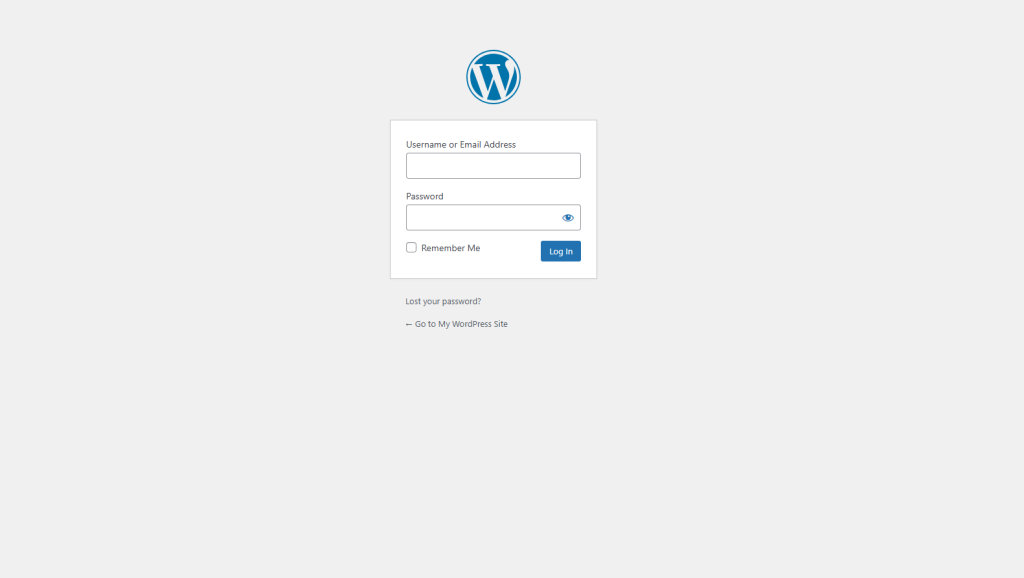
- Log ind på dit WordPress-dashboard.
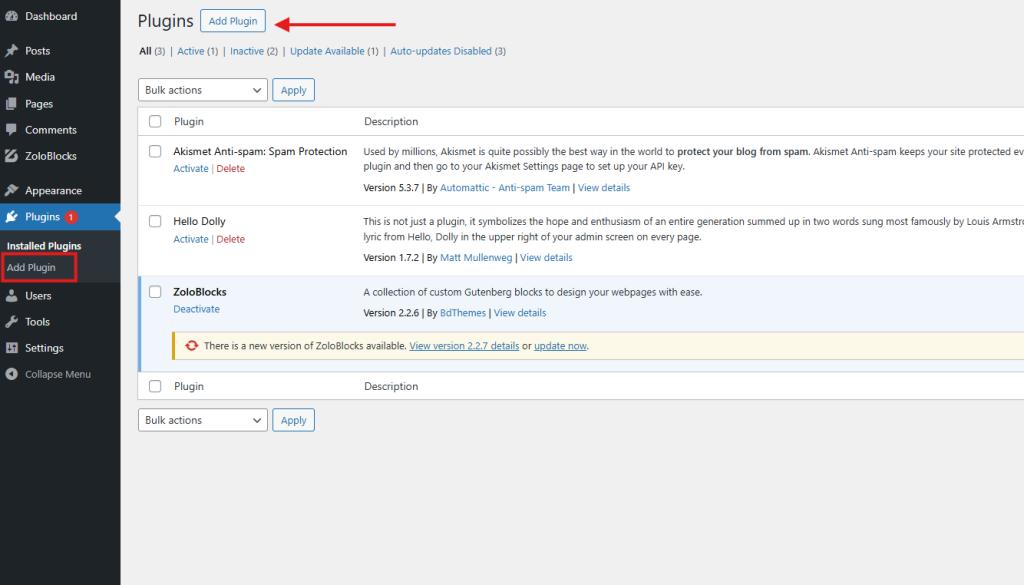
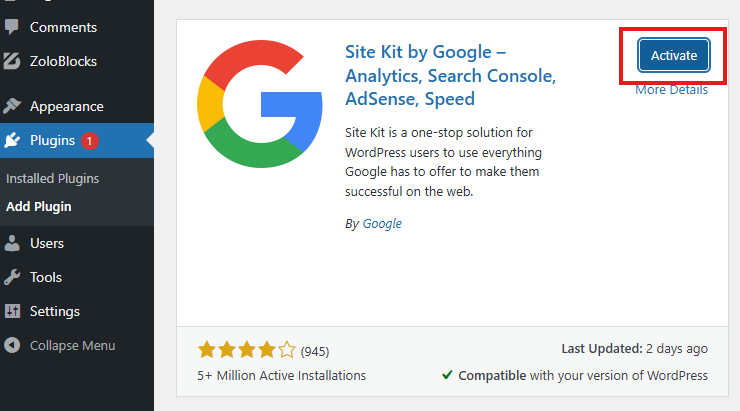
- Naviger til Plugins > Tilføj nyt.
- I søgefeltet skal du skrive "Site Kit fra Google."
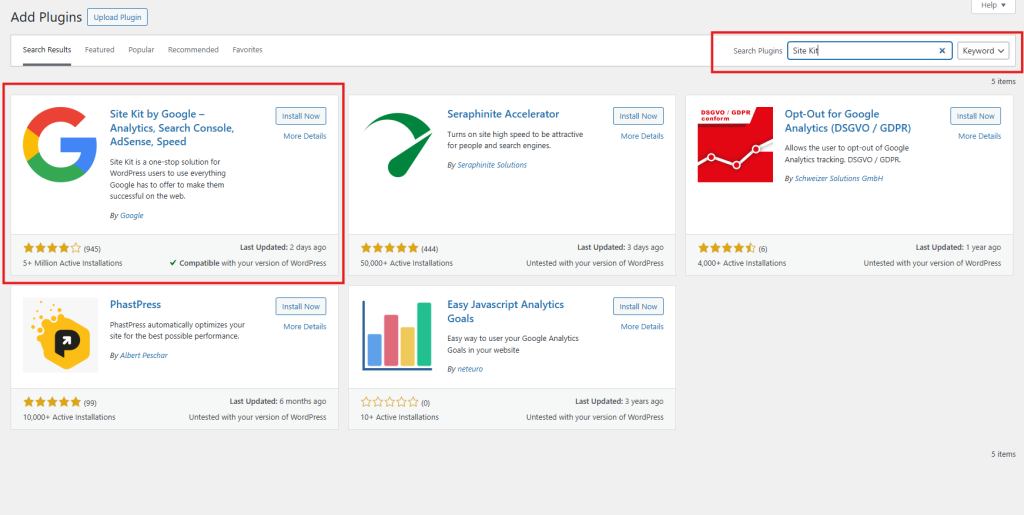
- Klik på Installer nuog når det er installeret, skal du trykke på Aktiver.
Trin 2: Tilslut Site Kit til din Google-konto
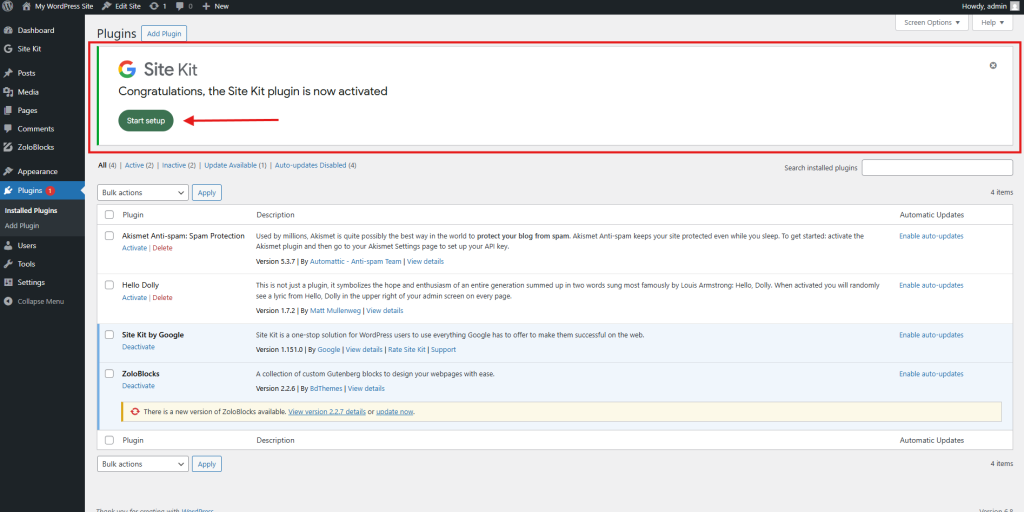
- Efter aktivering vil du se en besked om at Start opsætning-klik på den.
- Log ind på din Google-konto (brug den, der er knyttet til Google Analytics, hvis du allerede har den).
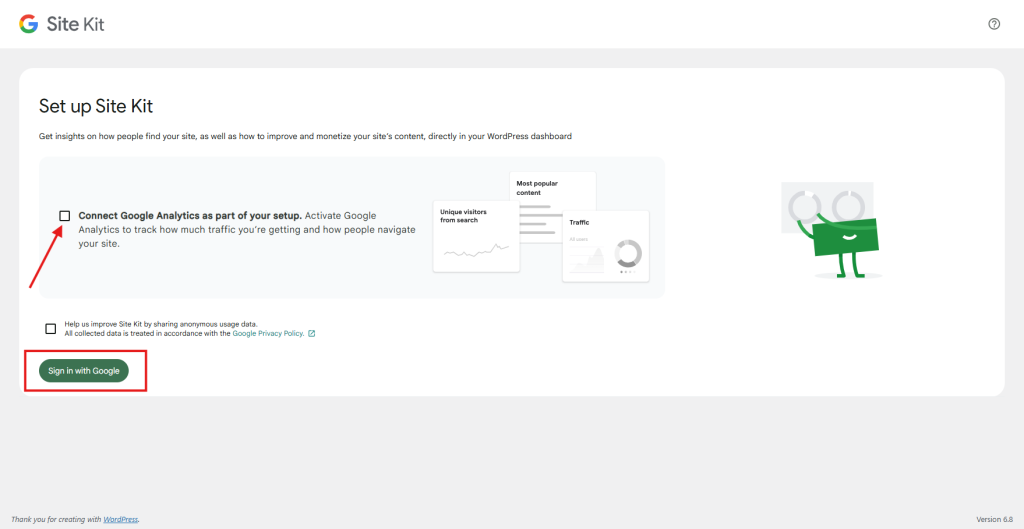
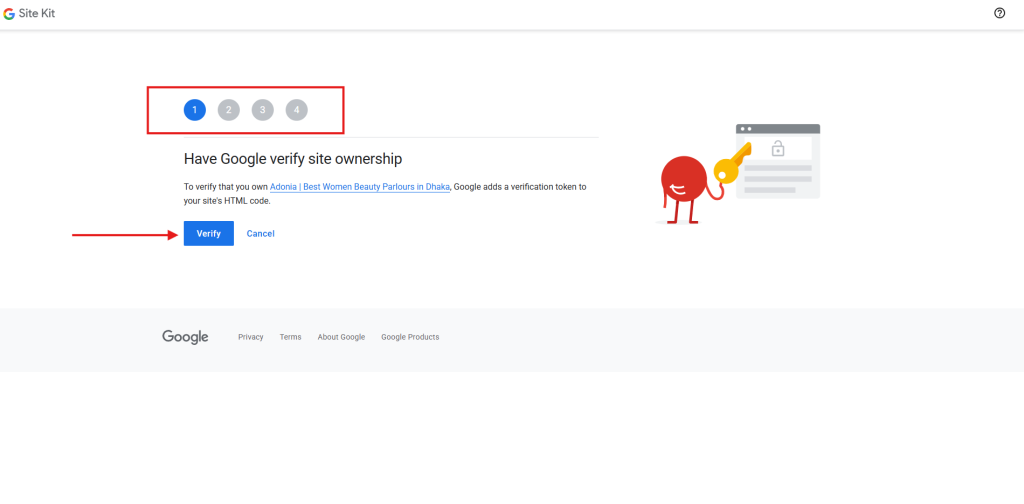
- Følg trinnene på skærmen for at give de nødvendige tilladelser.
Trin 3: Opsæt Google Analytics-integration
- En gang Site Kit er installeret og tilsluttet, bliver du bedt om at integrere Google-tjenester.
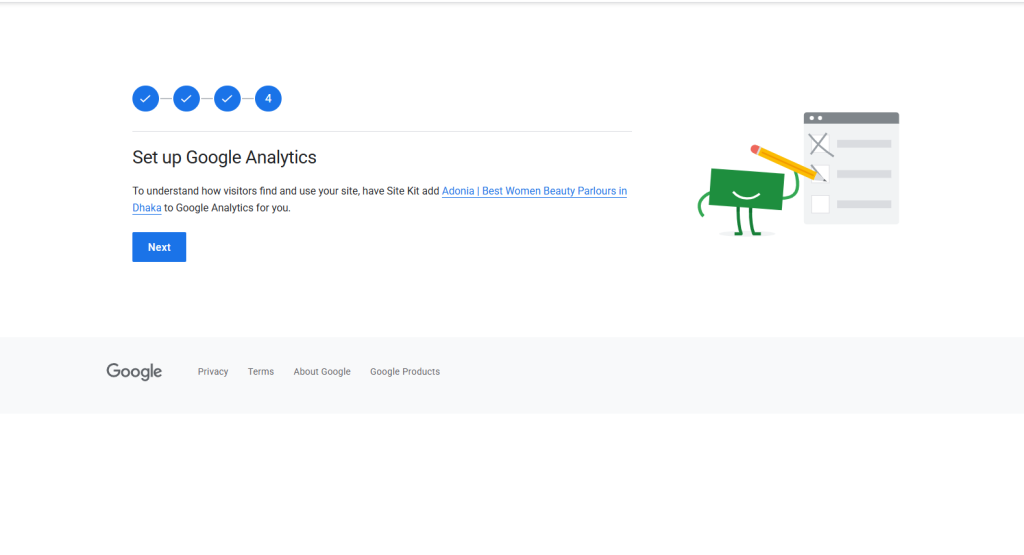
- Tryk på Næste
- Site Kit registrerer automatisk enhver eksisterende Google Analytics-egenskab, der er forbundet med din hjemmeside. Hvis du ikke har nogen, Gå til trinnet ⬇️ vil den guide dig til at oprette en ny Analytics-egenskab.
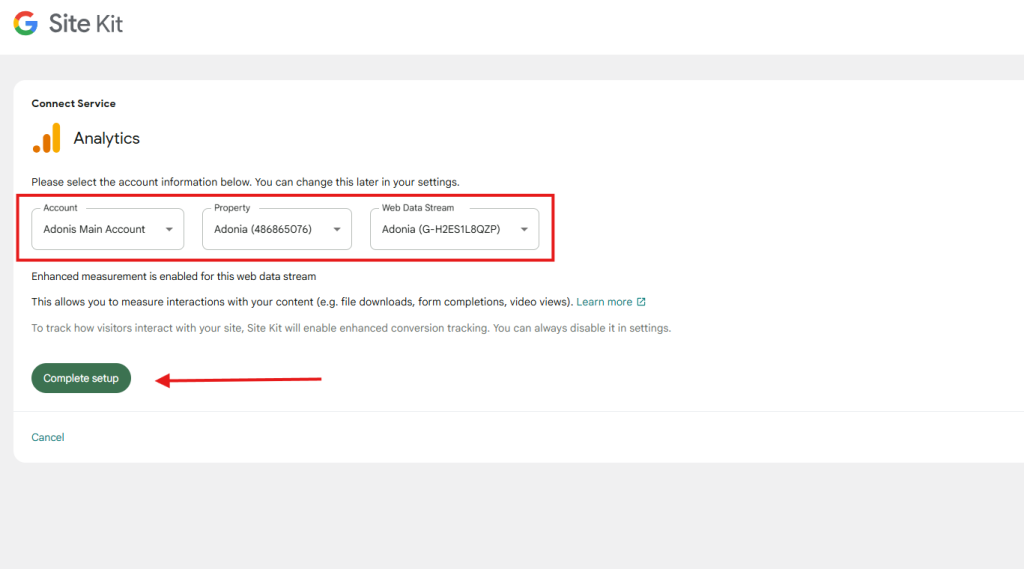
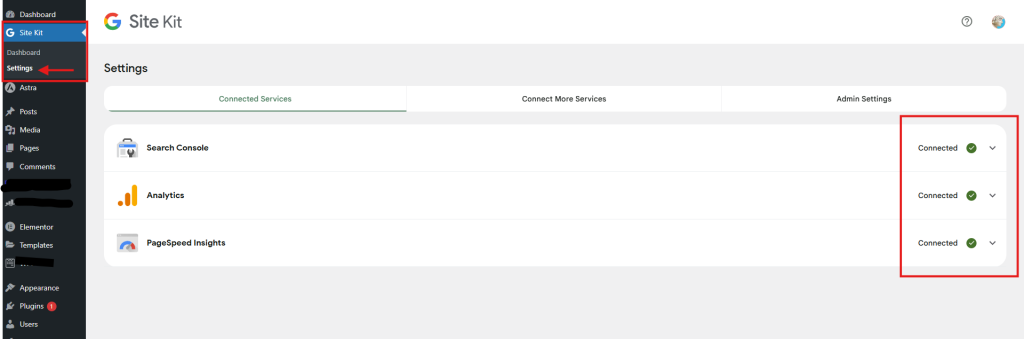
- Fuldfør opsætningen, og bekræft din Analytics-forbindelse. Indstillinger>>Forbundne tjenester
Integration af Google Analytics
Med Google Analytics kan du nemt spore og analysere din blogstatistik for at finde ud af, hvad dit publikum elsker, hvor de kommer fra, og hvordan du kan øge din trafik.
Følg disse enkle trin for at integrere det med din blog:
Trin 1. Opret en Google Analytics-konto
- Gå til Google Analytics hjemmeside og log ind med din Google-konto.
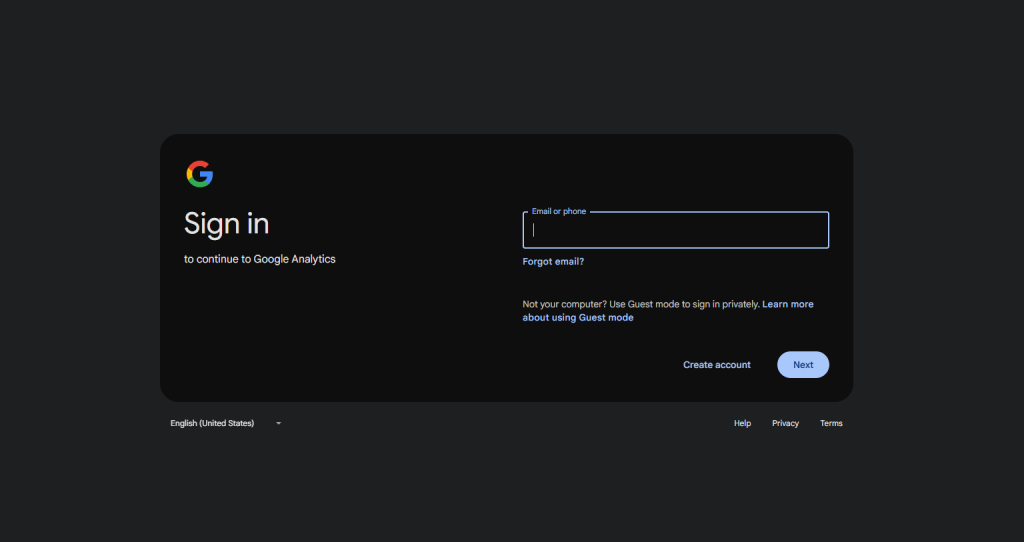
- Klik på "Start Measuring", og opret en ny konto til din blog.
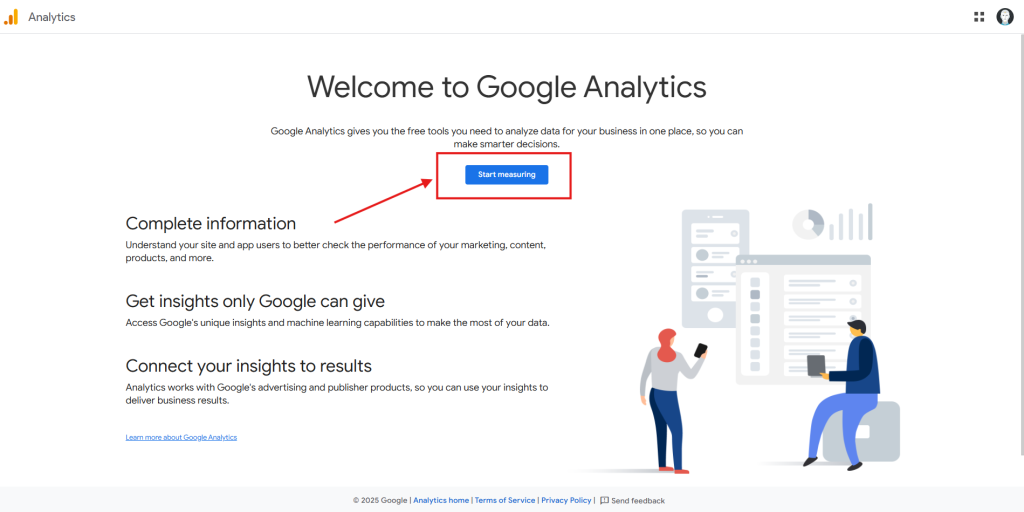
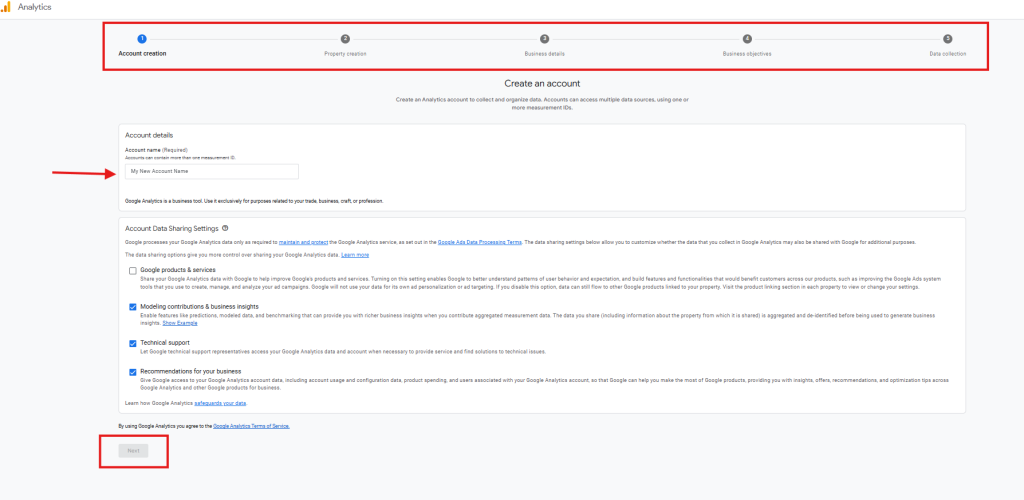
- Indtast oplysninger om din konto og dit websted, f.eks. navn, URL og branche, og følg derefter anvisningerne.
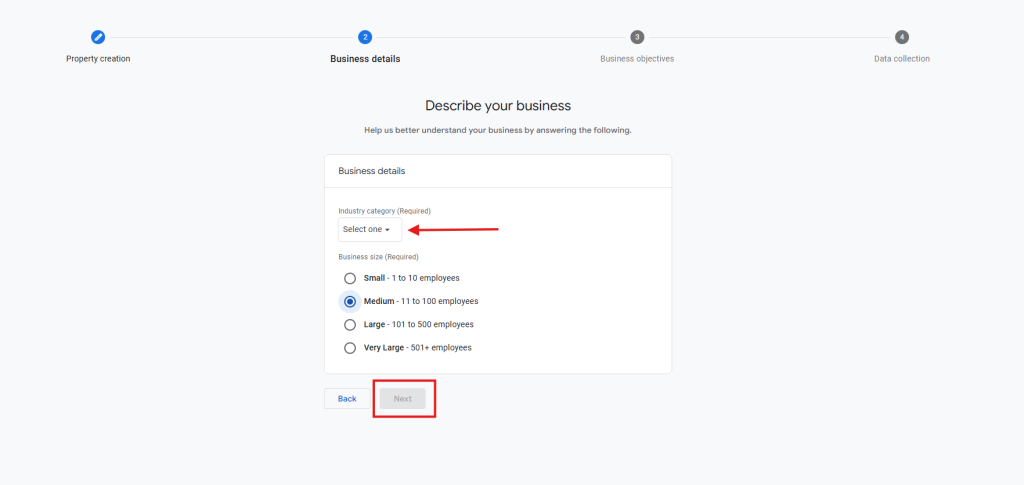
- Indstil nu dine virksomhedsoplysninger.
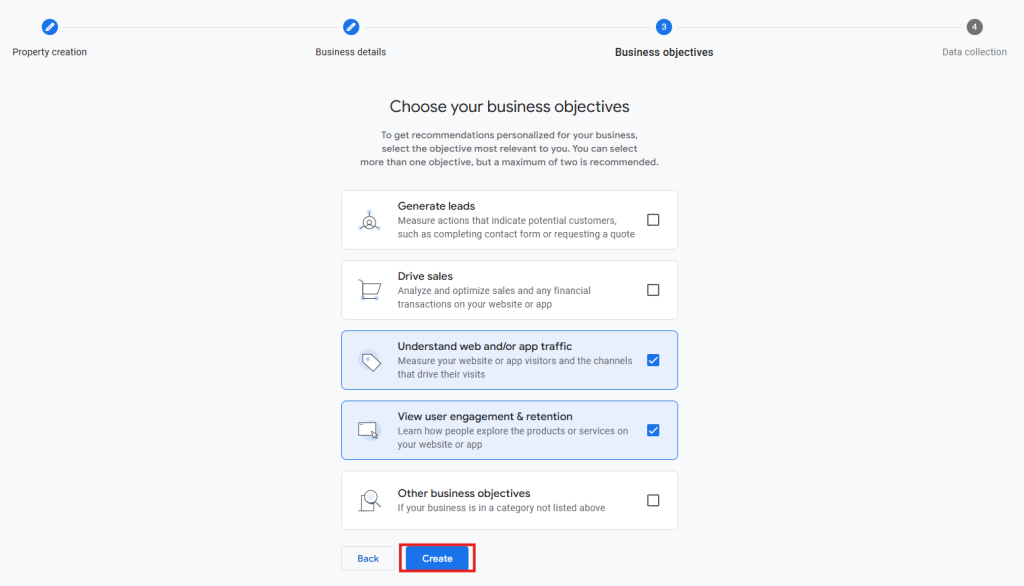
- Vælg dine forretningsmål.
- For at konfigurere dataindsamling til dit websted skal du vælge Web til dataindsamling.
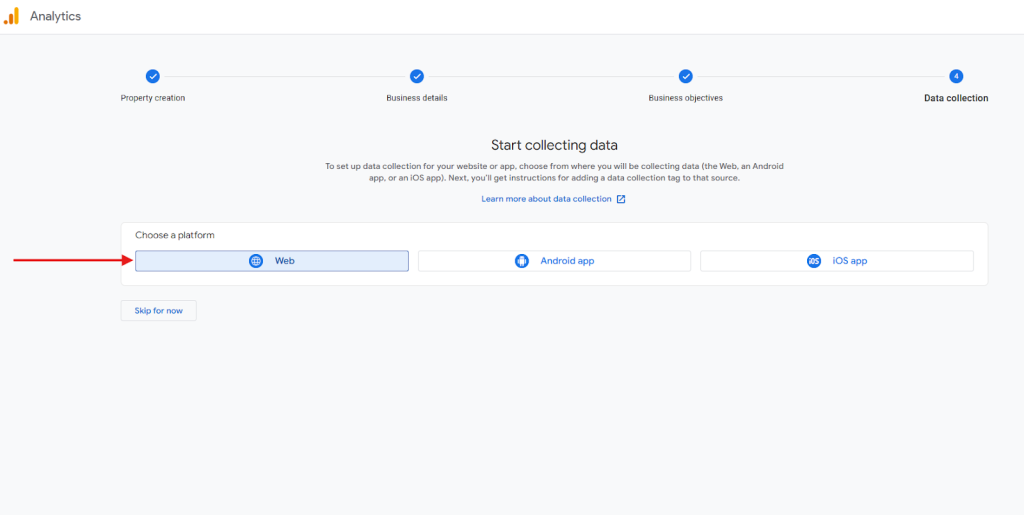
- Derefter får du instruktioner til at tilføje et dataindsamlingsmærke til den kilde.
- Sæt nu en datastrøm op.
- Angiv din websides URL, og indstil et strømnavn
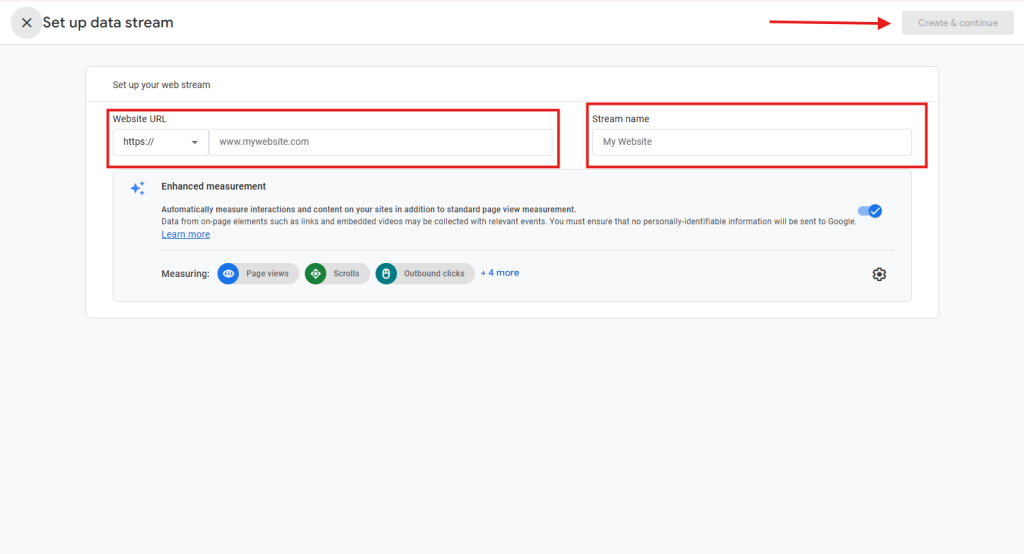
- Klik derefter på Opret og fortsæt
Trin 2. Få din sporingskode
- Når din konto er oprettet, giver Google Analytics dig en unik sporingskode.
- Dette er nøglen til at forbinde din blog med Google Analytics.
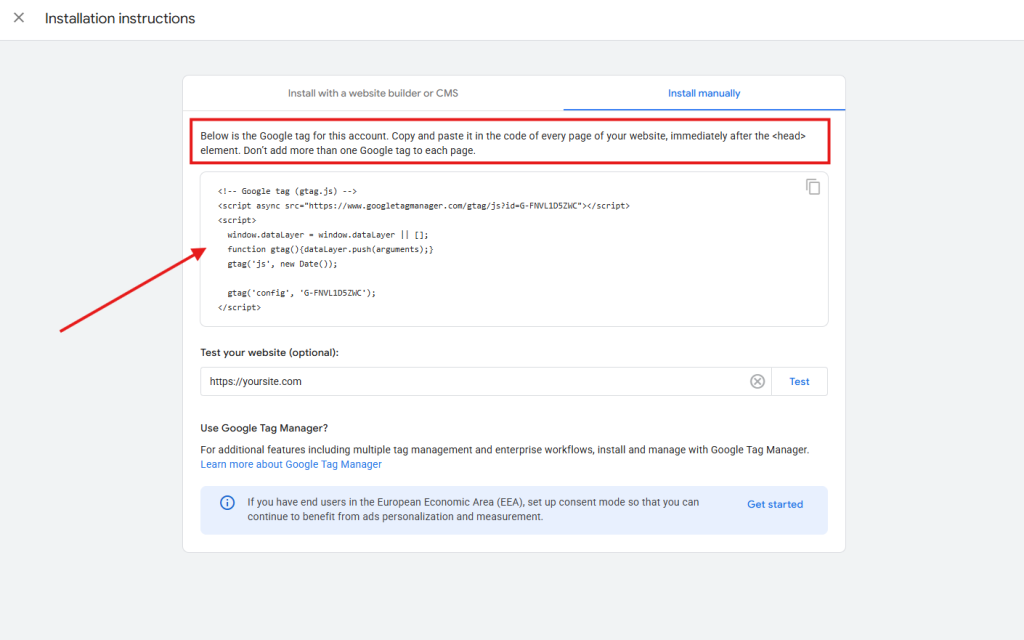
Trin 3. Tilføj sporingskoden til din hjemmeside
- Hvis du bruger Site Kit Plugin fra Google, behøver du ikke at sætte det op. Gå til dette trin ⬆️
Bemærk, at hvis du bruger andre plugins, skal du følge plugin'ets instruktioner for at tilføje din Google Analytics-sporingskode. De fleste plugins har en enkel grænseflade til at forbinde dit websted med din Google Analytics-konto.
Trin 4. Bekræft forbindelsen
- Når sporingskoden er sat op, skal du klikke på Test.
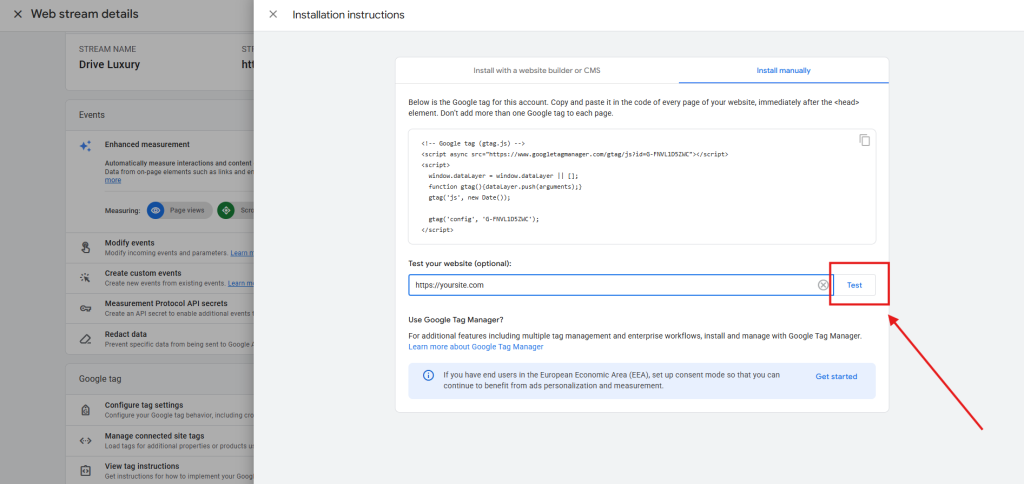
- Lad der gå et par timer, før dataene vises i analytics-dashboardet og på dit plugin-dashboard.
Trin 4: Visning af blogstatistik i Site Kit
- I dit WordPress-dashboard skal du navigere til Site Kit > Dashboard.
- Du vil se målinger som:
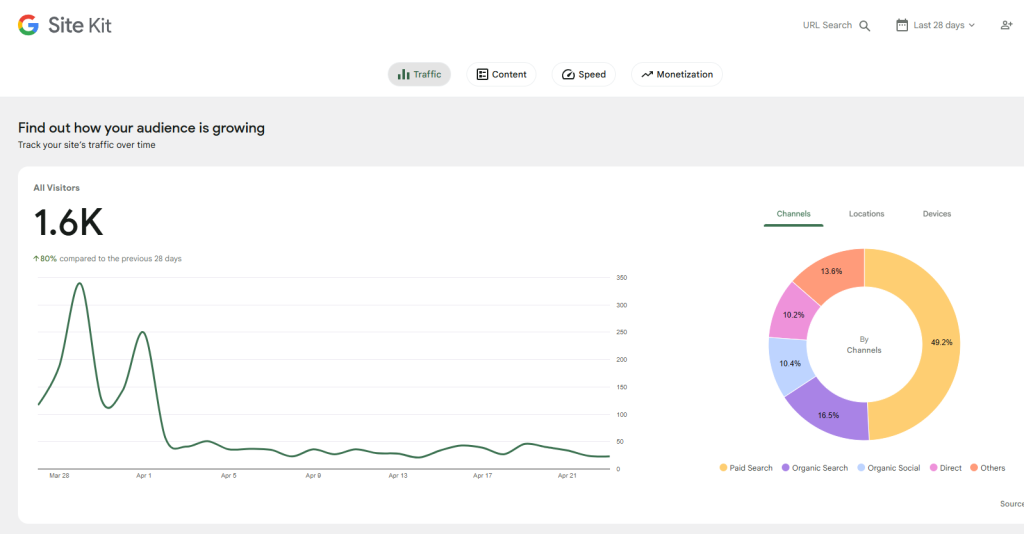
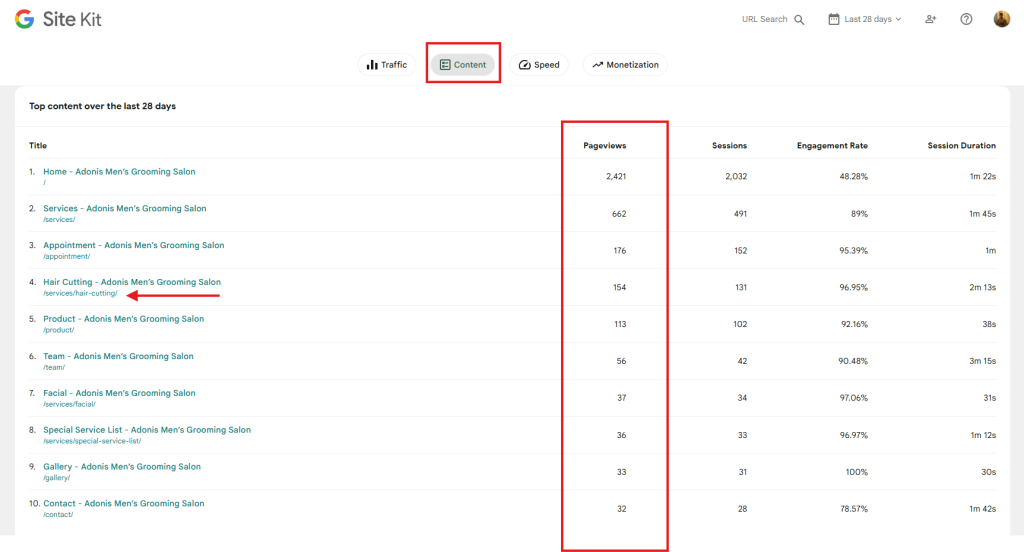
- Besøg på stedet i alt
- Brugerdemografi
- Trafikale kilder
- De bedste blogindlæg
Brug disse indsigter til at overvåge din blogs resultater over tid!
Konklusion
Sporing af din WordPress-blogstatistik er en vigtig del af at forstå dit publikum og forbedre din indholdsstrategi. Med værktøjer som Site Kit by Google kan du nemt få indsigt i din blogs resultater uden teknisk besvær.
Ved at analysere disse statistikker kan du finde ud af, hvad der vækker genklang hos dine læsere, optimere dine indlæg til bedre engagement og skabe mere trafik til dit websted.
Husk, at jo mere du ved om din blogs resultater, jo bedre er du rustet til at skabe indhold, der skaber kontakt til dit publikum og får dem til at vende tilbage efter mere.
Så tag gætteriet ud af blogging, og gør data til din allierede i væksten af dit website. Kraften til at få succes er kun få klik væk!
OFTE STILLEDE SPØRGSMÅL: Blogstatistik og -analyse
1. Hvad er blogstatistik, og hvorfor er den vigtig?
Blogstatistik er data om din hjemmesides performance, herunder antallet af besøgende, trafikkilder og populære indlæg. De hjælper dig med at forstå dit publikum, forbedre dit indhold og få din blog til at vokse ved at fokusere på det, der fungerer bedst.
2. Hvordan kan jeg tjekke min blogstatistik i WordPress?
Du kan tjekke din blogstatistik ved hjælp af plugins som Site Kit by Google, MonsterInsights eller Jetpack. Disse værktøjer integreres med dit WordPress-dashboard og giver detaljerede analyser af din hjemmesides performance.
3. Hvad er Google Analytics, og hvordan hjælper det bloggere?
Google Analytics er et gratis værktøj, der sporer websitetrafik, brugeradfærd og målgruppedemografi. For bloggere giver det indsigt i, hvilke indlæg der klarer sig godt, hvor de besøgende kommer fra, og hvordan man kan optimere indholdet for at opnå bedre engagement.
4. Hvad er 'indholdsforfald', og hvordan kan jeg spore det?
Indholdsforfald henviser til den gradvise nedgang i trafikken til ældre blogindlæg. Du kan spore det ved hjælp af værktøjer som Google Analytics eller specialiserede plugins, der overvåger indlæggenes performance over tid. Opdatering og optimering af ældre indlæg kan hjælpe med at bekæmpe indholdsforfald.
5. Har jeg brug for kodningsfærdigheder for at opsætte analyser på min blog?
Nej, du behøver ikke at kunne kode. Plugins som Site Kit og MonsterInsights gør det nemt at integrere Google Analytics med din WordPress-blog uden nogen form for teknisk viden.
6. Hvor ofte skal jeg tjekke min blogstatistik?
Det er en god idé at tjekke din blogstatistik hver uge eller måned. Regelmæssig overvågning hjælper dig med at spotte tendenser, identificere højtydende indhold og træffe datadrevne beslutninger for at forbedre din blog.
7. Hvad er de vigtigste målinger, jeg skal fokusere på?
Nogle af de vigtigste parametre at følge er
- Samlede besøg og unikke besøgende.
- Bounce rate (procentdel af besøgende, der forlader siden uden interaktion).
- Gennemsnitlig sessionsvarighed (tid brugt på din hjemmeside).
- Trafikkilder (søgemaskiner, sociale medier osv.).
- Indlæg, der klarer sig bedst.
8. Kan jeg spore den enkelte posts performance?
Ja, værktøjer som Google Analytics og MonsterInsights giver dig mulighed for at spore resultaterne af individuelle indlæg, herunder visninger, engagement og trafikkilder.
9. Hvordan kan jeg bruge blogstatistik til at udvide mit publikum?
Det kan du ved at analysere din statistik:
- Skab mere indhold om emner, der fungerer godt.
- Optimer indlæg til søgemaskiner (SEO).
- Promover din blog på de platforme, hvor dit publikum er mest aktivt.
10. Findes der gratis værktøjer til at spore blogstatistik?
Ja, Google Analytics er et gratis og stærkt værktøj til at spore blogstatistik. Derudover, WordPress-plugins som Site Kit og Jetpack tilbyder gratis versioner med grundlæggende analysefunktioner.
11. Hvad er forskellen mellem sidevisninger og unikke besøgende?
- Sidevisninger: Det samlede antal gange en side vises, inklusive gentagne besøg af den samme bruger.
- Unikke besøgende: Antallet af individuelle brugere, der besøger dit websted, tælles kun én gang, uanset hvor mange sider de ser.
12. Kan jeg følge statistik for en bestemt periode?
Ja, de fleste analyseværktøjer giver dig mulighed for at filtrere data efter bestemte tidsperioder, f.eks. dagligt, ugentligt, månedligt eller brugerdefinerede datointervaller.
13. Hvordan ved jeg, hvor min trafik kommer fra?
Analyseværktøjer som Google Analytics viser trafikkilder, herunder:
- Organisk søgning (søgemaskiner som Google).
- Sociale medier (Facebook, Twitter osv.).
- Direkte trafik (brugere, der skriver din URL direkte).
- Henvisningstrafik (links fra andre hjemmesider).
14. Hvad er en afvisningsprocent, og hvordan kan jeg reducere den?
Afvisningsprocenten er den procentdel af de besøgende, der forlader dit websted efter kun at have set én side. For at reducere den:
- Forbedre din hjemmesides indlæsningshastighed.
- Tilføj interne links for at opfordre besøgende til at udforske flere sider.
- Skab engagerende og relevant indhold.
15. Kan jeg spore statistik for mobil- og desktopbrugere?
Ja, værktøjer som Google Analytics giver data om de enheder, dine besøgende bruger, og hjælper dig med at optimere din blog til både mobile og stationære brugere.

