












Du har brugt timer på at sætte din WooCommerce-butik op, nøje udvalgt produkter og lavet beskrivelser, kun for at opdage, at din WooCommerce-butiksside kan ikke redigeres med Elementor.
Ifølge de seneste WooCommerce-statistikker bruger over 28% af alle onlinebutikker WooCommerce, hvilket gør det til den mest udbredte e-handelsplatform på verdensplan. Men mange butiksejere kæmper med tilpasningsbegrænsninger, især når de forsøger at Tilpas WooCommerce-butikssiden designelementer.
Du kan dog ikke redigere WooCommerce-butikssiden ved hjælp af Elementor, det skyldes, at WooCommerce selv administrerer denne standardside. Så for at redigere den skal du bruge et WooCommerce-sidebygger-plugin, der også er kompatibelt med Elementor, f.eks. Ultimate Storekit. Bare træk og slip widgets, og rediger hele butikssiden, som du vil.
I denne omfattende guide guider vi dig igennem præcis Hvorfor kan du ikke redigere WooCommerce-butikssiden med Elementor? og så, hvordan det gør det nemt at bruge Ultimativt butikssæt's kraftfulde widgets. Du forvandler dit grundlæggende butikslayout til en professionel butiksfacade, der ikke bare ser fantastisk ud, men som også øger salget og forbedrer brugeroplevelsen.
Hvorfor du ikke kan redigere WooCommerce Shop Page med Elementor
Forstå, hvorfor du står over for dette Problem med redigering af Elementor-butikssiden er afgørende, før vi dykker ned i løsningen. Her er de tekniske årsager til denne almindelige frustration:
WooCommerce Shop Page er et dynamisk arkiv
I modsætning til almindelige WordPress-sider er WooCommerce standard shop-side er faktisk en dynamisk arkivside, der viser produkter fra din database.
Denne grundlæggende forskel betyder, at den ikke opfører sig som standardsider, som Elementor nemt kan redigere.
Elementor kan ikke redigere dynamiske arkivsider direkte
Elementor fungerer ikke med WooCommerce shop-sider er en veldokumenteret begrænsning, især i den gratis version.
Elementor's sidebygger er primært designet til statisk indhold, ikke dynamiske produktlister, der ændres baseret på lagerbeholdning og kategorier.
Indholdet på butikssiden styres via WooCommerce-skabeloner
Den Problem med layoutet på WooCommerce-butikssiden stammer fra det faktum, at indholdet styres gennem PHP-skabelonfiler i stedet for WordPress-editoren.
Det betyder, at traditionelle sidebyggere ikke kan få direkte adgang til indholdsstrukturen.
Elementor indlæser en pladsholder i stedet for rigtige produktdata
Når du prøver at rediger skabelon til butiksside Elementorvil du bemærke, at den ofte viser pladsholderindhold i stedet for dine faktiske produkter.
Dette sker, fordi Elementor ikke kan interagere korrekt med WooCommerces dynamiske produktforespørgsler.
Elementor Pro kræver kompleks opsætning af Theme Builder
Selv med Elementor Pro kræver det at forstå Theme Builder-funktionaliteten og arbejde med komplekse skabelonbetingelser at oprette brugerdefinerede butikslayouts - en proces, der kan være overvældende for mange brugere.
Uden tredjepartssupport er tilpasningsmulighederne ekstremt begrænsede
Der er mange Elementor-tilføjelser til din woocommerce-butikmen løsninger som Ultimate Store Kit anbefales for det meste, da de udgør det manglende led mellem Elementor's designfunktioner og WooCommerce's dynamiske indholdssystem.
Forudsætninger før du begynder
Før vi begynder at tilpasse din butiksside, skal du sikre dig, at du har installeret disse vigtige komponenter:
Installer og aktiver WooCommerce
Først skal du have en fuldt funktionsdygtig WooCommerce-butik. Ifølge Automattic driver WooCommerce over 5 millioner aktive installationer på verdensplan, hvilket gør det til det foretrukne valg til WordPress-e-handel.
Installer og aktiver Elementor (gratis eller pro)
Du skal bruge enten den gratis version af Elementor (som har over 5 millioner aktive installationer) eller Elementor Pro. Begge versioner fungerer med vores metode, men Pro giver yderligere designfleksibilitet.
Installer og aktiver Ultimate Store Kit
Dette er den afgørende komponent, der gør det muligt Butiksside redigering med Elementor. Den ultimative butik Sæt er specielt designet til at løse kompatibilitetsproblemer mellem WooCommerce og Elementor.
Hvorfor bruge Ultimate Store Kit?

Ultimativt butikssæt giver flere overbevisende fordele:
- 60+ specialiserede WooCommerce-widgets: I modsætning til generiske sidebygere indeholder Ultimate Store Kit widgets, der er specielt designet til e-handelsfunktionalitet
- Ingen kodning nødvendig: Skab professionelle butikslayouts uden at røre en eneste linje kode
- Mobil-responsive designs: Alle widgets er optimeret til mobilhandel, hvilket er afgørende, da mobilen står for 54% af e-handelstrafikken.
- Optimeret ydeevne: Letvægtskode sikrer hurtige indlæsningstider, hvilket er afgørende for konverteringsraten
- Regelmæssige opdateringer: Konstante kompatibilitetsopdateringer sikrer problemfri drift med de nyeste WooCommerce- og Elementor-versioner
Læs mere om det: Installer og aktiver Ultimate Store Kit på din hjemmeside.
Rediger WooCommerce-butikssiden med Elementor ved hjælp af Ultimate Store Kit
Lad os nu dykke ned i den detaljerede proces med at omdanne din butiksside. Følg disse præcise trin for at opnå professionelle resultater:
4.1 Aktivér widget til enkeltproduktside
Det første skridt i vores Elementor dynamisk indhold tilpasningsprocessen er at aktivere den nødvendige widget:

- Gå til WordPress > Ultimate Store Kit Plugin-dashboard
- Klik på Fanen WC Widgets
- Søg efter "Widget til enkelt produktside"
- Aktivér widget til enkeltproduktside ved at skifte kontakten
- Klik på "Gem indstillinger" for at bekræfte dine ændringer
Denne widget er grundlaget for vores tilpasningstilgang og giver den Elementor WooCommerce integration nødvendig for avanceret redigering af butikssider.
4.2 Indsæt widget til enkeltproduktside i Elementor Editor
Nu tilføjer vi widgetten til din side:
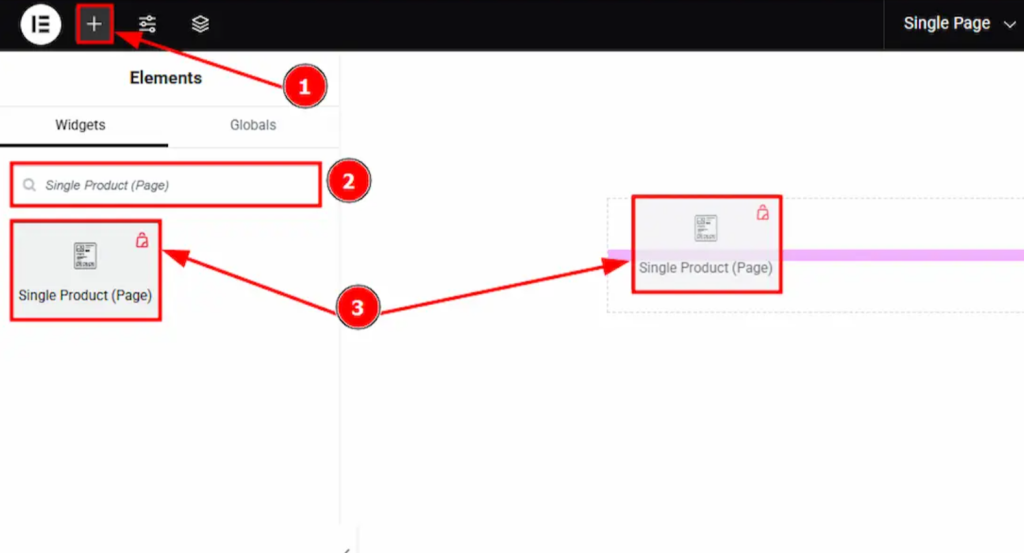
- Åbn den Elementor Redaktør for din ønskede side
- Klik på "+" (Tilføj element) ikon-knap
- Søg efter "Enkelt produktside" widget
- Træk widgetten, og slip den på dit editor-lærred
Widgetten vil straks blive udfyldt med dine produktdata, så du får en live forhåndsvisning af, hvordan dine tilpasninger vil se ud.
4.3 Tilpas afsnittet om produkttitel
Produkttitler er afgørende for SEO og brugeroplevelsen. Forskning viser, at overbevisende produkttitler kan øge klikraten med op til 36%.
Naviger til Stil > Produkttitel og tilpasse:

Farve
- Vælg farver, der passer til dit brands palet
- Overvej kontrastforhold for tilgængelighed (WCAG anbefaler mindst 4,5:1)
- Brug mørkere farver for bedre læsbarhed på lyse baggrunde
Typografi
Tilpas din titels udseende med disse muligheder:
- Skriftfamilie: Vælg mellem websikre skrifttyper eller Google Fonts
- Skriftstørrelse: Optimale størrelser ligger typisk mellem 24-32 px for desktop
- Skrifttypevægt: Fed (700) eller halvfed (600) fungerer godt til titler
- Teksttransformation: Overvej store bogstaver for moderne æstetik
- Linjehøjde: 1.2-1.4 giver god læsbarhed
- Afstand mellem bogstaver: Subtile mellemrum (0,5-1 px) kan forbedre læsbarheden
4.4 Tilpas afsnittet om produktpriser
Prisfastsættelse er et af de mest kritiske elementer, der påvirker konverteringsraten. Undersøgelser viser, at klare, velformaterede priser kan øge konverteringer med op til 25%.
Gå til Stil > Produktpris og justere:

Farve
- Brug kontrastfarver for at få priserne til at skille sig ud
- Overvej rød eller orange til salgspriser for at skabe travlhed
- Bevar sammenhængen med dit overordnede farveskema
Typografi
- Skriftstørrelse: Prisen skal være fremtrædende (typisk 18-24 px)
- Skrifttypevægt: Fede vægte henleder opmærksomheden på prissætningen
- Skriftfamilie: Brug samme skrifttype som titlerne for at sikre ensartethed
4.5 Tilpas afsnittet om produktbeskrivelse
Produktbeskrivelser har stor betydning for købsbeslutninger, med detaljerede beskrivelser, der øger konverteringsraten med op til 78%.
Naviger til Stil > Produktbeskrivelse:

Farve
- Brug neutrale farver, der er lette at læse
- Sørg for tilstrækkelig kontrast til baggrunden
- Overvej lidt lysere farver end titler til hierarki
Typografi
- Skriftstørrelse: 14-16 px er optimalt for læsbarheden
- Linjehøjde: 1.5-1.6 forbedrer læseoplevelsen
- Skrifttypevægt: Almindelig (400) eller medium (500) til brødtekst
4.6 Tilpas sektionen Læg i kurv
Tilføj-til-kurven-knappen er dit konverteringspunkt. Optimerede knapper kan øge konverteringsrater med op til 35% ifølge undersøgelser af e-handel.
Gå til Style > Læg i kurv og arbejde med begge faner:
Normal fanetilpasning:

- Tekstfarve: Vælg farver med høj kontrast for synlighed
- Baggrundsfarve: Vælg mellem Classic og Gradient
- Klassisk: Ensfarvede farver fungerer godt til et professionelt look
- Gradient: Moderne gradienter kan skabe visuel appel
- Grænseindstillinger:
- Grænsetype: Solide kanter giver ren definition
- Kantbredde: 1-2px for subtil definition
- Farve på kant: Suppler dit farveskema
- Grænseradius: 4-8px for moderne afrundede hjørner

- Størrelse: Vælg mellem lille, mellem eller stor baseret på behov for fremtrædende plads
- Typografi: Match dit websteds typografiske hierarki
- Box Shadow: Subtile skygger (2-4 px) giver dybde og klikbare signaler
Tilpasning af Hover-fanen:
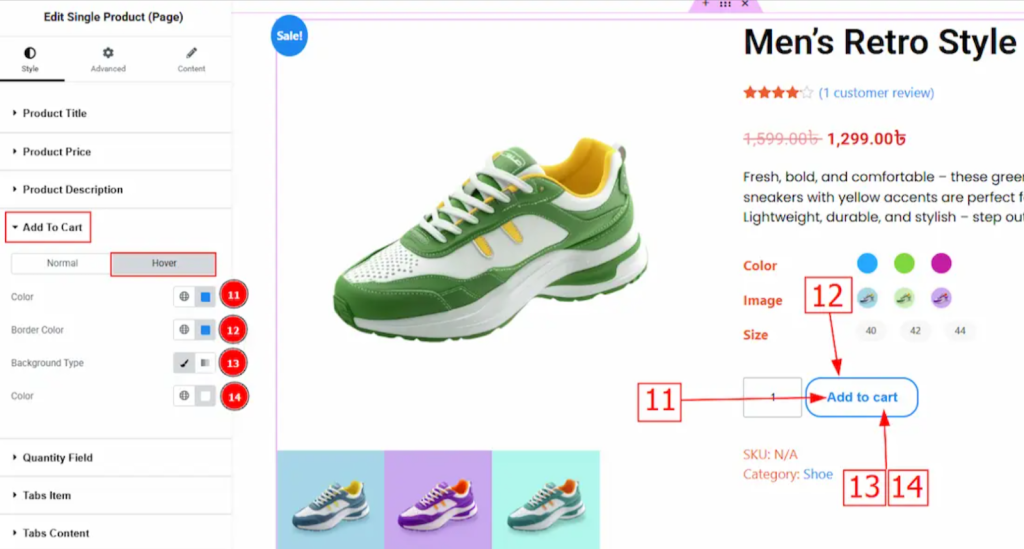
- Farve til tekstoverførsel: Skab interaktiv feedback
- Baggrundstype og hover-farve: Mørkere eller lysere for hover-tilstande
- Border Hover-farve: Subtile farveskift indikerer interaktivitet
4.7 Tilpas sektionen med mængdefelter
Mængdevælgere skal være intuitive og tilgængelige. Naviger til Stil > Felt for antal:

- Bredde: Sørg for tilstrækkelig plads til indtastning af tal (minimum 60 px)
- Farve: Brug læsbare tekstfarver
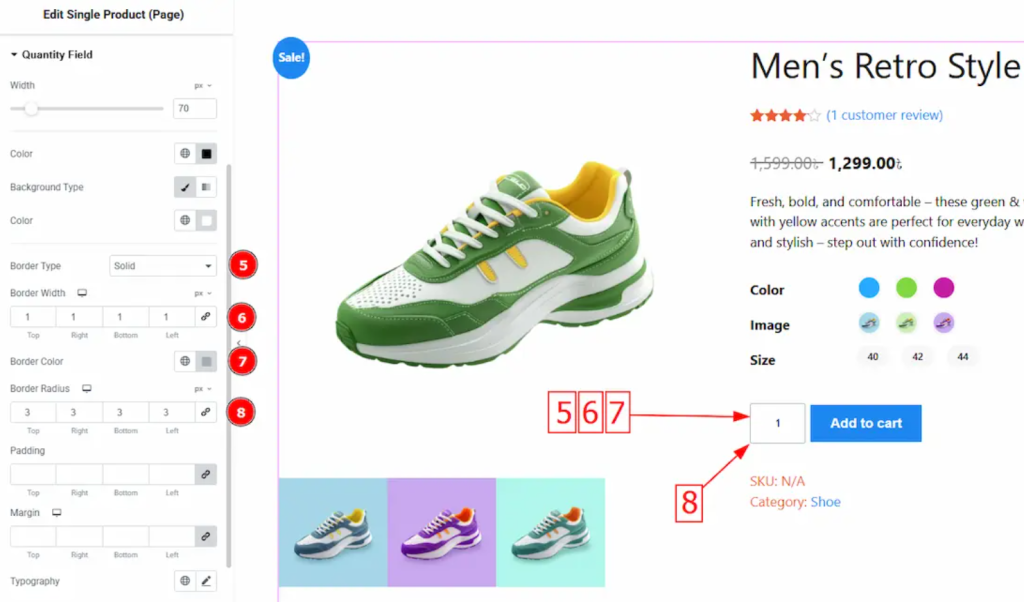
- Baggrundstype: Klassiske baggrunde fungerer bedst til formularelementer
- Grænseindstillinger: Klare kanter hjælper med at definere inputområder

- Polstring: 8-12px giver behagelige berøringsmål
- Margin: Tilstrækkelig afstand forhindrer utilsigtede klik
- Typografi: Match form typografi standarder
- Box Shadow: Subtile indskudte skygger kan indikere inputfelter
4.8 Tilpas fanebladets elementsektion
Produktfaner organiserer information effektivt, og veldesignede faner forbedrer brugernes engagement med op til 40%.
Naviger til Stil > Faner Element og konfigurere tre tilstande:
Generelle indstillinger:
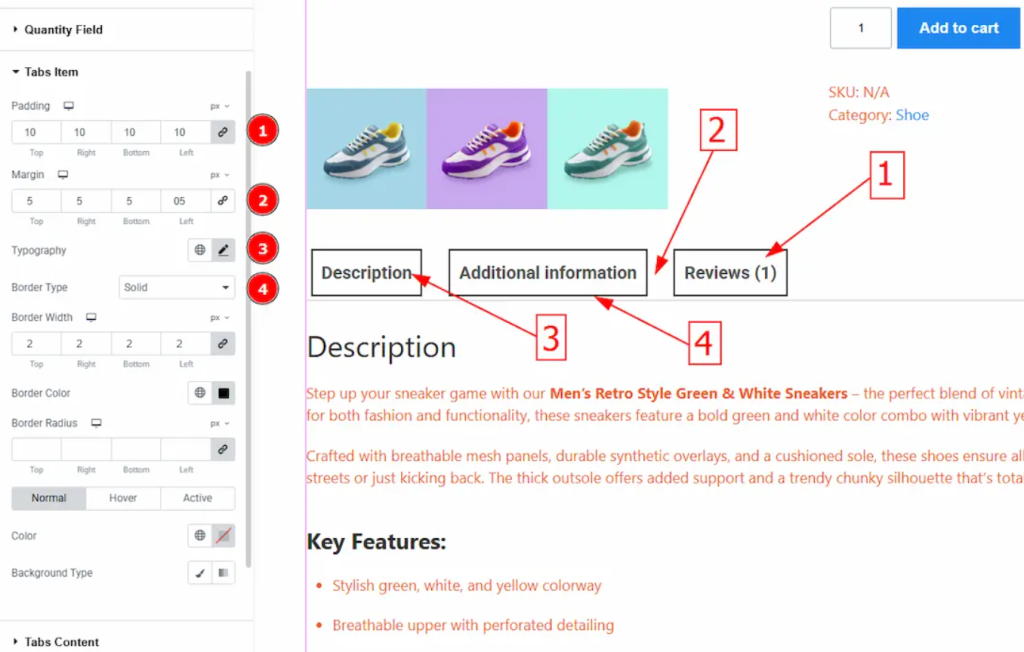
- Polstring: 12-16px for behagelige klikmål
- Margin: Forhindrer faner i at røre hinanden
- Typografi: Tydelige, læsbare skrifttyper
- Grænseindstillinger: Definer grænser for faner
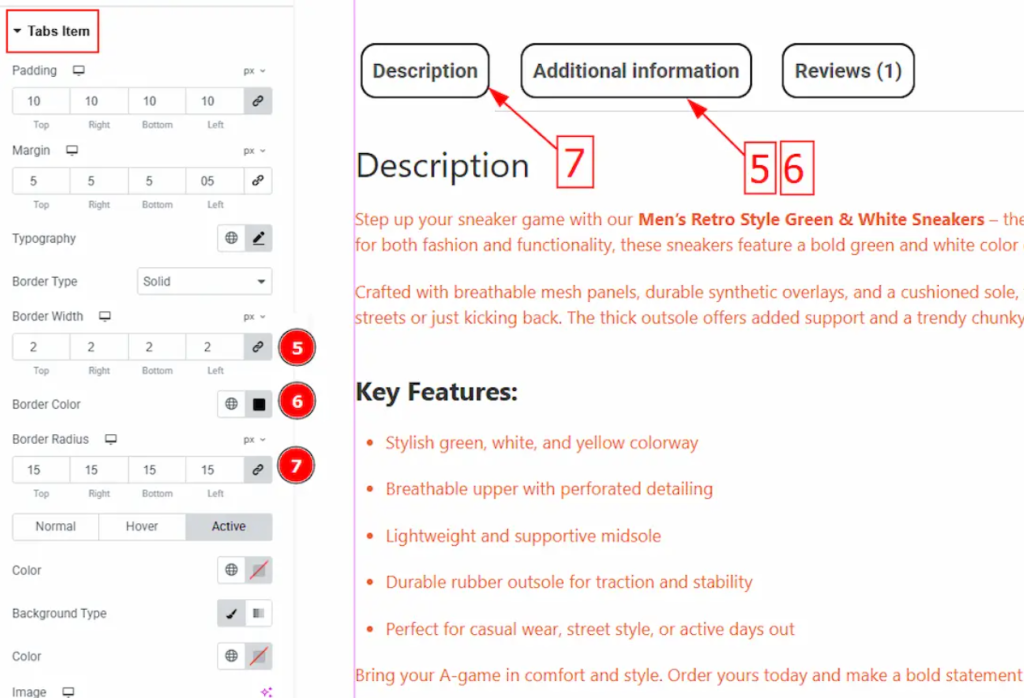
Normal fanestatus:

- Tekstfarve: Neutrale farver for inaktive tilstande
- Baggrundsfarve: Subtile baggrunde
- Baggrundsbillede: Valgfri branding-elementer
Hover Tab State:

- Farve til tekstoverførsel: Lidt lysere for at få feedback
- Baggrundstype og -farve: Blide hover-overgange
- Border Hover-farve: Subtile interaktive signaler
Aktiv fanestatus:
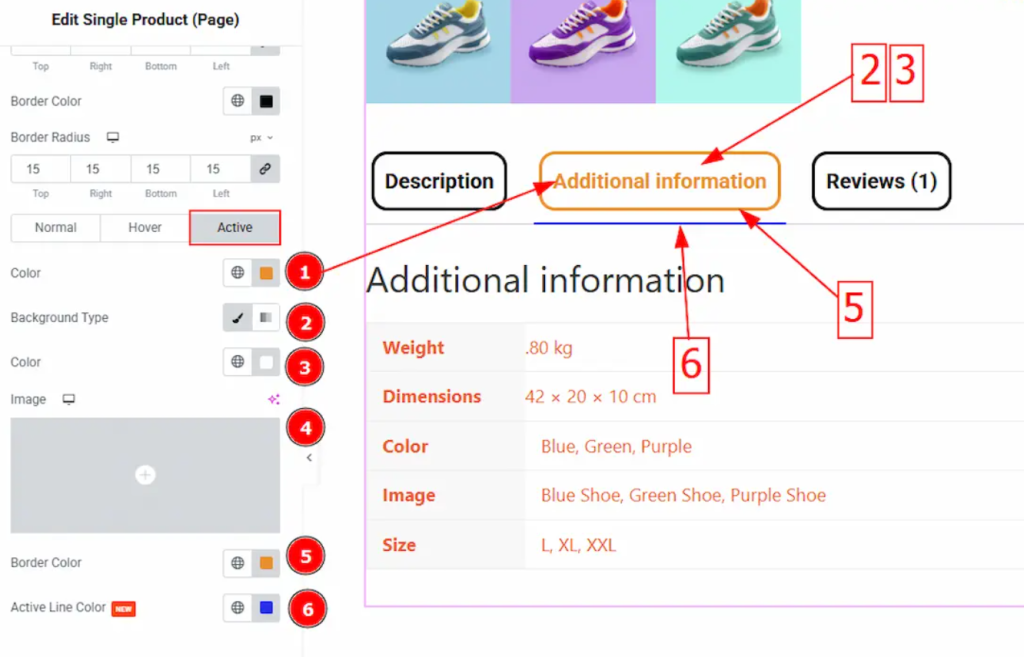
- Tekst aktiv farve: Høj kontrast til det aktuelle valg
- Aktiv baggrundsfarve: Skeln tydeligt mellem aktiv tilstand
- Aktiv kantfarve: Stærke visuelle indikatorer
- Farve på aktiv linje: Understregning eller accentfarver
4.9 Tilpas fanebladets indholdssektion
Indholdsområderne skal være læsbare og velorganiserede:
Naviger til Stil > Faner Indhold:
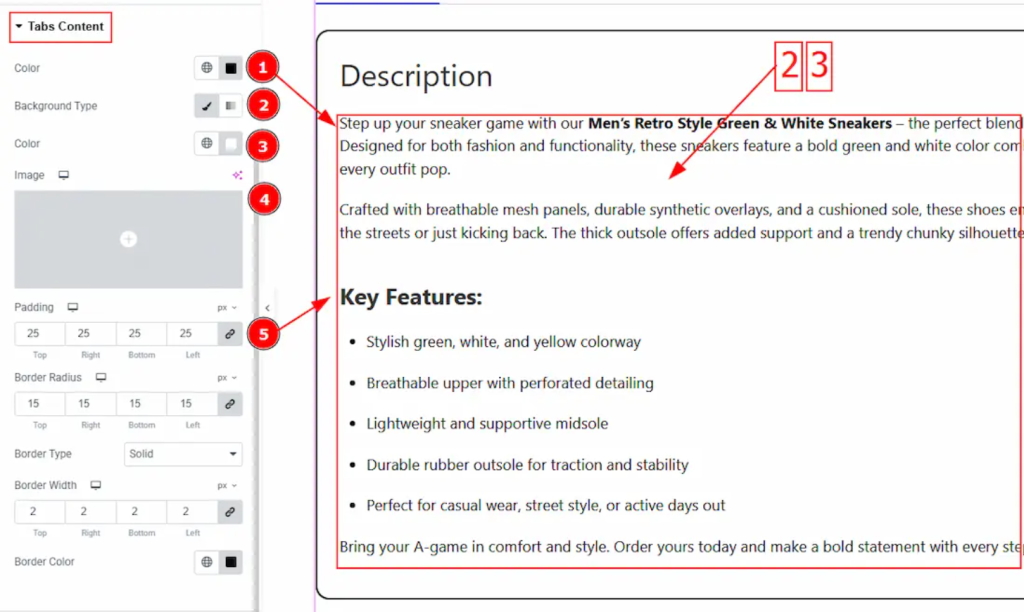
- Tekstfarve: Høj kontrast for læsbarhed
- Baggrundstype og -farve: Neutrale baggrunde fungerer bedst
- Baggrundsbillede: Brug sparsomt for at undgå distraktion
- Polstring: 16-20px for behagelig læsning

- Grænseradius: Match dit websites designsprog
- Grænseindstillinger: Subtile grænser kan definere indholdsområder
4.10 Tilpas afsnittet om relaterede produkter
Relaterede produkter kan øge den gennemsnitlige ordreværdi med op til 20%. Konfigurer fire underafsnit:
Overskrift under sektion:

- Farve: Brug hierarkifarver (mørkere end brødtekst)
- Typografi: Større, kraftigere skrifttyper til afsnitsoverskrifter
- Margin: Tilstrækkelig afstand over og under
Titel Underafsnit:
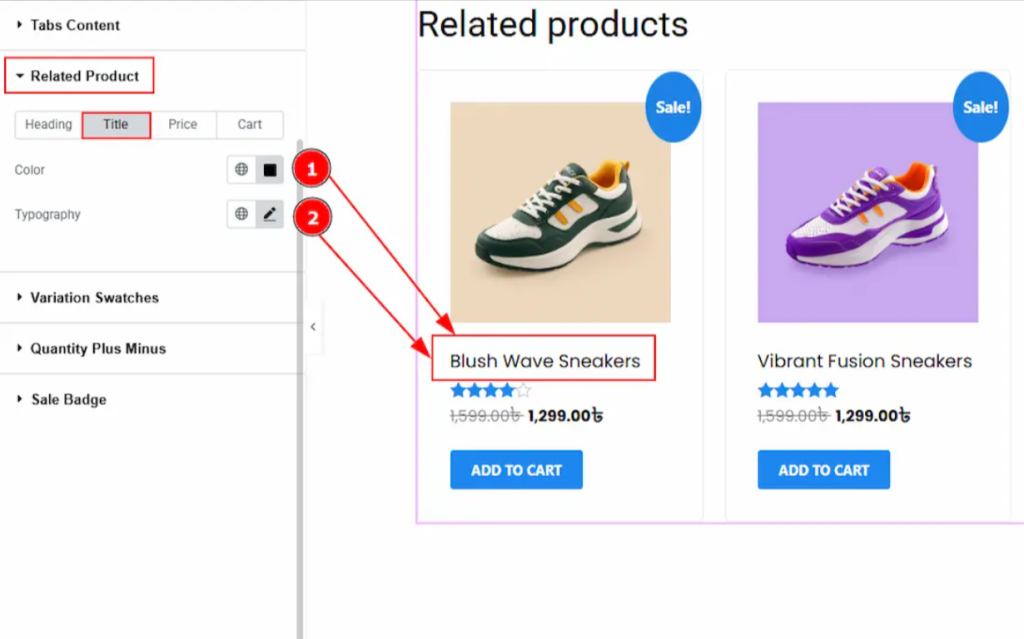
- Farve: Produktspecifikke farver
- Typografi: Læsbare størrelser (16-18px)
Pris underafsnit:
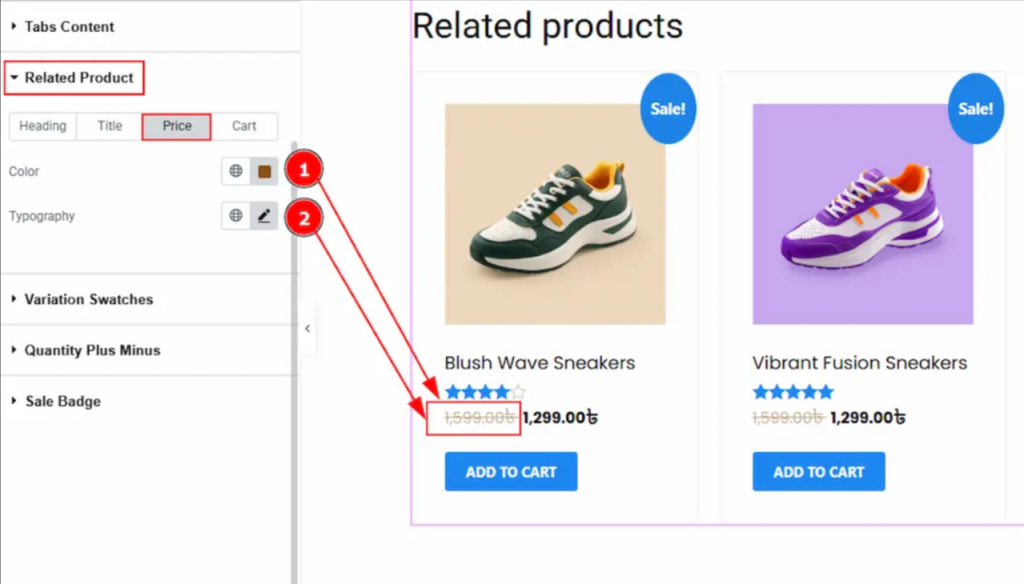
- Farve: I overensstemmelse med hovedproduktets prissætning
- Typografi: Tydelig, fremtrædende visning af priser
Underafsnit til indkøbskurv:

- Farve: Action-orienterede farver
- Baggrund: Kontrasterende baggrunde til knapper
- Polstring: Komfortabel knapstørrelse
- Typografi: Tydelig opfordring til handling-tekst
4.11 Tilpas sektionen med variationsfarver
Produktvariationer er afgørende for brugeroplevelsen. Konfigurer tre tilstande:
Naviger til Stil > Variationsprøver:
Generelle indstillinger:
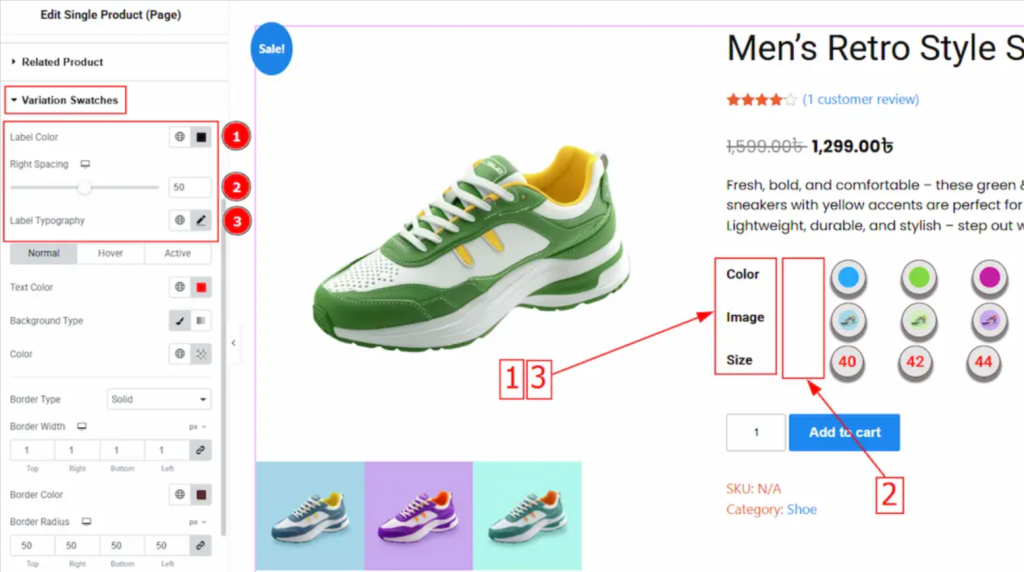
- Etikettens farve: Klare, læsbare farver
- Højre afstand: Tilstrækkelig plads mellem etiketter og farveprøver
- Typografi: I overensstemmelse med formelementer
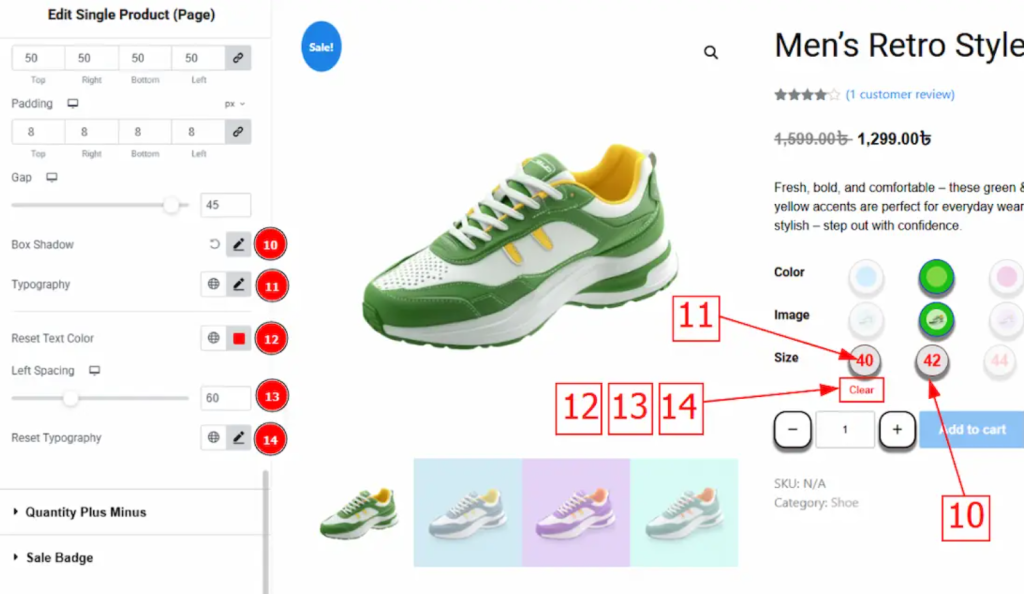
Normal fane:
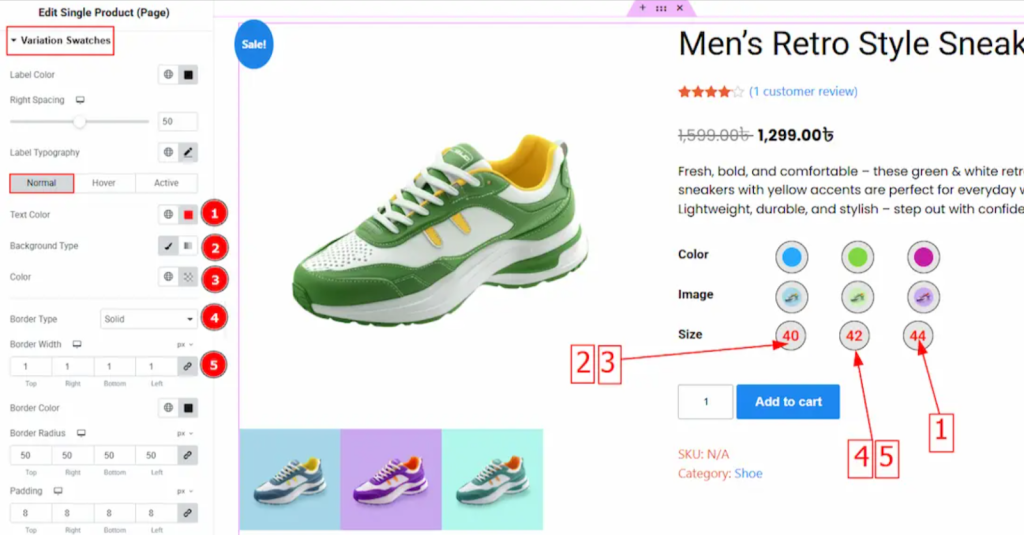
- Tekstfarve: Neutrale, læsbare farver
- Baggrundsindstillinger: Klare baggrunde med farveprøver
- Grænseindstillinger: Definer farveprøvens grænser

- Polstring: Komfortabel udvælgelse af mål
- Mellemrum: Mellemrum mellem farveprøver
- Box Shadow: Subtile dybdeindikatorer
- Nulstil tekstfarve: Ryd indstilling for nulstilling
Hover-fanen:
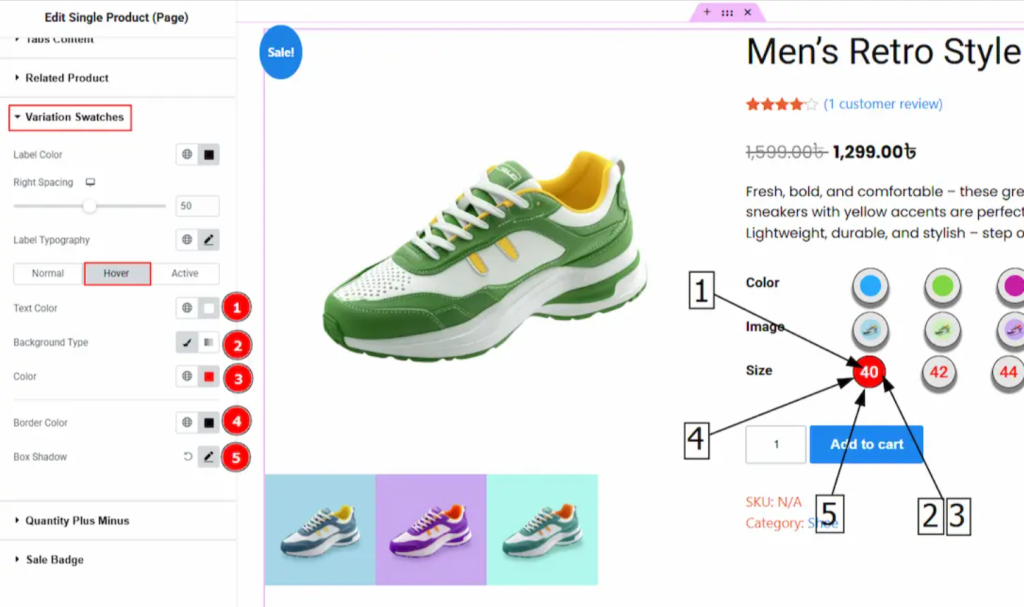
- Farve til tekstoverførsel: Interaktiv feedback
- Baggrundsindstillinger: Indikation af overflyvningstilstand
- Border Hover-farve: Forhåndsvisning af udvælgelse
- Svævende skygge: Forbedret dybde på interaktion
Aktiv fane:

- Tekst aktiv farve: Ryd indikation af valg
- Baggrundsindstillinger: Stærk aktiv tilstand
- Aktiv kantfarve: Definitive grænser for udvælgelse
- Aktiv skygge: Udtalt feedback om valg
4.12 Tilpas sektionen Mængde plus minus
Mængdekontrol skal være intuitiv og tilgængelig:
Gå til Stil > Antal plus minus og konfigurere to tilstande:
Normal fane:
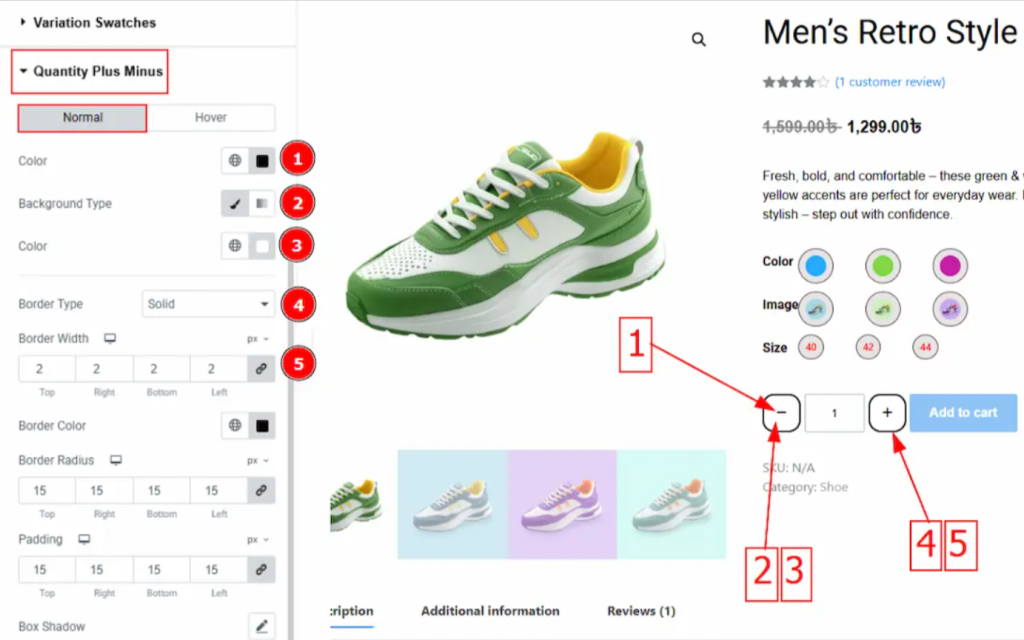
- Ikonets farve: Klare, klikbare farver
- Baggrundsindstillinger: Definer knapområder
- Grænseindstillinger: Ryd knapgrænser

- Polstring: Tilstrækkelige berøringsmål (minimum 44px)
- Box Shadow: Subtil knapdybde
- Ikonstørrelse: Tydelige, læsbare ikoner (16-20 px)
Hover-fanen:

- Ikonets overflyvningsfarve: Interaktiv feedback
- Baggrundsindstillinger: Indikation af overflyvningstilstand
- Border Hover-farve: Forbedret interaktivitet
- Svævende skygge: Øget dybde ved hover
4.13 Tilpas sektionen med salgsbadges
Salgsbadges kan øge konverteringsraten med op til 45%, når de er korrekt implementeret:
Naviger til Stil > Udsalgsbadge:

- Tekstfarve: Høj kontrast for synlighed
- Baggrundsindstillinger: Opmærksomhedsskabende farver (rød, orange)
- Baggrundsbillede: Valgfri salgsfremmende grafik
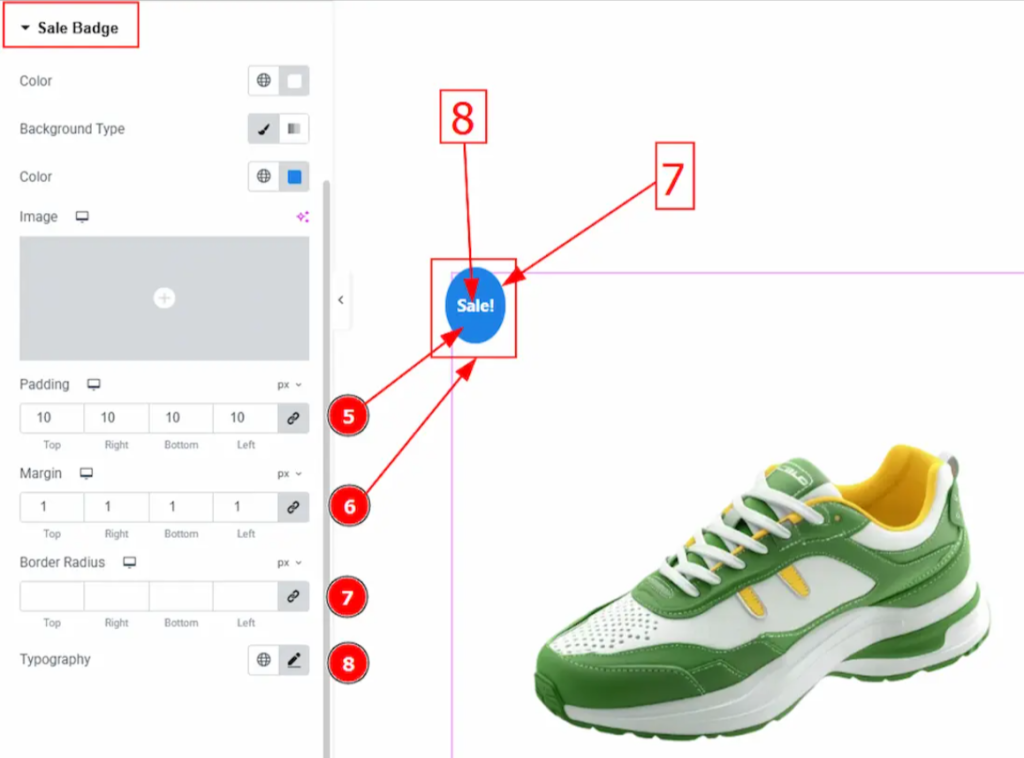
- Polstring: Tilstrækkelig plads omkring teksten
- Margin: Korrekt placering i forhold til produktet
- Grænseradius: Match dit designs æstetik
- Typografi: Fed, læsbar salgstekst
Bedste praksis for WooCommerce Elementor-tilpasning
Når du implementerer disse tilpasninger, skal du overveje disse gennemprøvede bedste praksisser:
Mobil-først-design
Da mobilhandel udgør 54% af den samlede e-handelstrafik, skal du sikre dig, at alle tilpasninger er mobilresponsive. Test din rediger WooCommerce-siden resultater på tværs af forskellige enheder.
Optimering af ydeevne
Sidens hastighed har direkte indflydelse på konverteringsraten, og en forsinkelse på 1 sekund kan potentielt reducere konverteringen med 7%. Optimer billeder og minimer brugen af widgets, hvor det er muligt.
A/B-testning
Test løbende forskellige designvariationer for at optimere konverteringsraten. Selv små ændringer af Elementor shop edit elementer kan påvirke salget betydeligt.
Overholdelse af tilgængelighed
Sørg for, at dine tilpasninger lever op til WCAG-retningslinjerne for tilgængelighed, udvid din potentielle kundebase og forbedr brugeroplevelsen.
Konklusion
Frustrationen over ikke at kunne Rediger WooCommerce-butiksside med Elementor er nu en saga blot. Som vi har demonstreret, Elementor alene kan ikke redigere butikssiden på grund af grundlæggende arkitektoniske forskelle mellem statiske sidebyggere og dynamisk e-handelsindhold.
Men.., Ultimate Store Kit løser denne begrænsning elegant ved at levere specialiserede widgets, der bygger bro mellem WooCommerces dynamiske funktionalitet og Elementor's designmuligheder. Denne løsning eliminerer behovet for kompleks kodning eller dyr specialudvikling.
Ofte stillede spørgsmål
Hvorfor kan min WooCommerce-butiksside ikke redigeres i Elementor?
WooCommerce-shopsider er dynamiske arkivsiderog ikke almindelige WordPress-sider. Elementor er primært designet til statisk indhold og kan ikke interagere direkte med WooCommerces dynamiske produktforespørgsler. Det er derfor, du oplever Problem med redigering af Elementor-butikssiden: sidebyggeren er simpelthen ikke designet til at håndtere dynamisk e-handelsindhold uden specialiserede værktøjer som Ultimate Store Kit.
Kan jeg bruge Elementor Free til at tilpasse WooCommerce Shop Page?
Ja, det kan du Tilpas WooCommerce-butikssiden ved hjælp af Elementor Free i kombination med Ultimate Store Kit. Mens Elementor Pro tilbyder yderligere temabyggerfunktionalitet, fungerer metoden i denne vejledning perfekt med den gratis version af Elementor, hvilket gør professionel tilpasning af butikssider tilgængelig for alle.
Kan jeg også bruge dette til at redigere andre WooCommerce-sider?
Ja! Ultimate Store Kit tilbyder widgets til forskellige WooCommerce Elementor integrationer, der rækker ud over blot butikssider. Du kan tilpasse produktsider, kategorisider, kassesider og meget mere. Plugin'et tilbyder omfattende løsninger til alle dine WooCommerce dynamisk indhold behov.

