













At bygge en hjemmeside kræver ikke længere ekspertise i kodning eller ansættelse af dyre udviklere. Takket være værktøjer som Elementormed en af de mest populære WordPress-hjemmesidebyggere kan alle skabe professionelle, visuelt imponerende hjemmesider i nogle få trin.
Men selv om Elementor er kraftfuld, er det en fordel at kombinere den med et avanceret værktøjssæt som Element Pack tager din hjemmeside til det næste niveau.
Uanset om du designer et personligt branding-site, en virksomhedsside eller en online portefølje, Element Pack har et stort bibliotek af widgets, skabeloner og tilføjelser, som gør processen hurtigere, nemmere og mere brugertilpasset.
Hvad er Elementor?
Elementor er en førende WordPress hjemmesidebygger der giver brugerne mulighed for at designe fantastiske sider og websites med lethed.
I modsætning til traditionelle værktøjer til webdesign har Elementor en brugervenlig træk-og-slip-grænseflade, som gør den tilgængelig selv for dem, der ikke har kendskab til kodning.
Med over 12 millioner aktive installationer er Elementor blevet et populært værktøj for både begyndere og professionelle.
En af de mest fremtrædende funktioner er live-editoren, som giver dig mulighed for at se ændringer i realtid, mens du bygger dit websted. Fra enkle landingssider til fuldt funktionelle hjemmesider er Elementor den mest populære løsning til at skabe design, der passer til din vision.
Hvordan fungerer Elementor på WordPress?

Elementor integreres problemfrit med WordPressog forbedrer dens muligheder ved at give brugerne kontrol over alle designaspekter af deres websted.
Når den er installeret og aktiveret, erstatter Elementor den traditionelle WordPress-editor med sin intuitive visuelle editor, så du kan tilføje og tilpasse indholdswidgets som overskrifter, billeder, formularer og meget mere.
Mens Elementor sidebygger tilbyder robuste funktioner, dens freemium-prismodel gør den endnu mere tiltrækkende. Den gratis version indeholder grundlæggende widgets og skabeloner, som er ideelle til mindre projekter for begyndere.
For avancerede funktioner, såsom premium-skabeloner, animationseffekter og dynamisk indhold, skal du bruge Pro-version er tilgængelig.
Elementor har lanceret AI Site Plannersom automatiserer planlægning af websitets struktur og indhold for at strømline designprocessen. Platformen vil introducere flere AI-drevne funktioner for at øge tilpasningen og forbedre brugeroplevelsen, hvilket gør webdesign hurtigere og mere effektivt.
Men selv Pro-versionen har begrænsninger, og derfor vælger mange brugere at forbedre deres Elementor-oplevelse med Element Pack. Dette plugin indeholder et omfattende bibliotek af widgets, tilføjelser og foruddesignede skabeloner, hvilket gør det til den ultimative udvidelse til WordPress Elementor hjemmesidebyggere.
Elementor-prismodel
Elementor's prisstruktur følger en freemium-model:
- Gratis version: Grundlæggende funktioner som vigtige widgets, træk-og-slip-redigering og et begrænset skabelonbibliotek.
- Elementor Pro: Avancerede funktioner som WooCommerce-integration, brugerdefineret CSS og premium-skabeloner. Prisen for Elementor Pro starter ved $59 pr. år.
For dem, der ønsker at maksimere deres Elementor-opsætning uden at sprænge banken, Element Pack Lite (en gratis version af Element Pack) tilbyder udvidet funktionalitet og er tilgængelig på WordPress-arkiv.
Hvis du vil have mere avancerede funktioner, kan du opgradere til Premium-version af Element Pack.
Hvordan bruger man Elementor til at opbygge en gratis hjemmeside?
Nu hvor du har en klar forståelse af, hvad Elementor er, og hvordan det fungerer, så lad os gå igennem processen med at bygge dit website trin for trin.
Vi går ud fra, at din WordPress-hjemmeside allerede er oppe at køre. Med det på plads, lad os gå videre til det første trin.
Trin 1: Installer og aktiver Elementor
Det første skridt til at bygge din WordPress-hjemmeside er at installere og aktivere Elementor sidebygger.
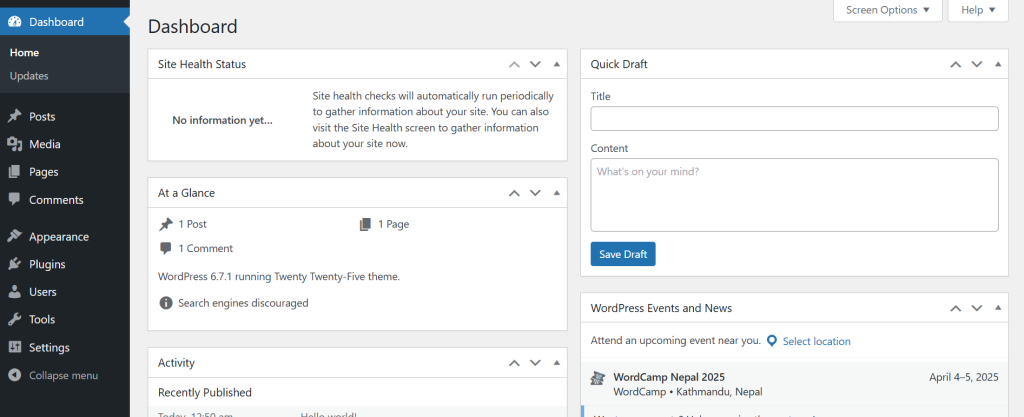
- Log ind på dit WordPress-administratorpanel. Det er her, du administrerer din hjemmeside og installerer de plugins, der er nødvendige for at skabe en fantastisk hjemmeside.
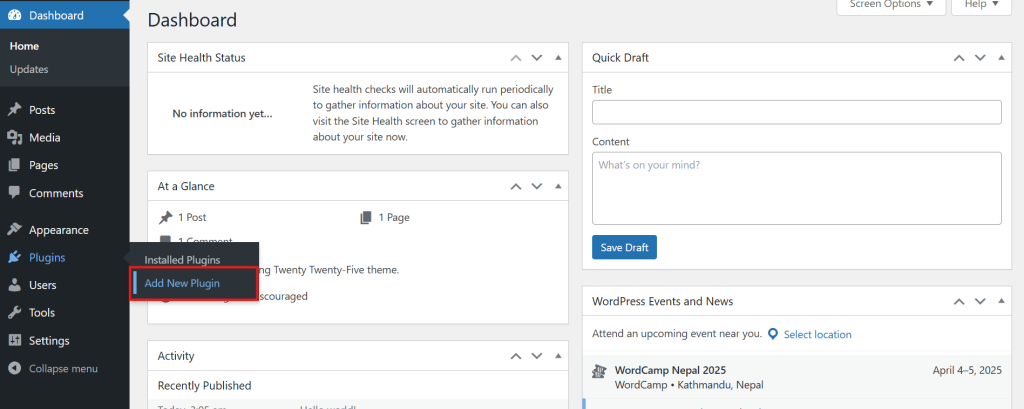
- I menuen til venstre på WordPress-dashboardet skal du holde markøren over Plugins og klik på Tilføj nyt. Dette åbner plugin-arkivet, hvor du kan søge efter Elementor.
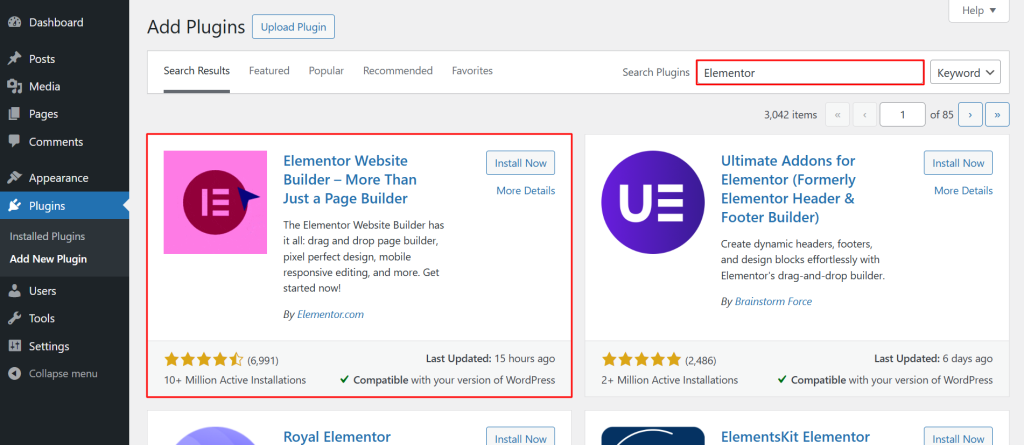
- Skriv i søgefeltet i øverste højre hjørne Elementor. Den officielle WordPress Elementor hjemmesidebygger plugin vil blive vist i søgeresultaterne.
- Klik på Installer nu knappen ved siden af Elementor-plugin'et. Denne proces kan tage et par sekunder, afhængigt af din internethastighed.
- Når det er installeret, skal du klikke på Aktiver knap.
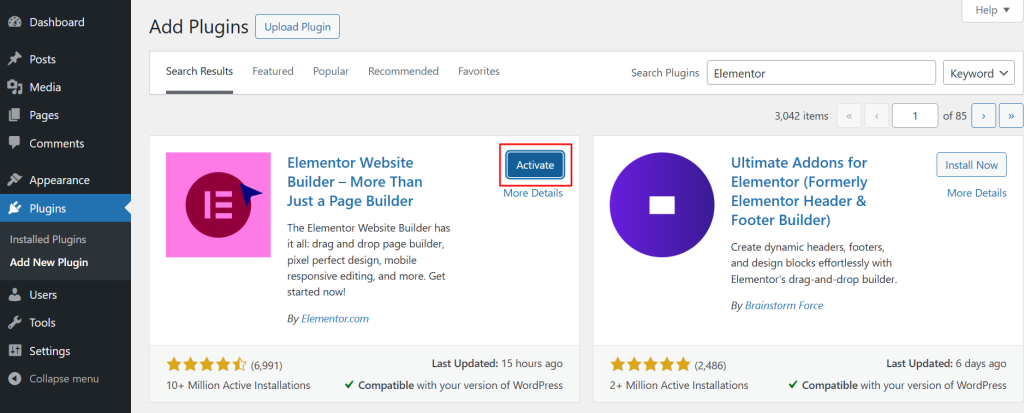
- Vælg nu muligheden for at springe over.
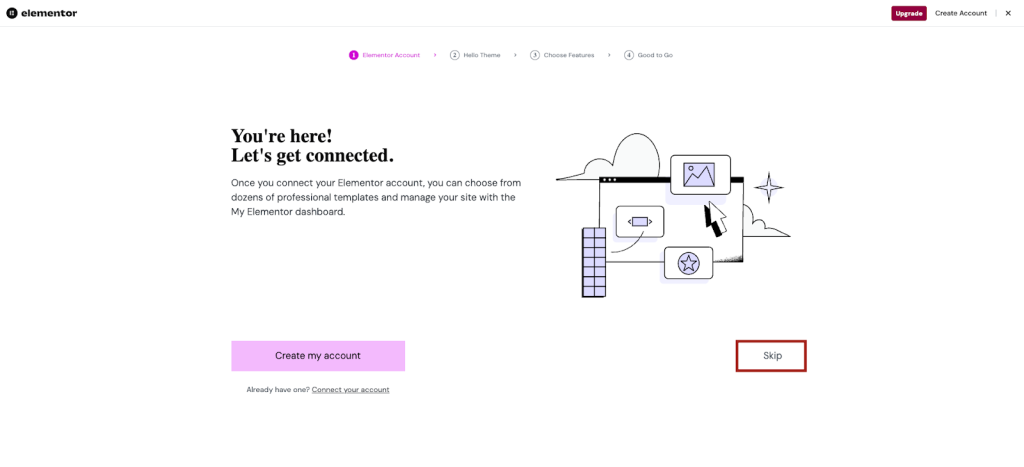
- Tryk på Fortsæt med Hello Theme mulighed.
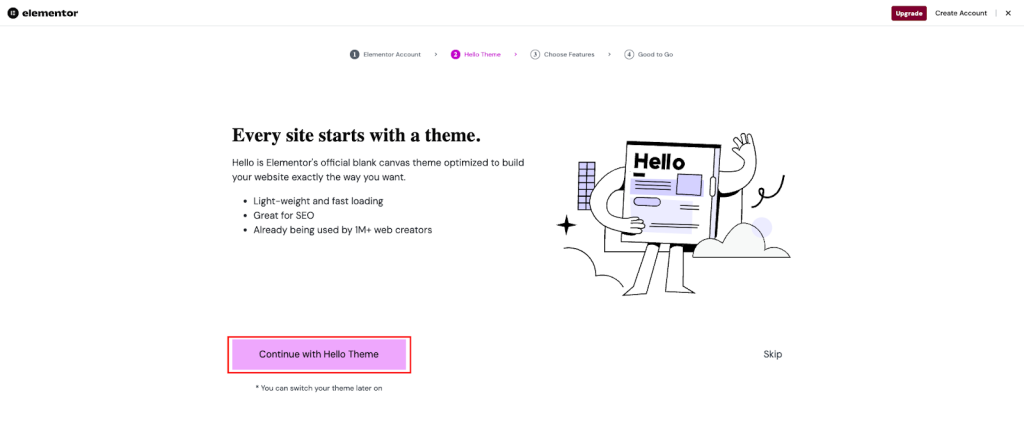
- Klik nu på Spring over mulighed.
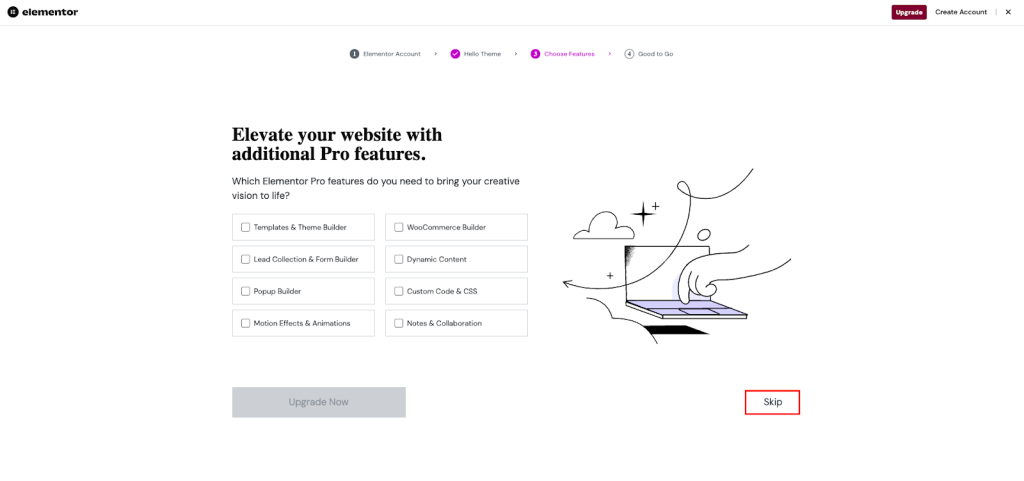
- Vælg den Spring over mulighed.
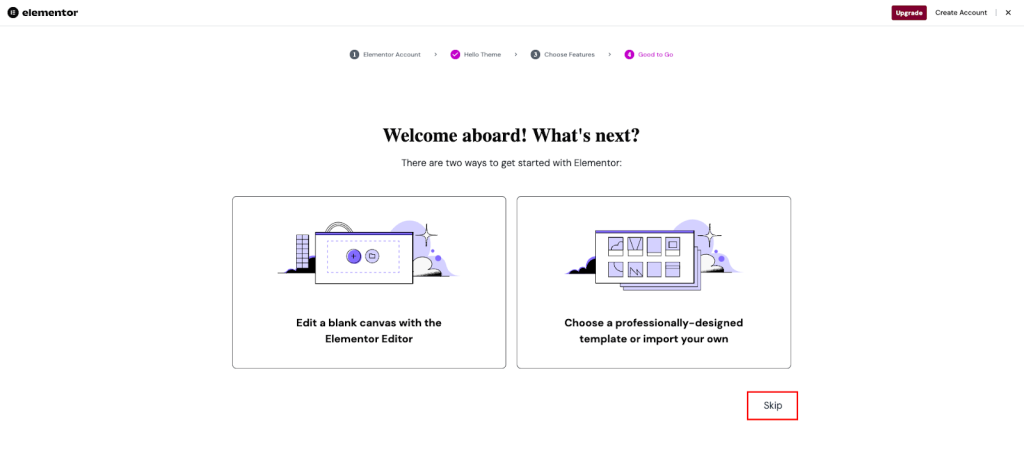
- Igen skal du vælge Spring over mulighed.
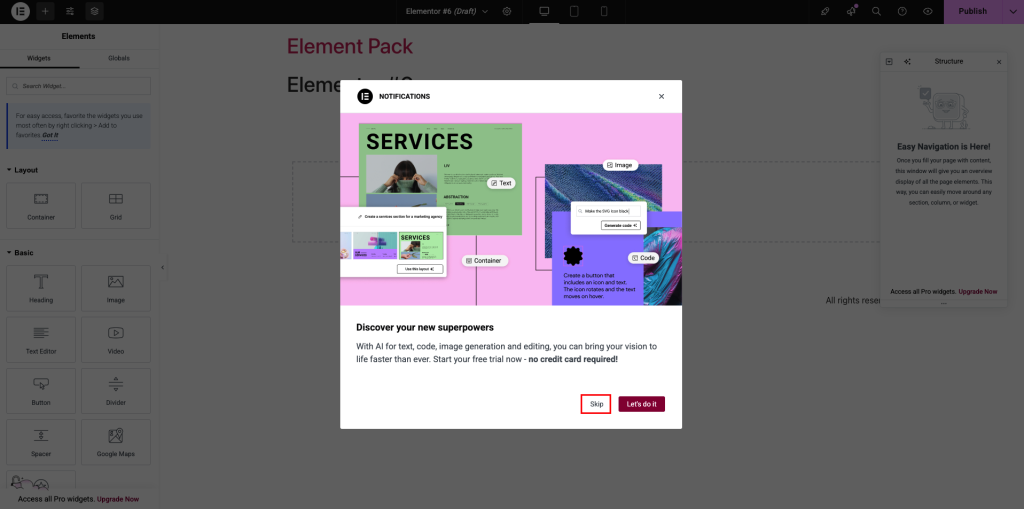
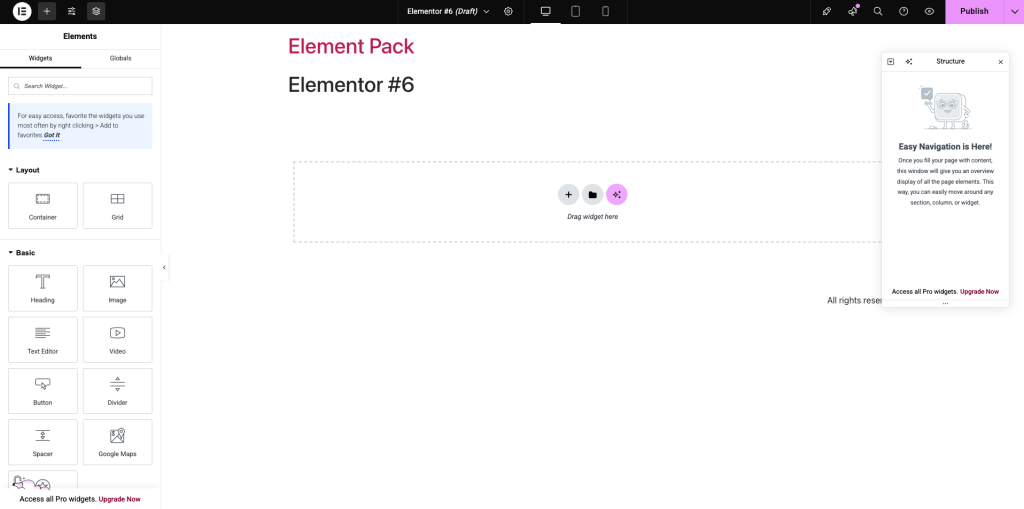
Til sidst får du Elementor-editorpanelet op at køre, så du kan designe og udvikle dit website.
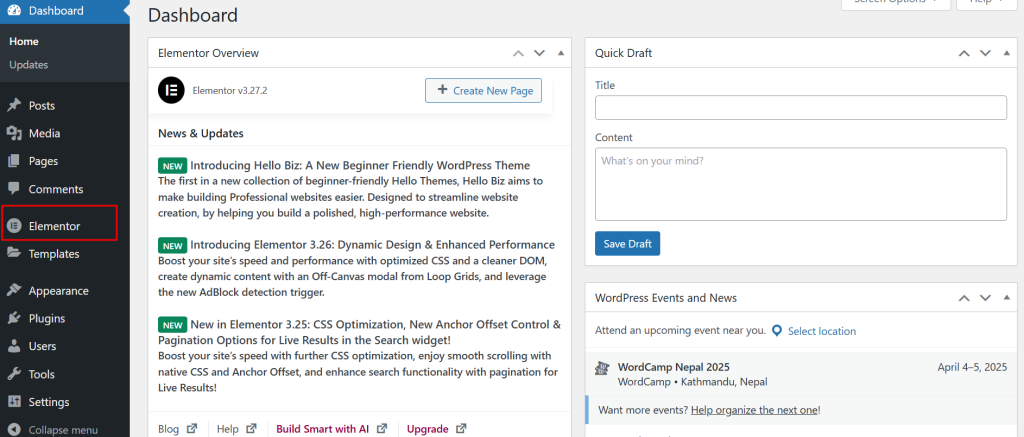
Du vil se et nyt menupunkt, der hedder Elementor i WordPress' admin-dashboard. Det er her, du får adgang til indstillinger, kan begynde at designe og administrere dine skabeloner.
Trin 2: Installer og aktiver Element Pack
Mens Elementor tilbyder et stærkt sæt funktioner til opbygning af hjemmesider, har den gratis version visse begrænsninger.
Det er der Element Pack træder til for at forbedre din oplevelse.
Uanset om du bruger den gratis Element Pack Lite eller opgraderer til premium-versionen for at få avancerede funktioner, så udvider denne udvidelse dine designmuligheder betydeligt.
Her kan du se, hvordan du installerer og aktiverer den:
- Log ind på dit WordPress-administratorpanel, og naviger til Plugins > Tilføj nyt.
- I søgefeltet skal du skrive "Element Pack.”
- Find det plugin, der er udviklet af BdTemaer og klik på Installer nu.
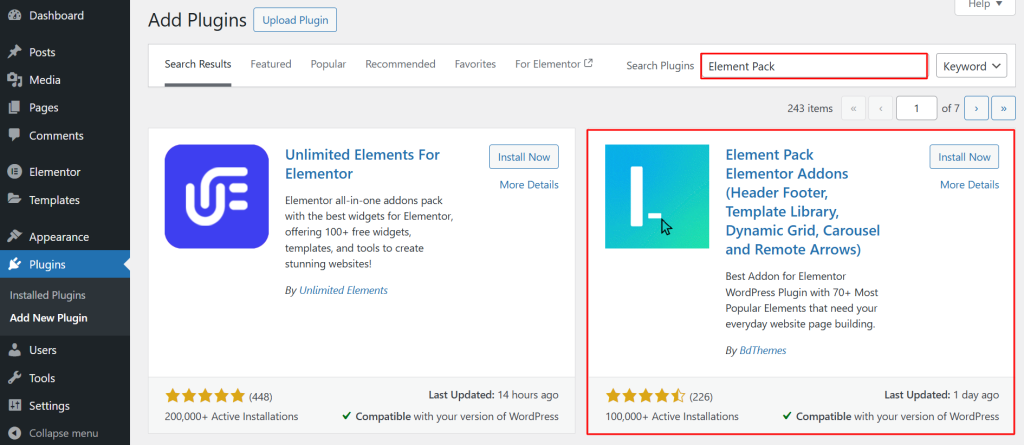
- Når det er installeret, skal du klikke på Aktiver for at aktivere plugin'et.
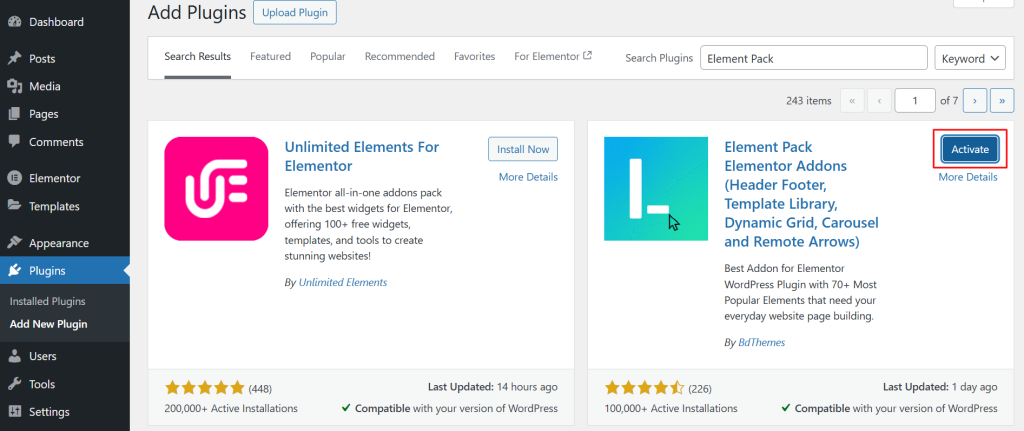
Vi foreslår, at du starter med den gratis version for at udforske dens muligheder. Du kan altid skifte til Pro for at få avancerede funktioner, når din hjemmeside vokser.
Trin 3: Vælg en skabelon til din hjemmeside
At designe en hjemmeside fra bunden kan være skræmmende, men med Element Pack's omfattende skabelonbibliotek kan du hurtigt komme i gang med at bruge foruddesignede layouts, der er skræddersyet til dine behov.
Disse skabeloner sparer dig tid, samtidig med at de bevarer et professionelt udseende, uanset om du opretter en portefølje, et forretningswebsted eller en e-handelsbutik.
For at kunne bruge Element Pack's skabelon skal du aktivere skabelonbiblioteket i editoren.
- Gå til Element Pack > Andre indstillinger.
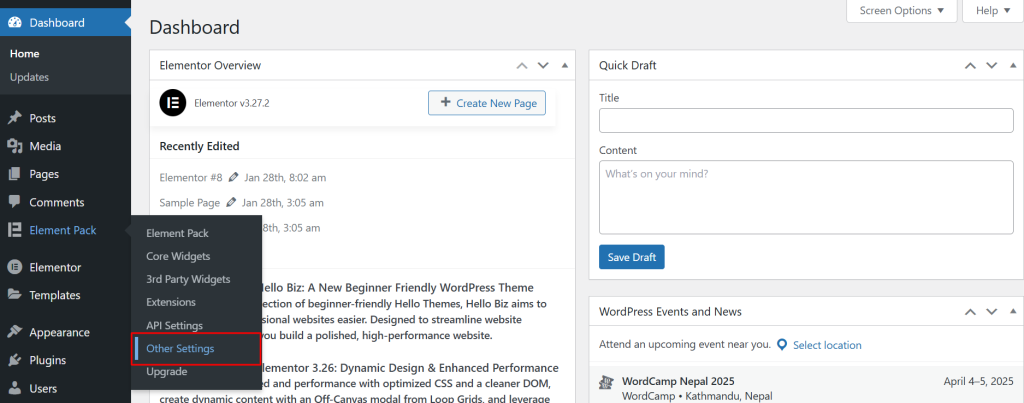
- Vælg den Skabelonbibliotek (i Editor) og aktivere den.
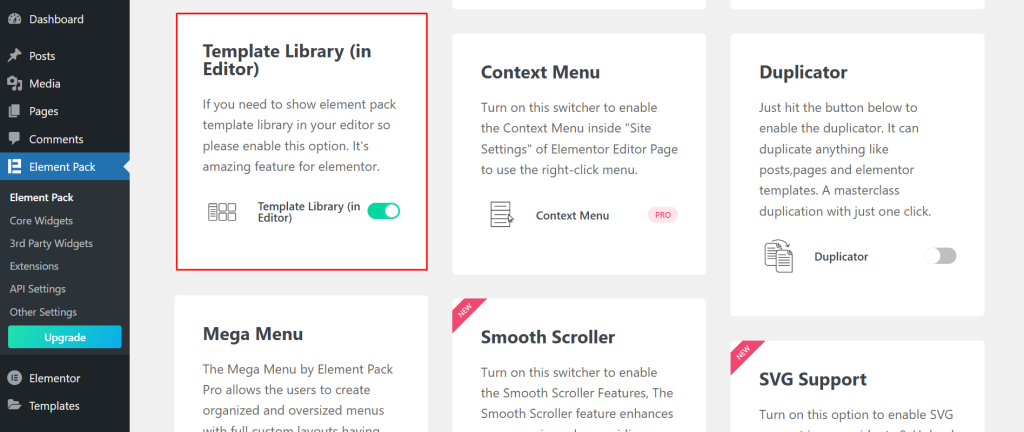
For at sikre, at du kan få adgang til Elementor Pack med editoren, skal du aktivere containeren.
Til dette,
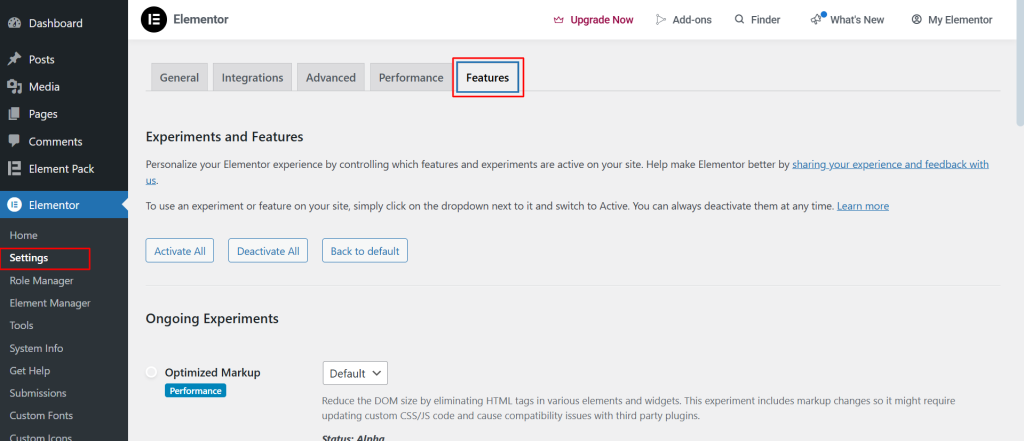
- Naviger til Elementor > Indstillinger og vælg muligheden for Funktioner.
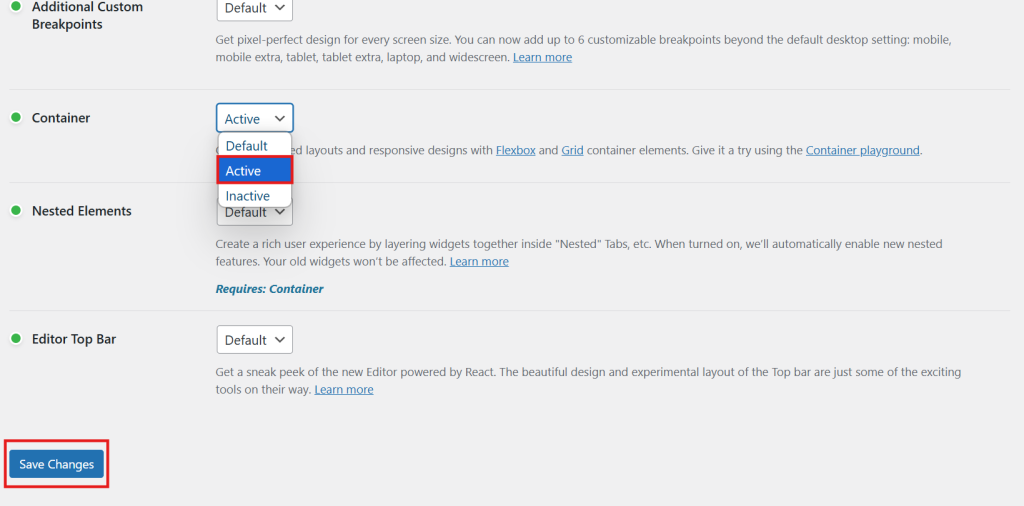
- Rul ned til Container, aktivere det og Gem ændringer.
Nu har du Element Pack's skabelonbibliotek til rådighed i Elementor-editoren.
Når den er aktiveret,
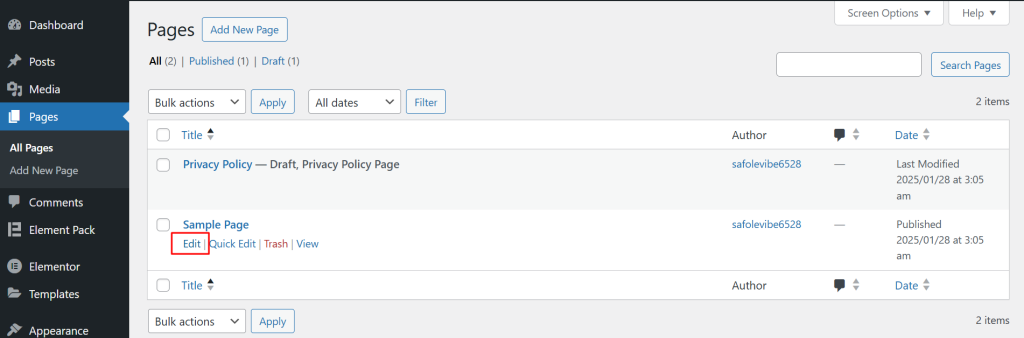
- Gå til dit WordPress-dashboard, og åbn den side, du vil redigere, eller opret en ny side.
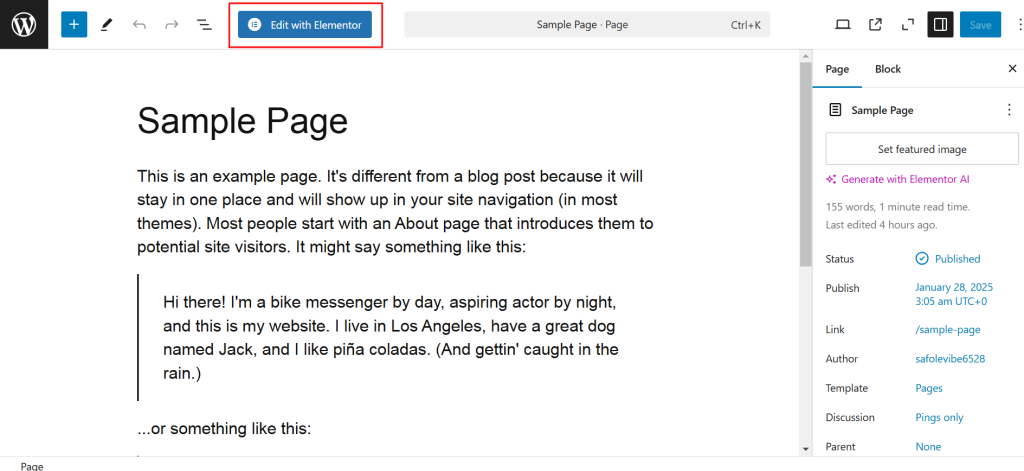
- Klik på Rediger med Elementor for at starte den visuelle editor.
- Inde i editoren skal du vælge Element Pack.
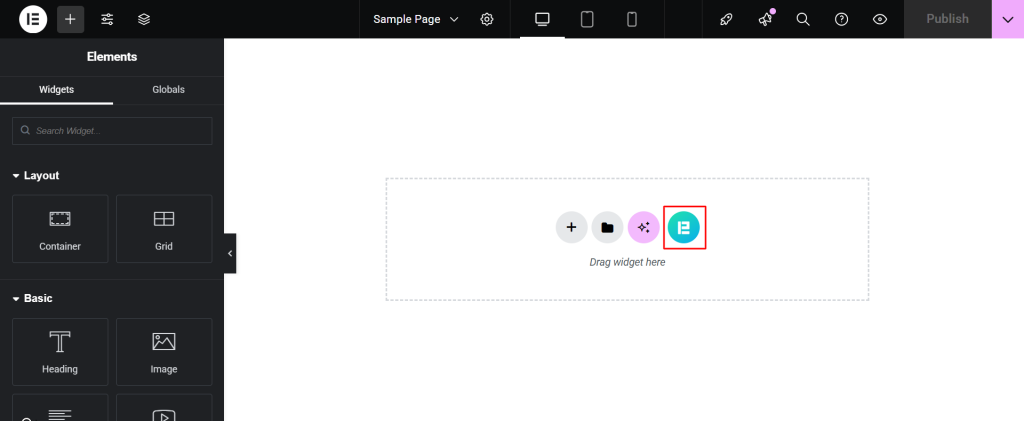
- Vælg Element Pack-skabeloner fra de angivne muligheder. Dette vil vise et kurateret bibliotek af professionelt designede skabeloner.
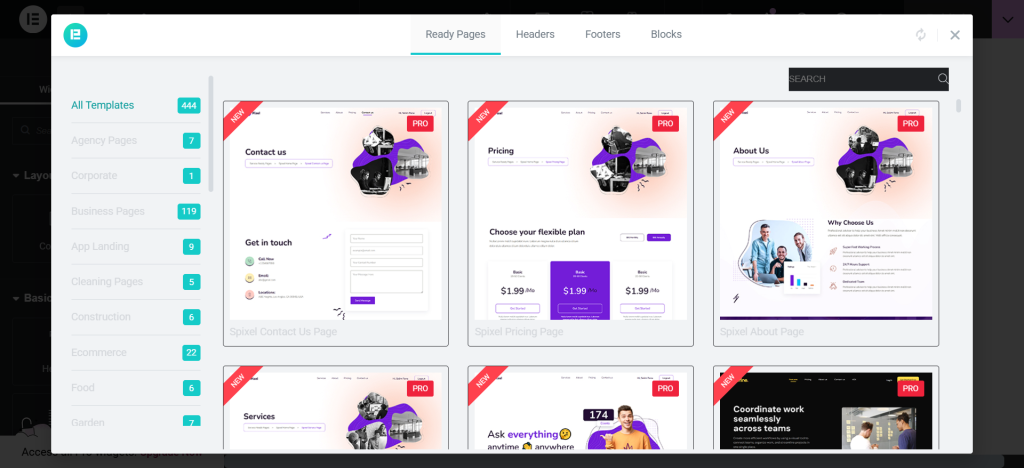
- Brug søgefeltet eller filtrene til at finde skabeloner efter type (f.eks, Portefølje, Virksomhed, E-handel).
Hver skabelon er responsiv og kan tilpasses, så den fungerer problemfrit på tværs af enheder.
- Hold musen over en skabelon for at se en Forhåndsvisning knap. Klik på den for at se design og layout i detaljer.
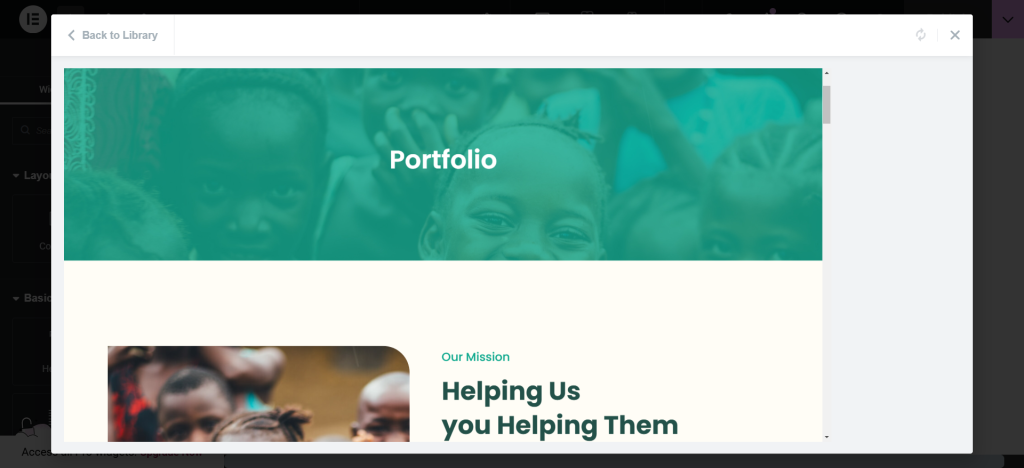
- Når du har fundet en skabelon, der passer til dine behov, skal du klikke på Indsæt for at tilføje den direkte til din side.
I denne artikel vælger vi en porteføljeskabelon.
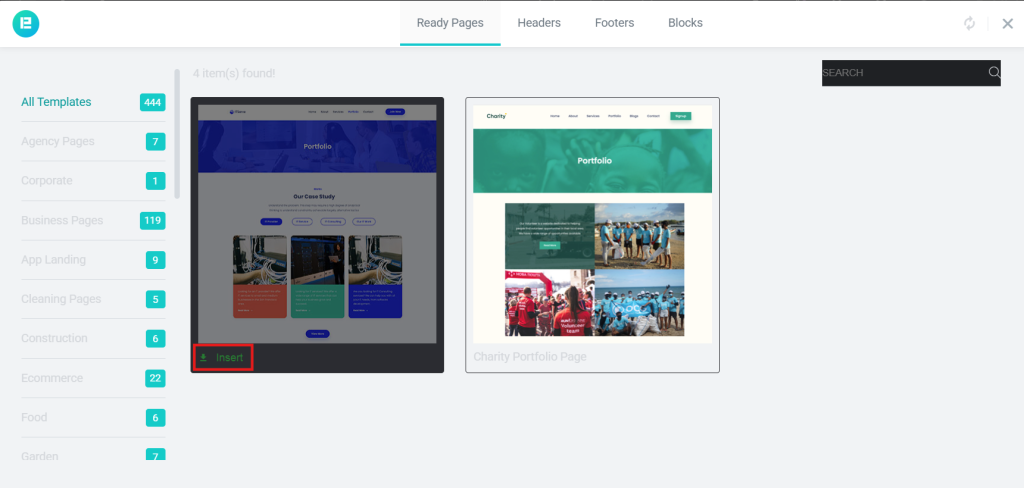
- Vent et par sekunder på, at skabelonen indlæses i editoren.
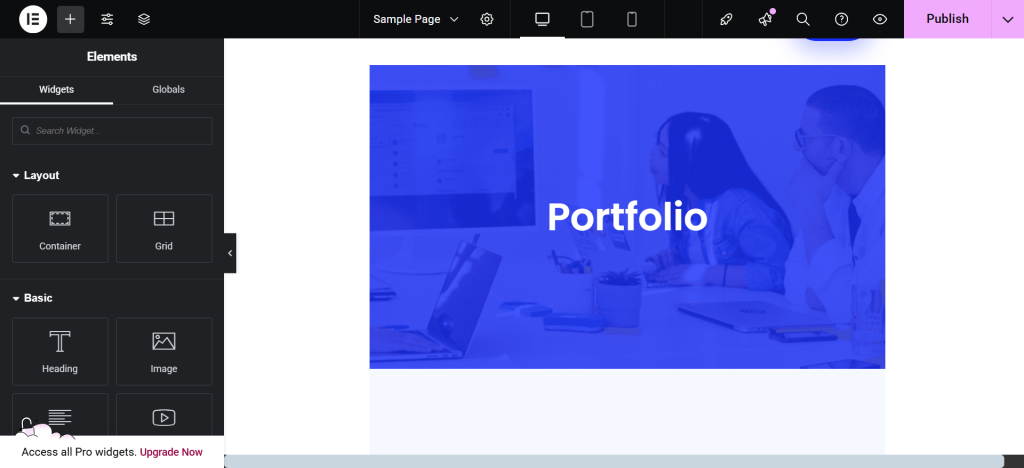
- Udskift pladsholderteksten og billederne med dit eget indhold. Træk-og-slip-funktionen gør det nemt at justere elementer som overskrifter, billeder og knapper.
Fordele ved at bruge Element Pack-skabeloner
- Sparer tid: Med prædesignede skabeloner kan du springe den lange designproces over.
- Alsidighed: Vælg mellem en række stilarter, der er skræddersyet til forskellige brancher.
- Professionel finish: Udviklere har skabt den med moderne designtrends i tankerne, så din hjemmeside ser poleret ud.
Trin 4: Tilpas din hjemmesides layout
Når din valgte skabelon er på plads, er det tid til at gøre den til din helt egen ved at tilpasse layout og design.
Elementor og Element Pack widgets giver fleksibilitet til at justere alle elementer, så din hjemmeside afspejler din unikke stil og dit formål.
Brug af træk-og-slip til tilpasning af layout
- Klik på en sektion, kolonne eller widget for at ændre dens position.
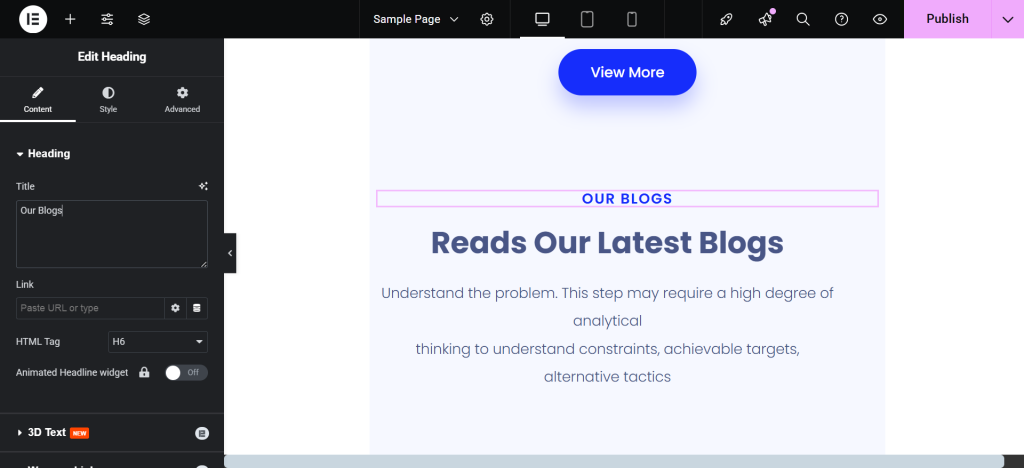
- Brug træk-og-slip-grænsefladen til at flytte elementer til den ønskede placering på siden.
- Ændr størrelsen på kolonnerne ved at trække i kolonnehåndtagene for at skabe dit foretrukne layout.
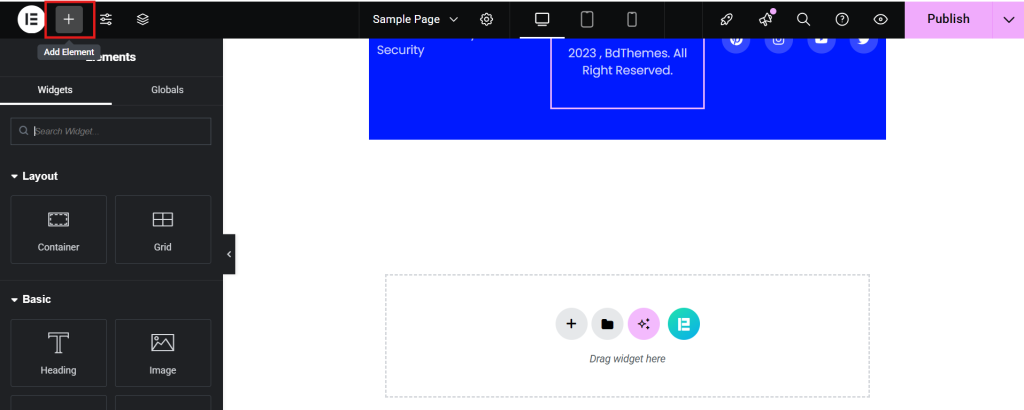
- Tilføj nye sektioner eller kolonner ved at klikke på Tilføj sektion (+) i Elementor-værktøjslinjen.
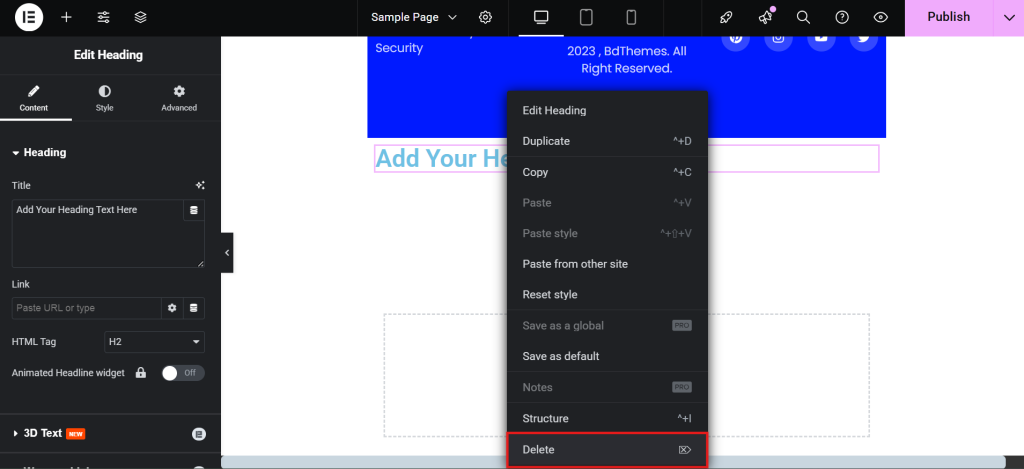
- Brug højrekliksmenuen til at slette eller duplikere widgets og sektioner for at øge effektiviteten.
Udnyt vigtige widgets til tilpasning
Element Pack tilbyder avancerede widgets, der løfter dit design:
- Avancerede faner
- Tilføj stilfulde indholdsområder med faner for at organisere information på en overskuelig måde.
- Tilpas faneoverskrifter, indhold og stilarter direkte i widgetindstillingerne.
- Karrusel-widget
- Fremvis billeder eller udtalelser i et iøjnefaldende slider-format.
- Juster overgangseffekter, hastighed og navigationsmuligheder, så de passer til dit websteds æstetik.
- Lav attraktive pristabeller for tjenester eller produkter.
- Fremhæv specifikke planer ved at tilføje badges eller fremhæve kolonner med unikke farver.
Du er velkommen til at udforske over 290+ widgets og elementer - eksperimenter med dem for at maksimere deres potentiale.
Trin 5: Tilføj interaktive funktioner med Element Pack
Interaktive elementer er nøglen til at holde de besøgende engagerede og forbedre deres browseroplevelse.
Med Element Packkan du nemt tilføje dynamiske og interaktive widgets som harmonikaer, slidere og gallerier, der får din hjemmeside til at skille sig ud.
Hvorfor interaktive funktioner er vigtige
Interaktive elementer gør mere end bare at se tiltalende ud:
- De opfordrer brugerne til at udforske dit indhold.
- De forbedrer den samlede brugeroplevelse (UX).
- De hjælper med at præsentere information på en klar, struktureret og engagerende måde.
Tilføjelse af accordeoner til kompakt information
Akkordeoner er perfekte til ofte stillede spørgsmål, produktdetaljer eller trin-for-trin-vejledninger. Se her, hvordan du tilføjer dem:
- I Elementor-editoren skal du navigere til Element Pack Widgets afsnit.
- Træk i Harmonika widget på din side.
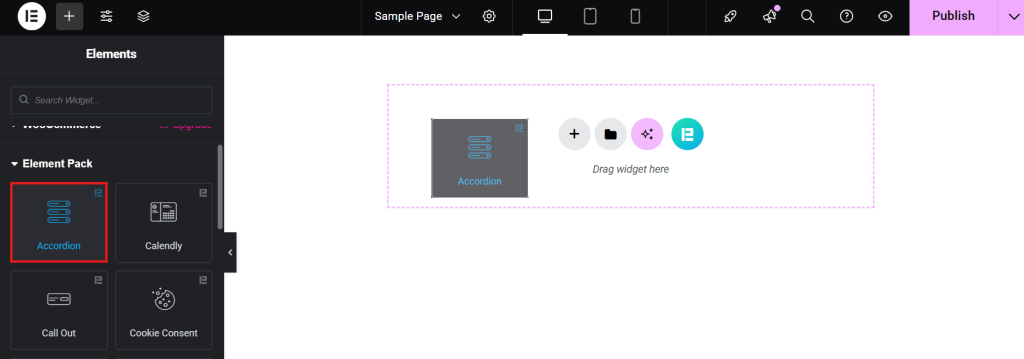
- Tilføj dine titler og beskrivelser for hvert afsnit.
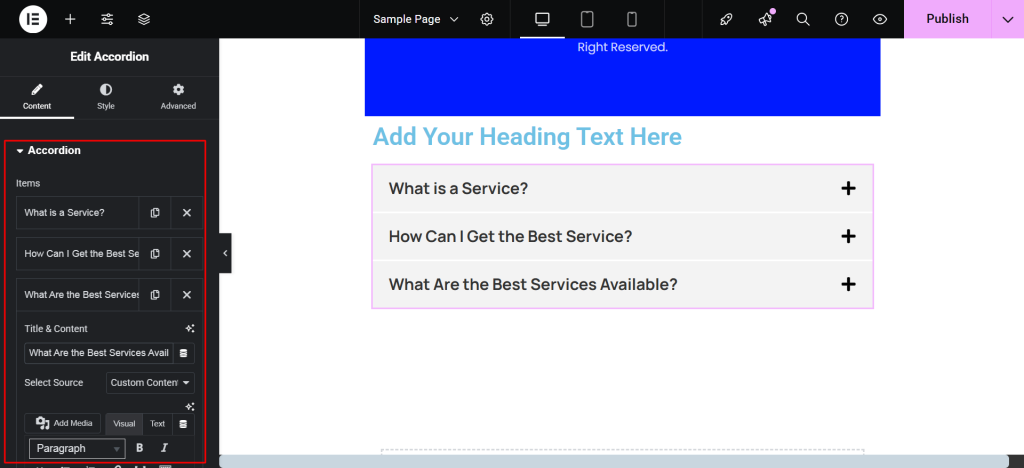
- Juster ikonet, typografien og afstanden, så det passer til dit websteds design.
- Brug den Fanen Stil for at tilpasse farver, rammer og hover-effekter.
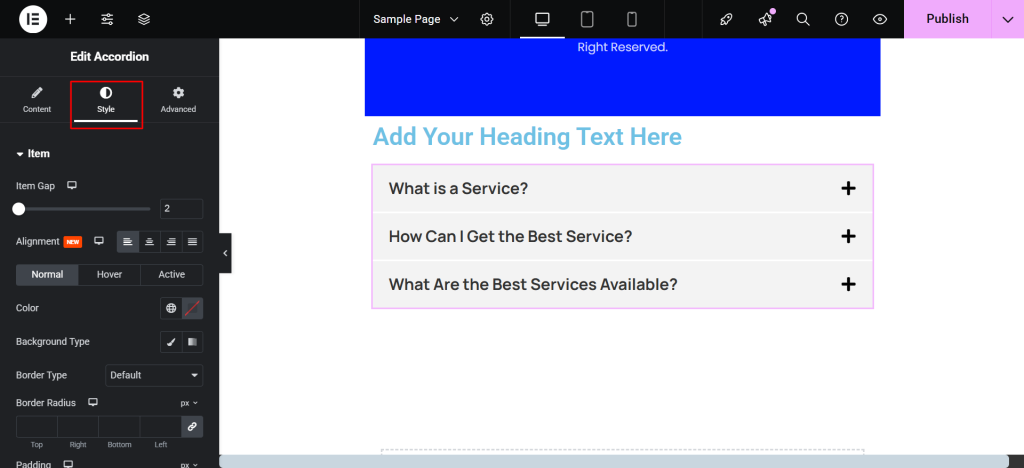
- Aktivér eller deaktivér muligheden for at holde flere sektioner åbne samtidig.
Live preview og test dine funktioner
- Se en forhåndsvisning af dit websted, og klik dig igennem interaktive elementer for at sikre, at de fungerer problemfrit.
- Brug komprimerede billeder og strømlinede effekter for at opretholde hurtige indlæsningstider.
Trin 6: Optimer din hjemmeside til mobil og tablet
I dagens digitale landskab er det vigtigt at sikre, at din hjemmeside ser godt ud og fungerer problemfrit på alle enheder. Elementor og Element Pack gør det nemt at skabe et responsivt design, der tilpasser sig perfekt til smartphones, tablets og stationære computere.
Hvorfor er mobiloptimering afgørende?
- Over 55% af websitetrafikken kommer fra mobile enheder.
- Et responsivt website forbedrer brugeroplevelsen (UX) og øger placeringen i søgemaskinerne.
- At sikre kompatibilitet med mindre skærme hjælper med at fastholde besøgende og reducerer afvisningsprocenten.
Brug af Elementor's mobile redigeringsværktøjer
- Skift mellem Skrivebord, Tabletog Mobil synspunkter.
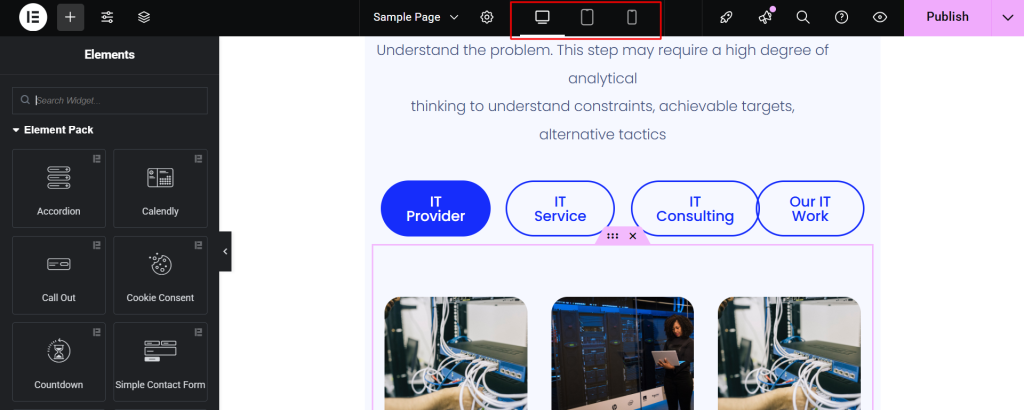
- Ændr størrelsen på kolonnerne, juster udfyldningen og skift skriftstørrelse for at sikre, at indholdet passer godt ind.
- Brug den Skjul/vis mulighed for kun at vise relevante elementer for bestemte enheder.
- Se et eksempel på ændringerne i realtid med den responsive editor for at sikre, at alt ser perfekt ud.
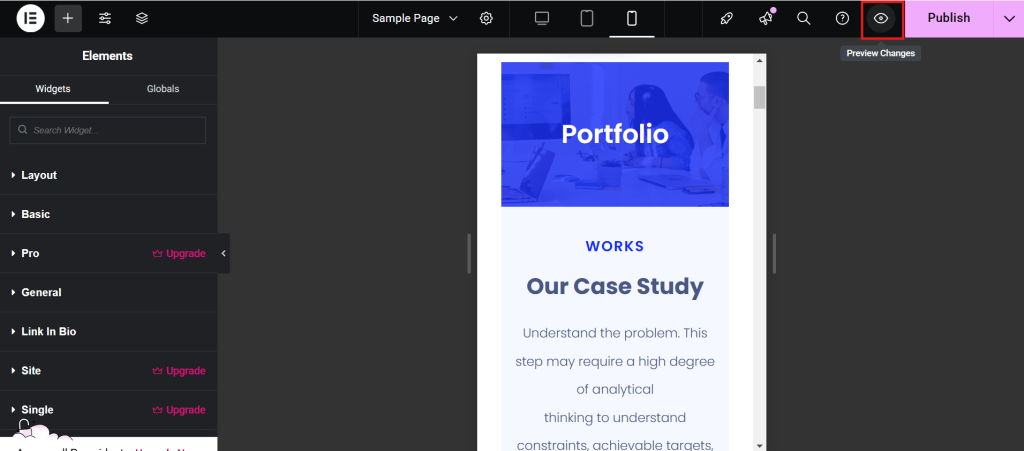
Hvordan forbedrer Element Pack den mobile responsivitet?
Element Pack widgets er designet til at tilpasse sig problemfrit på tværs af enheder:
- Widgets, der ændrer størrelse automatisk: Populære widgets som Avancerede faner, Billedkarruselog Formularer justere deres dimensioner automatisk for optimal visning.
- Brugerdefinerede breakpoints: Element Pack understøtter Elementor's brugerdefinerede breakpoints, som giver dig præcis kontrol over, hvordan indholdet vises på forskellige skærmstørrelser.
- Berøringsvenlige elementer: Interaktive funktioner som skydere og harmonikaer er optimeret til berøringsbevægelser.
Praktiske tips til mobiloptimering
- Forenkle navigationen: Brug Element Pack's Mega-menu widget til at skabe kompakte, mobilvenlige menuer.
- Optimer billeder: Komprimer billeder og brug Elementor'er Baggrundsoverlay funktion til at skabe fantastiske billeder uden at gøre dit websted langsommere.
- Test Tap Targets: Sørg for, at knapper og klikbare elementer er store nok til, at de er lette at trykke på på mindre skærme.
- Tjek typografi: Brug skalerbare skriftstørrelser for at sikre læsbarhed på alle enheder.
Test din hjemmeside på flere enheder
- Test af reaktionsevne: Brug Elementor's Forhåndsvisning af ændringer funktion og test dit websted på rigtige enheder.
- Browserkompatibilitet: Sørg for, at din hjemmeside vises korrekt i populære browsere som Chrome, Safari og Edge.
Trin 7: Forbedr din hjemmesides funktionalitet
Din hjemmesides funktionalitet kan være afgørende for dens anvendelighed. Mens Elementor leverer robuste tilpasningsværktøjer, Element Pack Pro tager det hele et skridt videre med avancerede funktioner, der forbedrer din hjemmesides ydeevne og brugeroplevelse.
Lad os se på, hvordan du kan integrere disse værktøjer og gøre dit website mere dynamisk og funktionelt.
Hvad gør Element Pack Pro til noget særligt?
- Avancerede widgets: Få adgang til widgets som Dynamiske indlæg, Mega-menuog Avancerede formularer til at håndtere komplekse krav til stedet.
- Dynamisk indhold: Opret sider, der viser tilpasset indhold baseret på brugerinteraktioner.
- Forbedret brugervenlighed: Værktøjer som Login/registreringsformularer, Begivenhedskalendereog Popup-byggere strømline brugernes engagement.
Trin 8: Udgiv og vedligehold din hjemmeside
Efter alt dit hårde arbejde med at designe og tilpasse, er det tid til at bringe din hjemmeside til live! Udgivelsen af din hjemmeside er en vigtig milepæl, men vedligeholdelsen sikrer, at den forbliver funktionel, sikker og opdateret.
Her kan du se, hvordan du gennemfører de sidste trin på din rejse til at bygge en hjemmeside ved hjælp af Elementor og Element Pack.
Udfør de sidste tjek før udgivelse
Før du trykker på udgiv, skal du sikre dig, at alt på dit websted er poleret og klar:
- Responsivt design: Brug Elementor's responsive redigeringsværktøjer til at kontrollere, at dit websted ser godt ud på desktop, tablet og mobil.
- Navigation og links: Test alle interne og eksterne links for at sikre, at de fungerer korrekt.
- Widgets og funktioner: Dobbelttjek, at alle Element Pack widgets (f.eks. megamenuer, interaktive gallerier og formularer) fungerer efter hensigten.
Udgiv din hjemmeside
Sådan får du dit website til at leve:
- Gå ind på WordPress-dashboard.
- Under Sider skal du finde de sider, du har designet.
- Klik på Rediger på hver side, og klik derefter på Udgiv eller Opdatering.
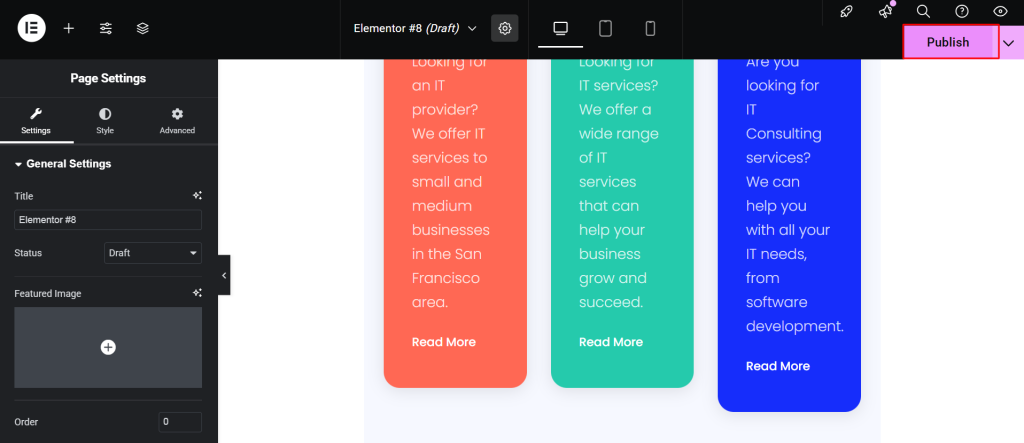
- Bekræft webstedet ved at besøge dets URL for at sikre, at alt vises korrekt.
Vedligeholdelse af din hjemmeside med Element Pack
Vedligeholdelse er afgørende for, at dit websted kører problemfrit og giver en fremragende brugeroplevelse. Her er nogle tips til at få mest muligt ud af Element Pack's funktioner for nemme opdateringer:
Brug live-redigering til hurtige justeringer
- Elementor giver dig mulighed for at foretage øjeblikkelige ændringer af indhold, layout eller stil.
- Fordel: Opdater sæsontilbud, begivenheder eller porteføljeartikler uden besvær.
Regelmæssige opdateringer af widgets
- Element Pack udsender regelmæssigt opdateringer med fejlrettelser, nye widgets og forbedrede funktioner.
- Hold dine plugins opdateret for at sikre kompatibilitet og sikkerhed.
Overvåg ydeevnen
- Brug værktøjer og plugins til at overvåge din hjemmesides hastighed og oppetid.
- Optimer billeder og scripts for at opretholde hurtige indlæsningstider, især på mobile enheder.
Planlæg genopfriskning af indhold
- Opdater de dynamiske indholdswidgets (som blogs eller porteføljer) med jævne mellemrum for at holde dit websted relevant.
Del din hjemmeside med verden med Element Pack
- Del linket til din hjemmeside på de sociale medier.
- Brug Element Pack's social widget til at vise dine feeds på sociale medier, så det bliver lettere for besøgende at komme i kontakt.
Konklusion
Tillykke med det! Du har bygget en professionel hjemmeside ved hjælp af Elementor og Element Pack.
Med disse kraftfulde værktøjer har du fået adgang til alle de widgets, du skal bruge for at skabe et visuelt imponerende og yderst funktionelt websted - uanset om det er til personlig branding, en portefølje eller din virksomhed.
Fra valg af den perfekte skabelon til tilføjelse af interaktive elementer, tilpasning af layouts og sikring af responsivitet har Elementor og Element Pack gjort processen med at skabe en hjemmeside ligetil og fornøjelig.
Uanset om du har valgt den gratis version af Element Pack eller har udnyttet det fulde potentiale med premium Pro-versionen, har du nu et dynamisk website, der er nemt at administrere og vedligeholde.
Husk, at din hjemmeside er en levende enhed. Med regelmæssige opdateringer, nyt indhold og smart vedligeholdelse kan du holde din hjemmeside frisk og engagerende for dine besøgende.
Elementor's brugervenlighed kombineret med Element Pack's forbedringer vil fortsat fungere som dit hemmelige våben til at opbygge, udvikle og vedligeholde et website, der skiller sig ud.
Er du klar til at tage din hjemmeside til næste niveau?
Hvis du ikke har gjort det endnu, så udforsk Element Pack Pro for at få endnu flere kraftfulde funktioner og tilpasningsmuligheder, der hjælper dig med at flytte grænserne for din hjemmesides design og funktionalitet.
Besøg den Element Pack Pro hjemmeside eller tjekke ud Element Pack Lite-version på WordPress-arkivet for at komme i gang i dag!

