













Som standard anvender Elementor (ligesom de fleste hjemmesidebyggere) en understregningsstil på links, så de er umiddelbart genkendelige for brugerne. Selv om det fungerer godt for den grundlæggende brugervenlighed, er det ikke altid i overensstemmelse med målene for moderne webdesign.
I mange tilfælde kan det være en god idé at stoppe understregningen af links for at bevare et renere og mere professionelt udseende.
“For at stoppe Elementor-links fra at blive understreget skal du gå til din WordPress-dashboard >> Naviger til Udseende >> Tilpasning>>Yderligere CSS. Indsæt CSS-koden
a { tekst-dekoration: ingen}.Klik derefter på Udgivet.
I denne blog vil jeg undersøge 3 metoder til at stoppe eller fjerne Elementor-links fra at blive understreget.
Så lad os komme i gang!
Stop Elementor-links fra at blive understreget (ved hjælp af global indstilling)
Hvis du vil slå understregede links fra på hele din hjemmeside, er denne metode perfekt til dig. Med denne metode behøver du ikke at redigere hver enkelt side. Du kan gøre det med en lille CSS-kode ved hjælp af WordPress Customizer. Men bare rolig, det er virkelig nemt.
Sådan gør du:
- Gå til din WordPress-dashboard.
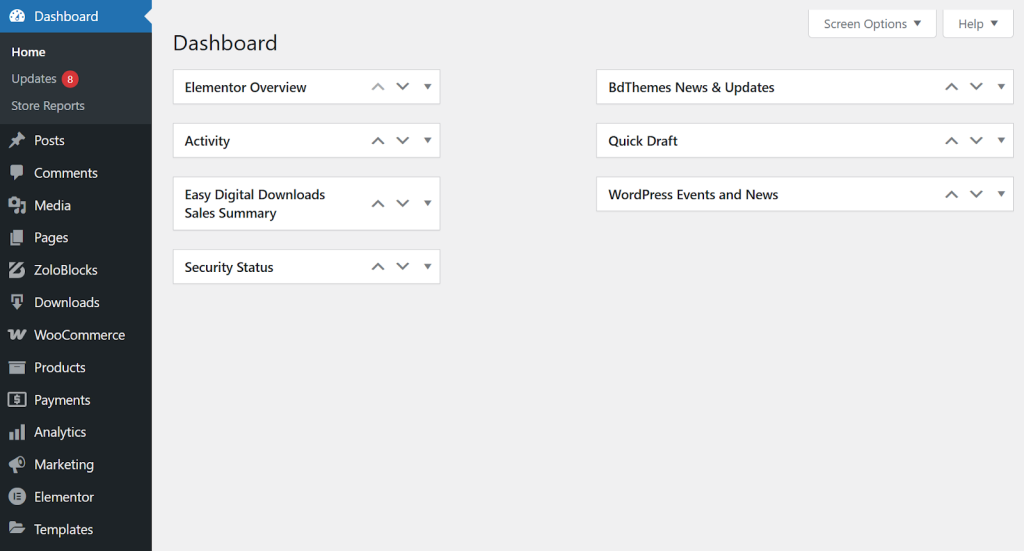
- Naviger til Udseende >> Tilpasning.
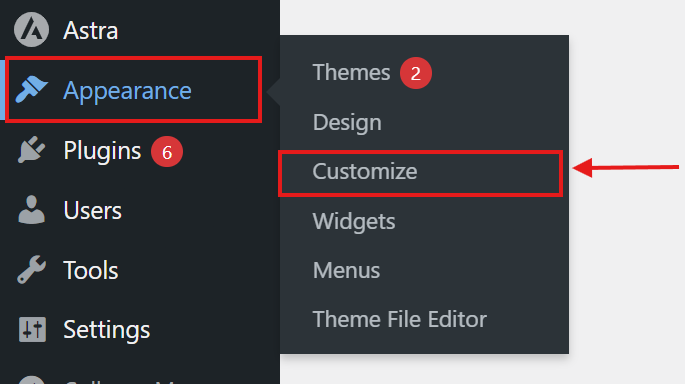
- Rul ned, og klik på Yderligere CSS.

- Indsæt følgende Understregning af stoptekst CSS kode:
a {
    tekst-dekoration: ingen;
}
5. Klik nu på Udgivet.
Dette vil stoppe understregningen fra alle links på hele siden, uden at det er nødvendigt at redigere hver enkelt side. Det er en hurtig og effektiv måde at opretholde en ensartet styling på.
Sådan fjerner du understregning fra tekstlinks i Elementor
Hvad nu, hvis du vil fjerne understregningen fra links i indholdet af en bestemt sektion eller widget, men ikke fra hele websitet?
Nu vil jeg vise dig, hvordan du fjerner understregningen fra tekstlinks i Elementor's specifikke sektion eller widget.
Du kan så følge de to metoder nedenfor:
Metode 1: Tilføjelse af brugerdefineret CSS i Elementor (kræver Elementor PRO)
Du kan ændre alle tekstlinks i en bestemt sektion eller widget ved hjælp af brugerdefineret CSS. Dette er en meget enkel metode. Den er dog kun for brugere af Elementor Pro.
I denne metode skal du bare tilføje noget kode. Denne metode kræver kun, at du tilføjer noget kode. Bare rolig, det er meget nemt. Bare følg disse trin:
- Åbn din side i Elementor.

- Vælg din sektion, og gå til Avanceret tab.

- Rul ned, og klik på Brugerdefineret CSS.

- Indsæt følgende kode:
a {
    tekst-dekoration: ingen;
}- Dette fjerner understregningen fra alle links i den pågældende widget eller sektion.
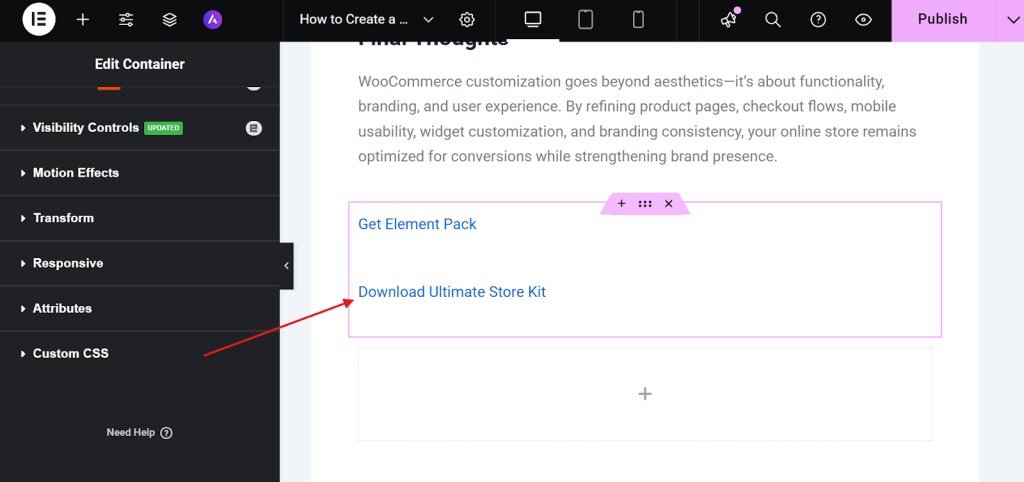
Denne kode forhindrer alle links i at blive understreget. Du kan også tilføje flere stilarter, hvis du vil. Du kan f.eks. ændre farven eller skrifttypen. Til det skal du bare tilføje lidt mere CSS-kode.
Hvis du slet ikke bryder dig om denne CSS-kodningsmetode, kan du også prøve følgende metode.
Metode 2: Brug af Elementor's stilindstillinger
Hvis du bruger Elementor Free og ikke kan lide at kode, så er denne metode noget for dig. Med Elementor kan du nemt tilpasse link-stilarter. Følg disse enkle trin for at fjerne understregninger fra links:
- Åbn din side i Elementor.

- Klik derefter på tekstblokken med linket.
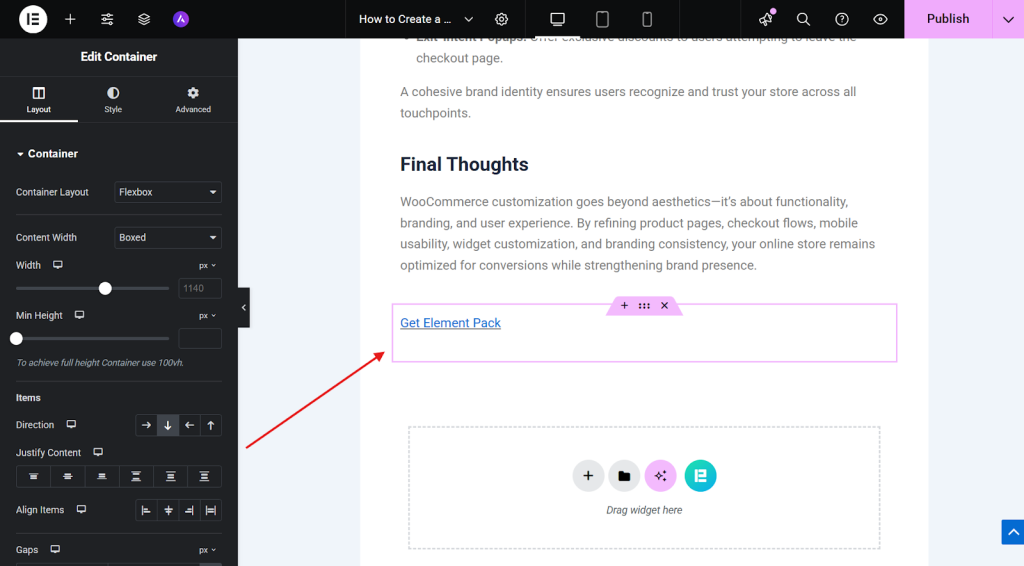
- Naviger nu til fanen Style.

- Klik på blyantsikonet Typografi.
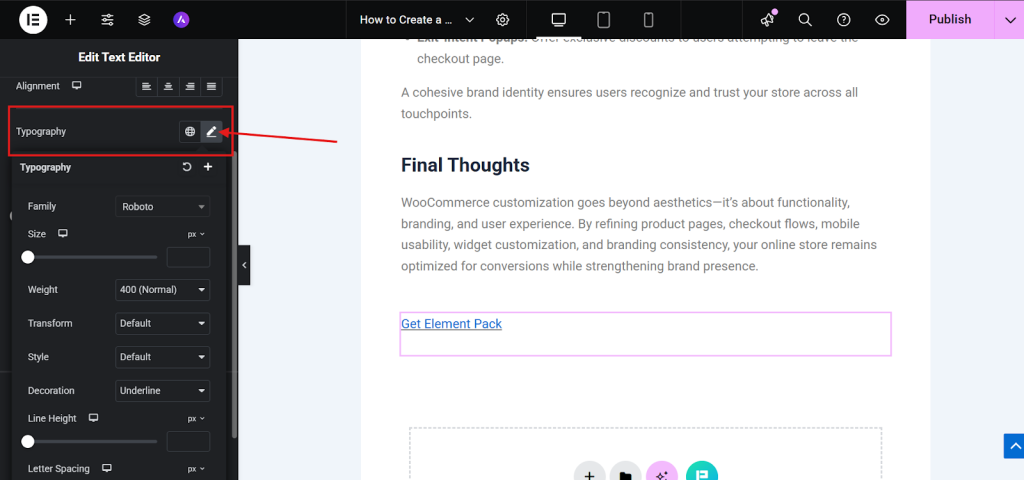
- Rul derefter ned og find Udsmykning mulighed. Og sæt den til Ingen.

- Dit link vises nu uden understregning.
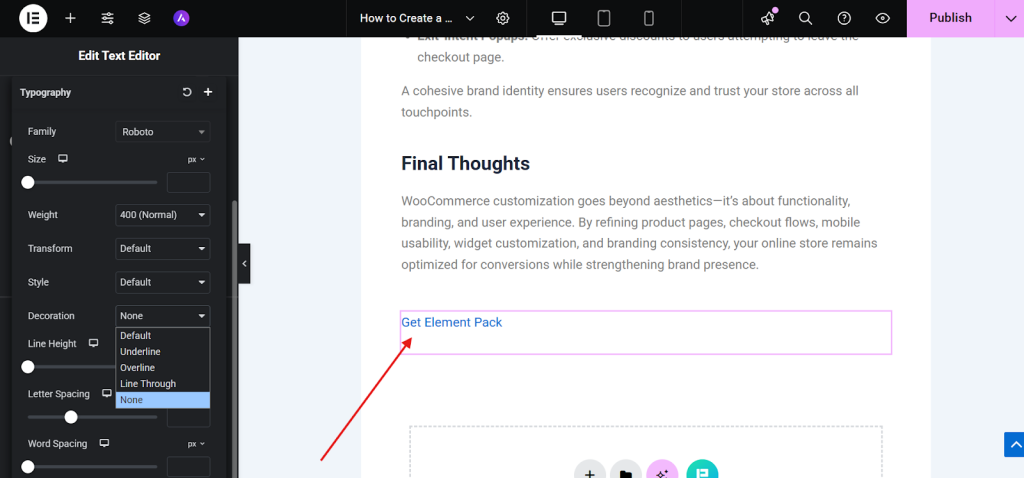
Du kan gentage dette manuelt for hvert link.
Bemærk: Hvis der kun er få links, kan du bruge denne metode til at forhindre linkene i at blive understreget. Men hvis du arbejder med flere links og vil ændre fra flere sider, bør du følge denne metode.
Hvornår du skal stoppe Elementor-links fra at blive understreget, og hvornår du ikke skal
I Elementor kan linkunderstregninger enten forbedre klarheden eller skabe rod i dit design, afhængigt af hvor de vises. Så før du forhindrer links i at blive understreget, bør du vide, hvornår du skal forhindre links i at blive understreget, så du sikrer en balance mellem ren grafik og stærk brugervenlighed.
Du vil typisk fjerne understregninger, hvis:
- Du designer knapper eller CTA'er
Knapper skal se ud som knapper, ikke som tekstlinks. Understregninger her skaber rod. For eksempel: “Køb nu” knap stylet med baggrundsfarve, hover-effekt og ingen understregning.
- Navigationsmenuer eller overskriftslinks
Menupunkter følger normalt et rent, minimalt design (stylet med hover-effekter eller baggrundshøjdepunkter i stedet for understregninger).
- Når links er stylet forskelligt (farve, fed, hover-effekter)
Hvis dit link allerede har en tydelig farvekontrast (f.eks. blå tekst mod sort) og hover-styling (f.eks. understregning ved hover), kan du roligt fjerne standardunderstregningen.
- Til moderne, minimalistiske layouts
Nogle designs (som virksomheds- eller porteføljesider) sigter mod et slankt, minimalt look, hvor understregninger kan føles gammeldags eller distraherende.
Når du ikke skal stoppe med at understrege:
Her er de tilfælde, hvor du kan beholde understregninger:
- I langt indhold eller blogindlæg
Brugere forventer, at links i indhold er understreget. Hvis du fjerner det, risikerer du, at folk overser dem. Det gælder f.eks: Artikler, casestudier eller affiliate-blogs. Igen skal links (som “Privacy Policy” eller “Terms of Use”) være nemme at identificere hurtigt.
- For tilgængelighed og læsbarhed
Brugere med farveblindhed eller nedsat syn lægger måske ikke mærke til links uden understregning. WCAG-retningslinjerne anbefaler understregninger, medmindre linkfarven har mindst 3:1 kontrast mod normal tekst.
- Når linkstyling er for subtil
Hvis dit websted bruger lignende farver til tekst og links, ødelægger det brugervenligheden at fjerne understregningen.
Læs også: Sådan understreger du i WordPress
OFTE STILLEDE SPØRGSMÅL
Q1: Hvorfor er hyperlinks understreget?
Hyperlinks er traditionelt understreget for at adskille dem visuelt fra almindelig tekst og gøre det klart, at de er klikbare.
Q2: Hvordan fjerner jeg understregningen fra et hyperlink i WordPress?
For at fjerne understregninger fra hyperlinks i WordPress skal du tilføje tekst-dekoration: ingen; til din CSS. Du kan gøre dette via Customizer under Udseende >> Tilpasning >> Yderligere CSS.
Q3: Hvordan fjerner man understregning i CSS?
For at fjerne understregningen fra et link med CSS skal du tilføje tekst-dekoration: ingen til din kode.
Q4: Hvordan fjerner man understregningen fra en knap i Elementor?
For at fjerne understregningen fra sammenkædet tekst skal du vælge den pågældende tekstblok og derefter gå ind i menuen Elementor under Stil > Typografi > Udsmykning, og vælge Ingen.
Q5: Hvordan fjerner jeg understregningen fra et link?
For at fjerne understregning fra et link skal du tilføje tekst-dekoration: ingen; til din CSS. Du kan anvende det i Elementor's Style-fane eller via WordPress Customizer til globale ændringer.
Konklusion
At stoppe eller fjerne understregninger fra links i Elementor er ikke kun et spørgsmål om stil. Det handler om at få dit website til at se rent, moderne og brugervenligt ud. I denne vejledning har vi udforsket tre nemme måder at forhindre links i at blive understreget:
- Hvis du vil fjerne understregninger på hele din hjemmeside, kan du bruge en lille CSS-kode i WordPress Customizer.
- Hvis du bruger Elementor Pro, kan du tilføje brugerdefineret CSS direkte til et afsnit eller en widget.
- Og hvis du bruger den gratis version af Elementor, kan du bruge stilindstillingerne til manuelt at fjerne understregninger fra hvert link.
Hver metode har sit eget anvendelsesområde. For eksempel er global CSS fantastisk til at spare tid og holde tingene konsistente. Men hvis du kun vil ændre nogle få links, fungerer den manuelle metode fint.
Alligevel er det vigtigt at tænke på dine besøgende. Understregede links hjælper folk med at vide, at de er klikbare. Især i blogindlæg eller lange artikler.
Læs også:
- Free Elementor Pricing Table Widget for WordPress
- 7 Best Essential Addons for Elementor Alternatives: Complete 2026 Guide
- Element Pack Pro version 9 udgivet: Hvad er det spændende?
- Sådan tilføjer du en Testimonial Slider i WordPress ved hjælp af Elementor
- Hvordan holder man harmonikaen lukket som standard i Elementor?

