












Et WordPress-tema definerer, hvordan en hjemmeside ser ud og fungerer. Med over 43% hjemmesider, der kører på WordPress, spiller temaer en afgørende rolle for hjemmesidens design, ydeevne og brugeroplevelse. Uanset om det er en blog, en e-handelsbutik eller et portfolio-site, forbedrer det rigtige tema branding, navigation og responsivitet.
Denne guide forklarer, hvordan man installerer temaer i WordPress ved hjælp af forskellige metoder, fra installationer med ét klik til manuelle uploads. Vi udforsker også forskellen mellem gratis og premium-temaer og hjælper dig med at beslutte, hvad der passer til dine behov.
Et dårligt optimeret tema kan gøre et websted langsommere og påvirke brugernes fastholdelse. Undersøgelser viser, at en forsinkelse på 1 sekund i sidens indlæsningstid reducerer konverteringer med 7% (Kilde: Google Web.Dev). Derfor er det afgørende for hjemmesidens ydeevne, at man vælger og installerer det rigtige tema.
Hvad er et WordPress-tema?
Et WordPress-tema er en foruddesignet skabelon, der styrer et websteds layout, typografi og visuelle elementer. Det giver brugerne mulighed for at skabe et professionelt website uden at kode, hvilket gør WordPress til den foretrukne platform for både begyndere og virksomheder.
Temaer handler ikke kun om æstetik - de påvirker også SEO, hastighed og mobilresponsivitet.
Ifølge HTTP Archive kan temaer med for mange scripts øge sidens indlæsningstid med op til 40%, hvilket har en negativ indvirkning på søgerangeringer.
Gratis vs. premium-temaer
| Funktion | Gratis temaer | Premium-temaer |
| Omkostninger | $0 | $30-$100+ |
| Tilpasning | Begrænset | Omfattende |
| Støtte | Fællesskabsfora | Dedikeret støtte |
| Opdateringer | Mindre hyppigt | Regelmæssige sikkerhedsopdateringer |
| Præstation | Varierer | Optimeret til hastighed |
| Sikkerhed | Grundlæggende | Forbedrede sikkerhedsfunktioner |
Hvilken skal du vælge?
- Hvis du starter en blog eller en personlig hjemmeside, er et gratis WordPress-tema et godt valg.
- For virksomheder, e-handel eller professionelle porteføljer sikrer installation af premium-temaer bedre hastighed, sikkerhed og tilpasningsmuligheder.
Metoder til at installere et WordPress-tema
Installation af et WordPress-tema kan gøres på flere måder, afhængigt af om du bruger et gratis WordPress-tema fra det officielle bibliotek, et premium-tema eller et brugerdefineret tema, der kræver manuel installation. Nedenfor gennemgår vi de mest almindelige metoder i detaljer for at sikre, at du kan installere og aktivere dit tema uden problemer.
- Installation af et gratis tema fra WordPress-biblioteket
WordPress' temalager er vært for 10.000+ gratis WordPress-temaerhvilket gør det til den nemmeste måde at installere et tema på. Nogle af de mest populære temaer i biblioteket omfatter:
- Astra - Hurtig og let med over 1 million aktive installationer.
- OceanWP - Optimeret til hastighed og WooCommerce.
- Neve - Mobil-først og meget tilpasningsdygtig.
- Kadence - Funktionsrig og ideel til begyndere.
Trin-for-trin-guide til installation af et gratis WordPress-tema
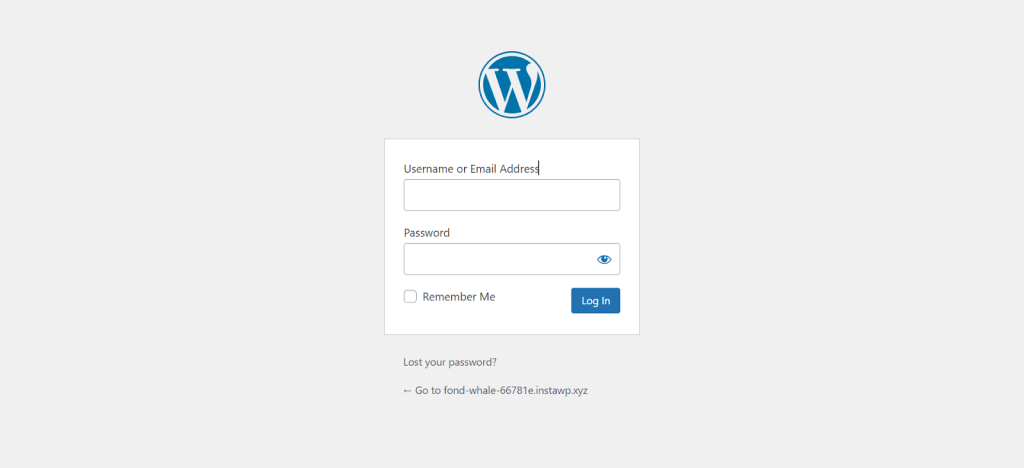
- Log ind på dit WordPress-dashboard.
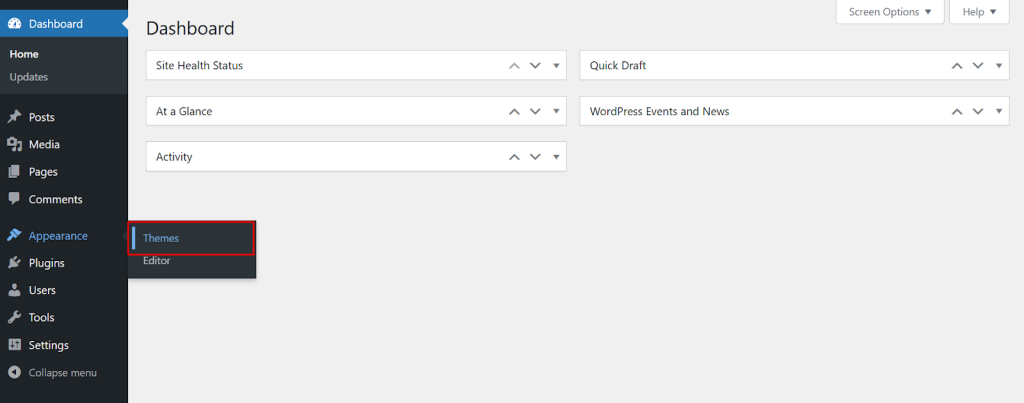
- Gå til "Udseende" → "Temaer".
- Klik på "Tilføj ny"
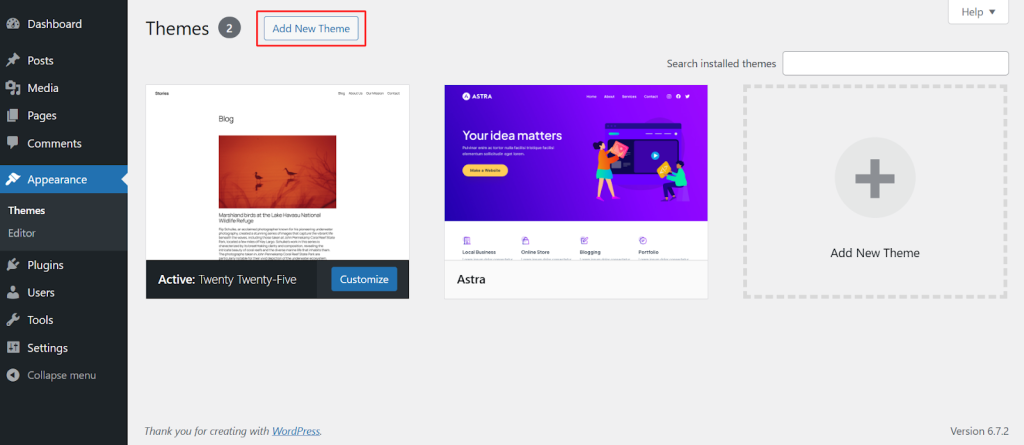
- Brug den Søgefelt for at finde et tema (f.eks. "Astra").
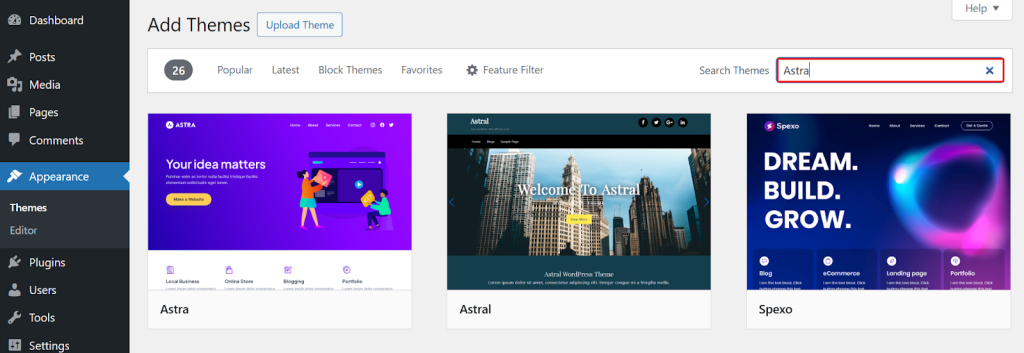
- Klik på "Installer".
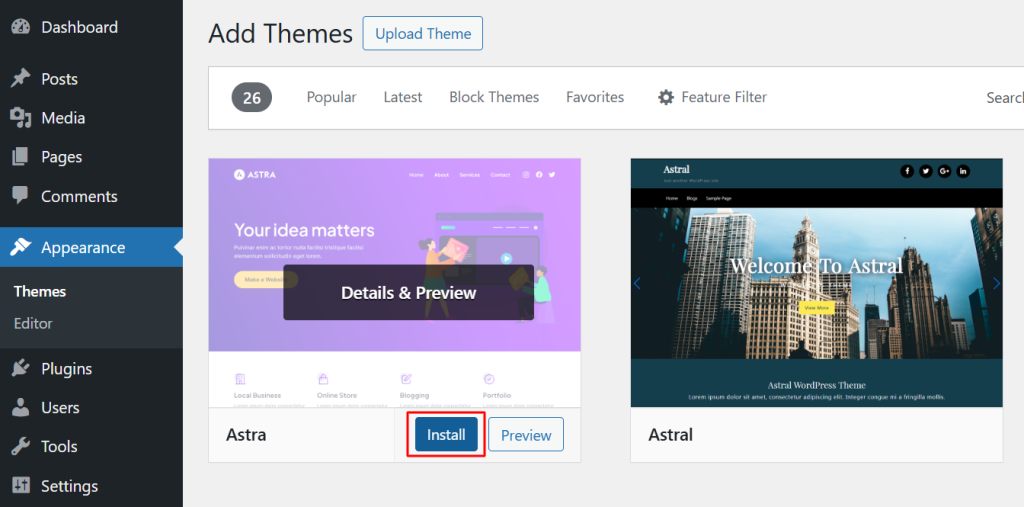
- "Aktiver" når installationen er færdig.
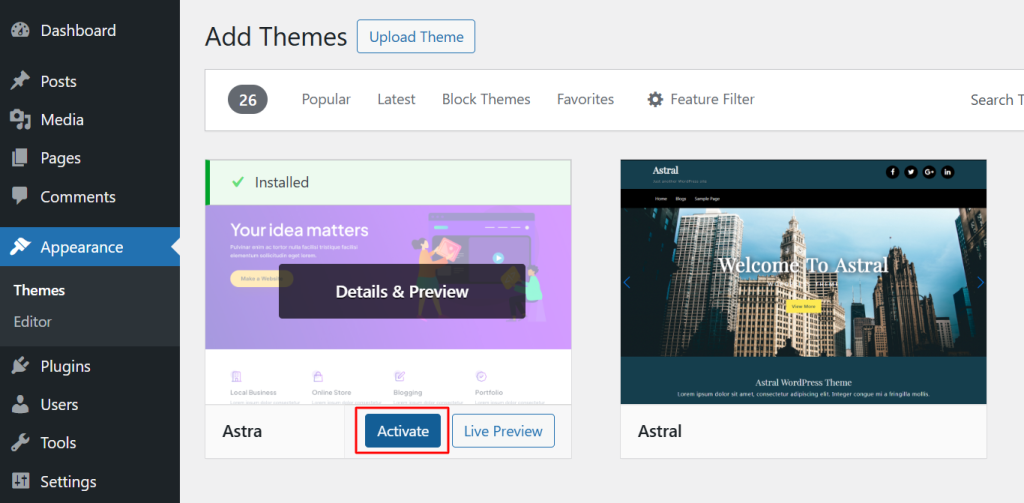
Dit WordPress-tema er nu installeret og aktivt.
Bedste praksis, når du vælger et gratis tema
- Vælg et letvægtstema for at få bedre hastighed (f.eks. Astra, Neve).
- Tjek aktive installationer og anmeldelser, før du installerer.
- Sørg for, at den opdateres regelmæssigt (sidst opdateret inden for 3 måneder).
Google prioriterer websteder, der indlæses hurtigt. At vælge et optimeret tema kan øge SEO-placeringer og reducere afvisningsprocenter med 32% (Kilde: Google).
- Upload af et premium- eller brugerdefineret tema (.zip-filmetode)
Premium-temaer tilbyder avanceret tilpasning, bedre sikkerhed og dedikeret support. Du kan købe dem fra:
- ThemeForest - Over 50.000+ WordPress-temaer tilgængelig.
- SkabelonMonster - Stort udvalg af multifunktionelle temaer.
- Udviklerens hjemmeside - Den officielle hjemmeside for temaejere, hvor de sælger premium-temaer og plugins. For eksempel, Element Pack sælger også premium-versioner på deres officielle hjemmeside.
Eksempel: Installation af premium-temaet "GeneratePress"
- Download temaets .zip-fil fra den officielle kilde.
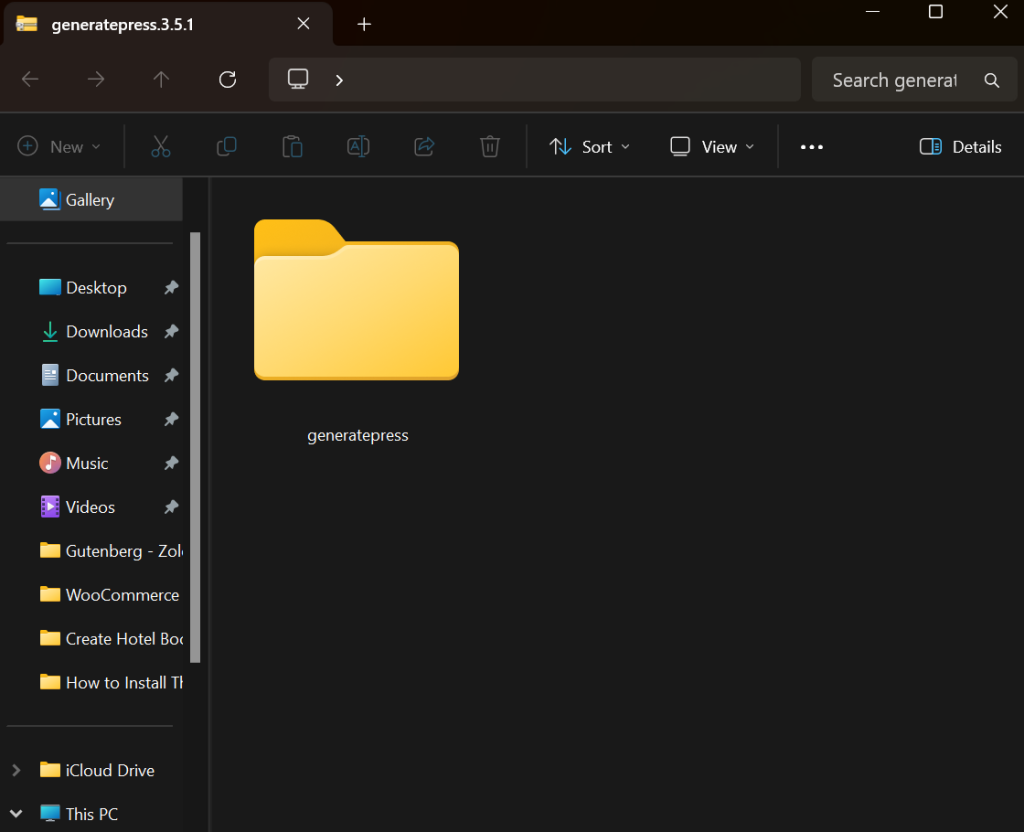
- Gå til "Udseende" → "Temaer" → Klik "Tilføj ny".
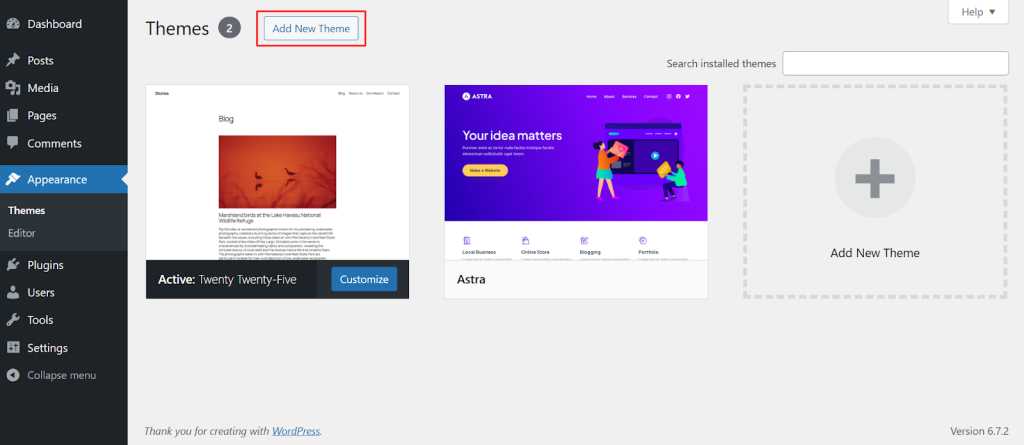
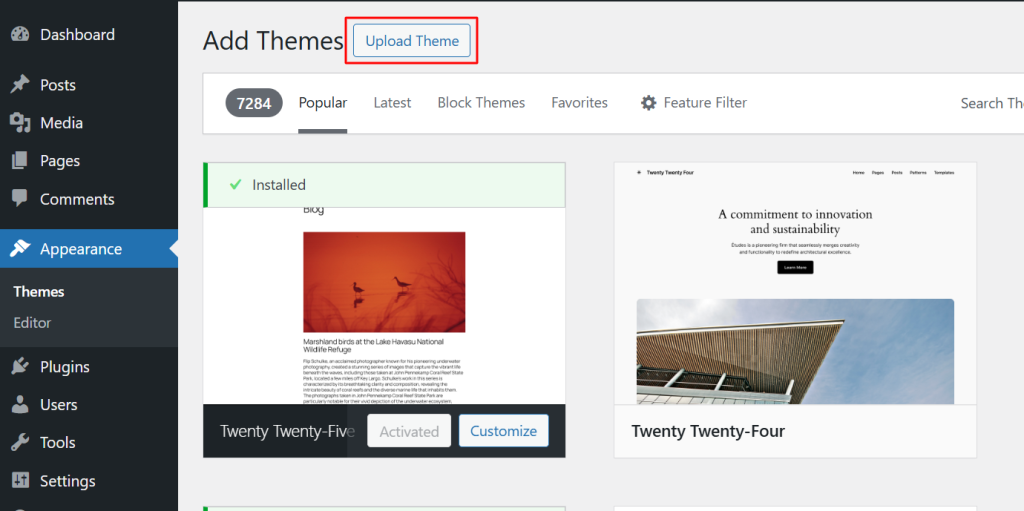
- Klik på "Upload tema".
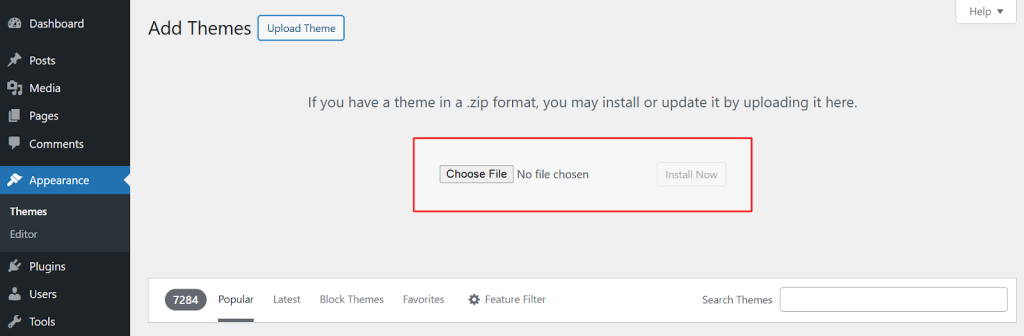
- Derefter "Vælg fil".
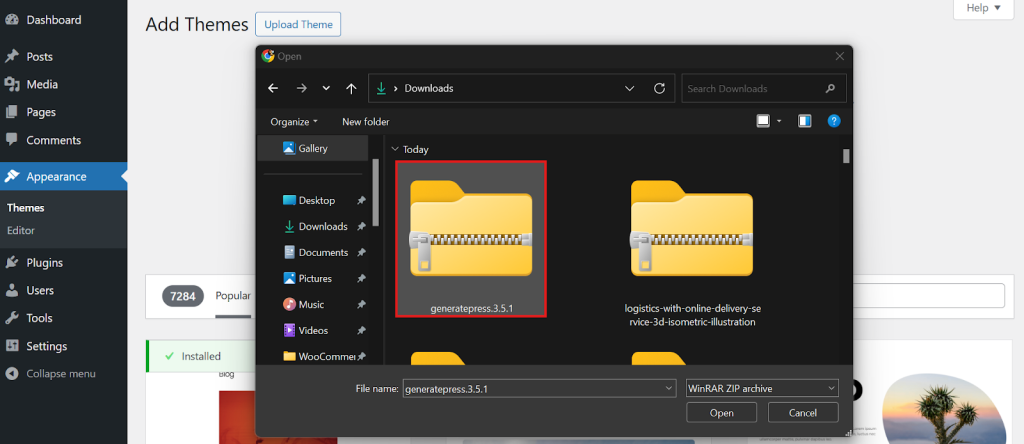
- Vælg den .zip-fil.
- Klik på "Installer nu".
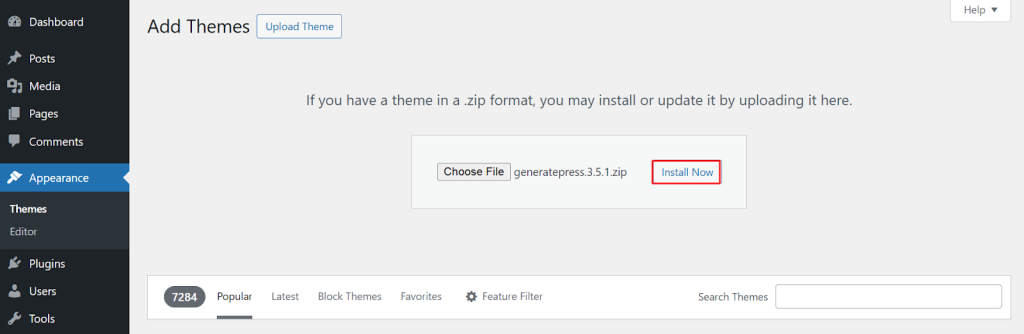
- Efter installationen skal du klikke på "Aktiver".
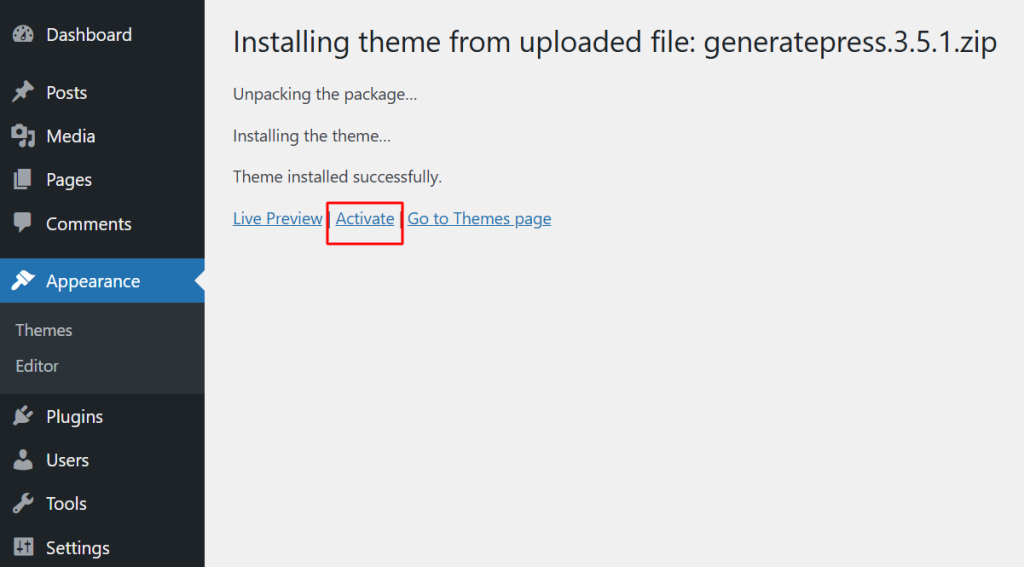
Dit premiumtema er nu installeret.
Yderligere trin for premium-temaer
- Nogle premium-temaer kræver licensaktivering via API-nøgler.
- Brug den temaets dokumentation for at konfigurere indstillinger.
- Installer anbefalede plugins for at få fuld funktionalitet.
- Installation af et tema via FTP (avanceret metode)
Hvis uploaden af temaet mislykkes på grund af begrænsninger i filstørrelsen eller andre fejl, kan du installere temaet manuelt via FTP. Denne metode anbefales til:
- Upload af store premium-temaer uden fejl.
- Brugerdefinerede temaer, der ikke findes i WordPress-biblioteket.
- Reparation af ødelagte temaer, når dashboardet ikke er tilgængeligt.
Trin-for-trin-guide til brug af FileZilla
- Download og installer FileZilla.
- Få FTP-legitimationsoplysninger fra din hostingudbyder.
- Findes normalt i cPanel → FTP-konti.
- Findes normalt i cPanel → FTP-konti.
- Opret forbindelse til dit websted ved hjælp af FileZilla:
- Vært: Din hjemmesides domæne.
- Brugernavn og adgangskode: Leveres af din vært.
- Havn: Brug 21 (standard for FTP).
- Vært: Din hjemmesides domæne.
- Naviger til /wp-content/themes/ mappe.
- Upload temamappen (udpakket) til /themes/.
- Log ind på WordPressGå til "Temaer"og Aktiver det uploadede tema.
Dit tema er nu installeret via FTP.
Hvornår skal man bruge FTP?
- Hvis dit WordPress-dashboard ikke er tilgængeligt.
- Hvis du har brug for at installere en Brugerdefineret tema ikke tilgængelig som .zip-fil.
- Hvis du har at gøre med Begrænsninger i uploadstørrelse i WordPress-dashboardet.
Sammenligning af gratis og premium-temaer
At vælge mellem en gratis WordPress-tema og en Premium-tema afhænger af din hjemmesides mål, budget og tilpasningsbehov. Tabellen nedenfor fremhæver de vigtigste forskelle:
| Funktion | Gratis WordPress-temaer | Premium WordPress-temaer |
| Omkostninger | $0 (helt gratis) | Intervaller fra $30 - $150 |
| Tilpasning | Begrænsede muligheder | Fuld fleksibilitet i designet |
| Opdateringer og support | Fællesskabsstøtte, kan have forsinket opdateringer | Regelmæssige opdateringer, prioriteret support |
| Hastighed og ydeevne | Generelt optimeret, men mangler avancerede funktioner | Indeholder ofte optimeringer af ydeevnen |
| Sikkerhed | Sikkert hvis downloadet fra WordPress.org, men nogle kan mangle sikkerhedsopdateringer | Regelmæssige sikkerhedsopdateringer, mere sikker |
| SEO-optimering | Grundlæggende SEO-venlig struktur | Indeholder ofte indbyggede SEO-funktioner |
| Klar til e-handel | Nogle understøtter WooCommerce | Avanceret WooCommerce-kompatibilitet |
| Bedst til | Personlige blogs, små hjemmesider | Virksomheder, bureauer, e-handel |
Ifølge Kinstakan hjemmesider med lette og optimerede temaer reducere indlæsningstiden med 50% eller mere, hvilket forbedrer brugeroplevelsen og SEO-placeringerne.
Bedste praksis efter installation af et tema
Når du har installeret dit WordPress-tema, korrekt opsætning og optimering sikre, at din hjemmeside kører problemfrit.
Tilpasning af dit tema
- Gå til Udseende → Tilpas til at ændre:
- Logo og webstedsidentitet
- Layout af sidehoved og sidefod
- Typografi og farver
- Menuer og widgets
Et veldesignet website kan øge engagementet med 94% (Kilde: Adobe).
Installation af anbefalede plugins for ydeevne og sikkerhed
- Caching-plugin → (f.eks. WP Rocket, W3 Total Cache)
- Sikkerheds-plugin → (f.eks. Wordfence, Sucuri)
- SEO-plugin → (f.eks. Rank Math, Yoast SEO)
- Plugin til sikkerhedskopiering → (f.eks. UpdraftPlus)
- Plugin til sidebygger → (f.eks. Element Pack)
Hjemmesider med hurtigere indlæsningstider se en 35% højere konverteringsrate (Kilde: Google).
Kør et tjek af websitets hastighed og ydeevne
- Test sidens hastighed ved hjælp af Google PageSpeed-indsigter eller GTmetrix.
- Optimer billeder med Smush eller KortPixel.
- Brug en CDN (Cloudflare, BunnyCDN) for bedre globale indlæsningstider
Ofte stillede spørgsmål (FAQ)
1. Kan jeg installere flere temaer i WordPress?
Ja, men du kan Aktiver kun ét tema ad gangen. Andre installerede temaer forbliver inaktive, men kan skiftes når som helst.
2. Modtager gratis temaer opdateringer?
Ja, men ikke så ofte som premium-temaer. Gratis temaer fra WordPress repository skal følge WordPress' kodningsstandardermen nogle opdateringer kan være forsinkede.
3. Hvordan skifter jeg tema uden at miste indhold?
Før du skifter, Tag backup af din hjemmeside, så brug en Opsamlingssted for at teste det nye tema. Din Indlæg, sider og mediefiler går ikke tabtmen nogle temaspecifikke indstillinger skal måske omkonfigureres.
4. Kan jeg tilpasse et gratis WordPress-tema?
Ja! Du kan ændre farver, skrifttyper og layout ved hjælp af Udseende → Tilpas. For avanceret tilpasning skal du bruge en Barnets tema eller et plugin som Element Pack.
5. Hvordan ved jeg, om et tema er SEO-venligt?
Se efter Hurtig indlæsningshastighed (test med GTmetrix), Mobil reaktionsevne (Googles test af mobilvenlighed), Understøttelse af Schema Markup (hjælper med rich snippets i søgeresultater)
Konklusion + sidste tips
At vælge og installere det rigtige WordPress-tema er et afgørende skridt i opbygningen af en professionel hjemmeside. Du kan vælge et gratis tema fra WordPress-biblioteket eller en Premium-tema med avancerede funktioner! Det rigtige tema forbedrer din hjemmesides design, ydeevne og brugeroplevelse.
Sidste tip til problemfri installation af temaet:
- Test forskellige temaer før du beslutter dig for en, der passer til dine behov.
- Tag altid backup af din hjemmeside før du skifter tema for at undgå tab af data.
- Optimer dit tema ved at konfigurere indstillinger, installere vigtige plugins og sikre mobil responsivitet.
- Tjek webstedets ydeevne ved hjælp af GTmetrix eller Google PageSpeed-indsigter efter aktivering.
Hvis du er på udkig efter avanceret designfleksibilitet, Element Pack tilbyder en omfattende samling af widgets og skabeloner, der kan hjælpe dig Tilpas dit WordPress-site uden besvær.
Er du klar til at bygge en fantastisk hjemmeside? Gå på opdagelse Element Pack i dag og lås op for kraftfulde tilpasningsmuligheder!

