












Uden plugins er en WordPress-hjemmeside bare et skelet. Plugins driver over 60.000 funktioner-fra SEO til sikkerhed, e-handel til design. Men hvordan installerer man plugins korrekt?
Mange begyndere kæmper enten med installationsfejl, bruger forældede metoder eller undlader at aktivere dem korrekt, hvilket fører til problemer med ydeevnen eller sikkerhedsproblemer.
Et dårligt installeret plugin kan ødelægge din hjemmeside eller udsætte den for cybertrusler. Det er faktisk tilfældet, 39% af hackede WordPress-sider er kompromitteret på grund af forældede eller fejlkonfigurerede plugins. Gratis plugins er nemme at installere, men hvad med premium-plugins? Eller dem, der kræver manuel upload eller FTP-adgang?
Denne trinvise guide til installation af WordPress-plugins dækker alle metoder fra direkte installation til WordPress-installation af plugin manuelt ved hjælp af FTP. Vi introducerer også Element Pack gratis og pro, et af de bedste plugins til at forbedre dit website. Til sidst ved du, hvordan du tilføjer plugins i WordPress på en sikker og effektiv måde.
Forudsætninger før installation af plugins
Før du går i gang med at installere WordPress-plugins, kan du forebygge fejl og sikkerhedsrisici ved at sikre, at dit websted er korrekt konfigureret.
Her er de vigtigste skridt, du skal tage, før du tilføjer plugins til WordPress:
- Sørg for, at WordPress er installeret og kører
En korrekt installeret og opdateret WordPress-opsætning er afgørende for at undgå plugin-konflikter.
Ifølge WordPress.org, 43% af alle hjemmesider kører på WordPress, men forældede installationer er en almindelig årsag til plugin-fejl. Opdater altid WordPress til den nyeste version, før du installerer plugins i WordPress.
- Hav administratoradgang til WordPress-dashboardet
For at installere plugins i WordPress skal du have administratorrettigheder.
Hvis du bruger et WordPress.com-site, skal du sikre dig, at du har en Business- eller eCommerce-plan, da gratis planer ikke tillader plugin-installation.
- Tjek plugins kompatibilitet med din WordPress-version
Ikke alle plugins opdateres ofte.
Ifølge WPScan, 52% af plugin-sårbarheder skyldes forældede eller inkompatible plugins.
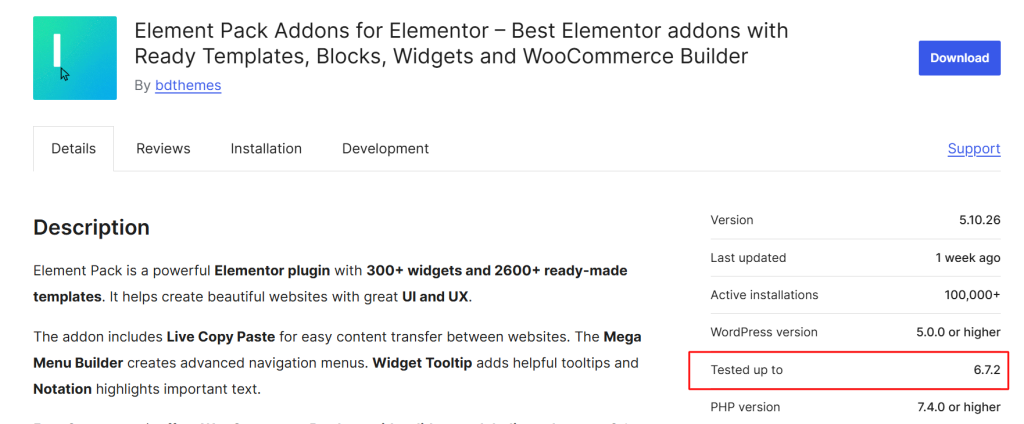
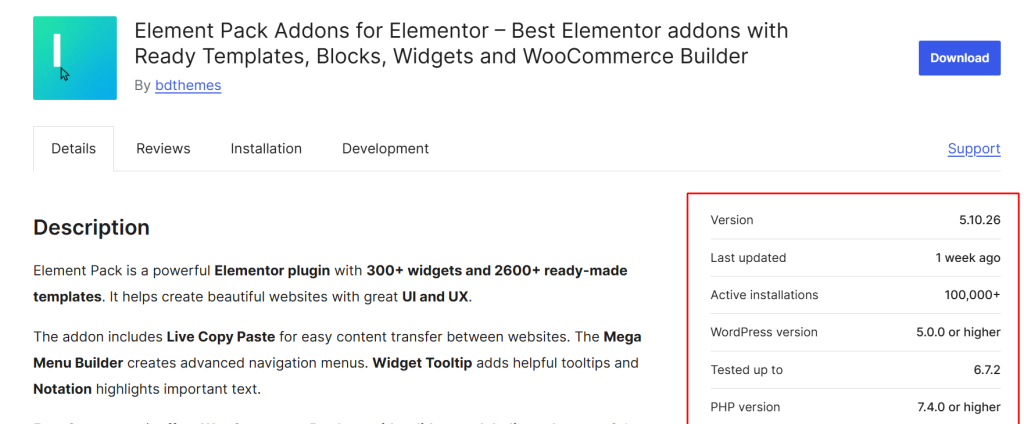
Tjek altid plugin'ets "Tested up to"-version, før du går videre med opsætningen af WordPress-plugins for at undgå sikkerhedsrisici.
- Tag backup af dit website, før du installerer flere plugins
Når du installerer plugins i WordPress, kan der opstå konflikter, som potentielt kan ødelægge din hjemmeside. Brug en pålideligt backup-plugin eller din hostingudbyders backup-løsning til at lave en fuld backup af sitet, før du manuelt installerer et WordPress-plugin eller tilføjer flere plugins.
Når disse forudsætninger er opfyldt, er du klar til at gå videre med, hvordan du installerer et WordPress-plugin ved hjælp af forskellige metoder.
Sådan installerer du gratis WordPress-plugins fra Plugin Repository (trin-for-trin-guide)
Den WordPress Plugin Repository er et officielt bibliotek, hvor brugerne kan finde over 60.000 gratis plugins, der er verificeret af WordPress.org.
Disse plugins dækker alt fra SEO og sikkerhed til hastighedsoptimering og design. Da alle plugins her gennemgår en streng gennemgangsproces, er de generelt sikre at bruge.
Hvis du er på udkig efter gratis og udbredte plugins, bør WordPress repository være dit første valg. Det er dog vigtigt at tjekke brugernes vurderinger, kompatibilitet og sidste opdateringsdato, før du installerer.
Trin-for-trin-guide til installation af plugins i WordPress fra Plugin Repository
Dette er den nemmeste måde at installere plugins på WordPressDet giver dig mulighed for at søge, installere og aktivere plugins direkte fra dit dashboard.
Trin 1: Få adgang til WordPress Plugin Repository
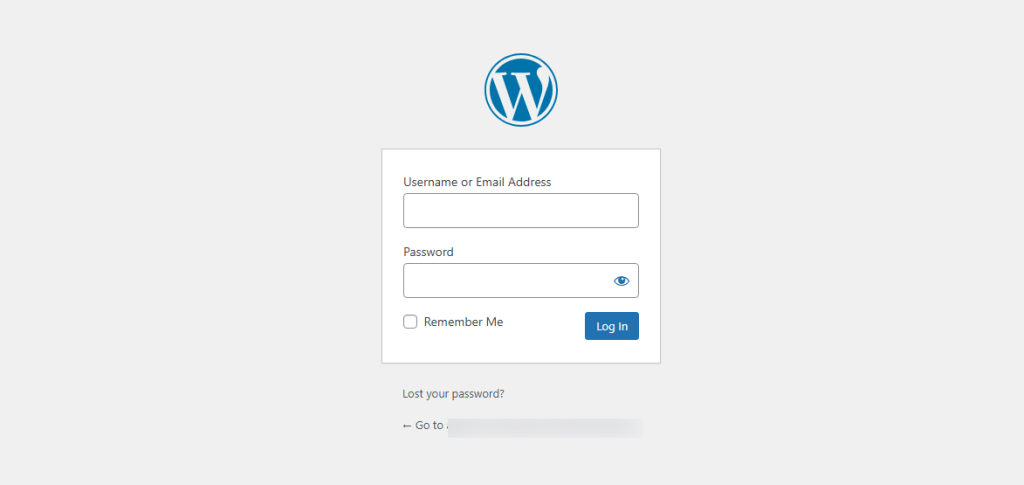
- Log ind på din WordPress-dashboard.
- Naviger til Plugins > Tilføj nyt i menuen til venstre.
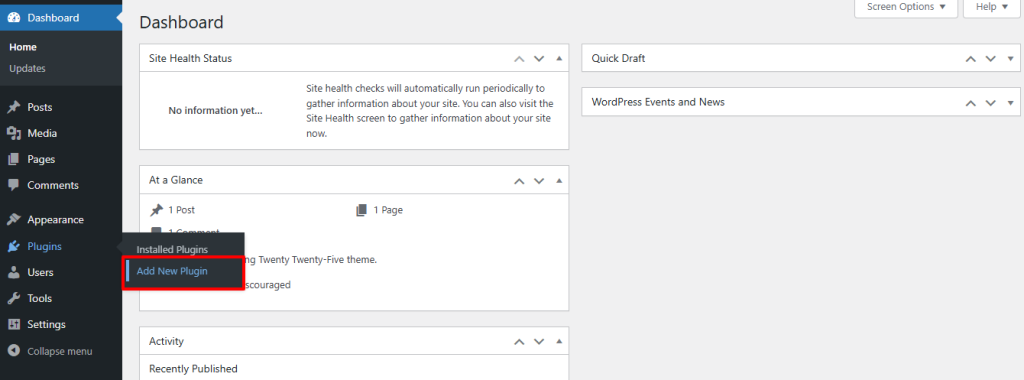
Trin 2: Søg efter et plugin
- Skriv det navn eller den funktion, du har brug for, i søgefeltet (f.eks. "Element Pack" for en avanceret addon-samling).
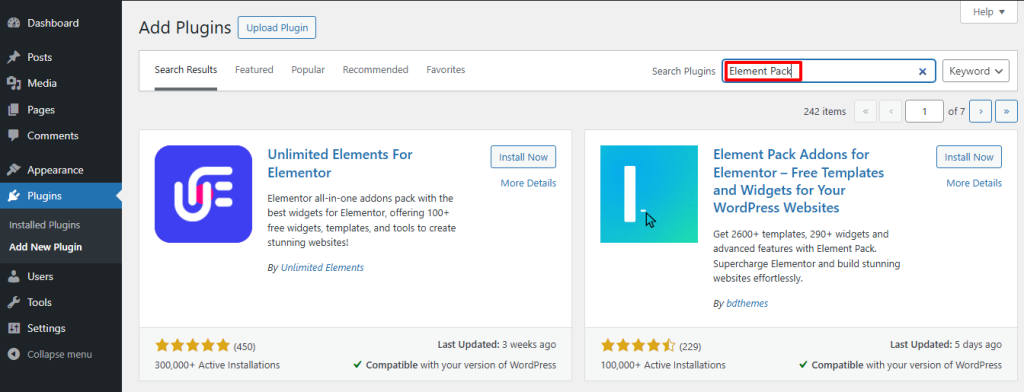
- Se efter et plugin med høje ratings, hyppige opdateringer og kompatibilitet med din WordPress-version.
Trin 3: Installer pluginet
- Klik på Installer nu knappen ved siden af pluginet.
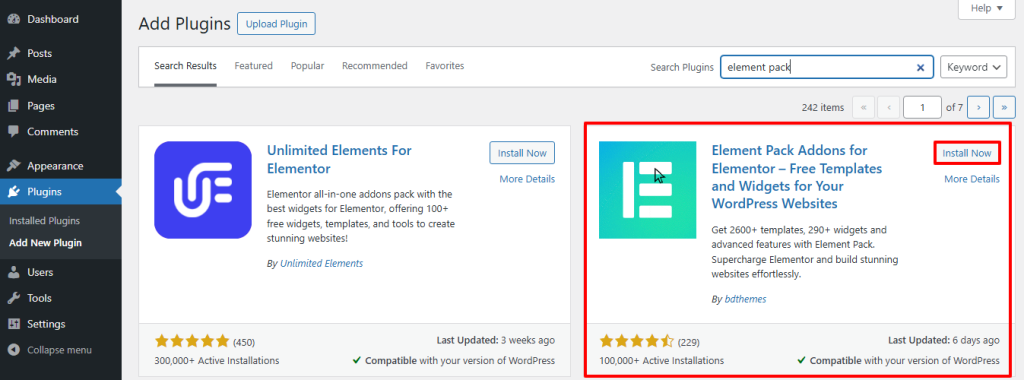
- Vent på, at installationen er færdig.
Trin 4: Aktivér pluginet
- Når det er installeret, skal du klikke på Aktiver for at aktivere plugin'et på din hjemmeside.
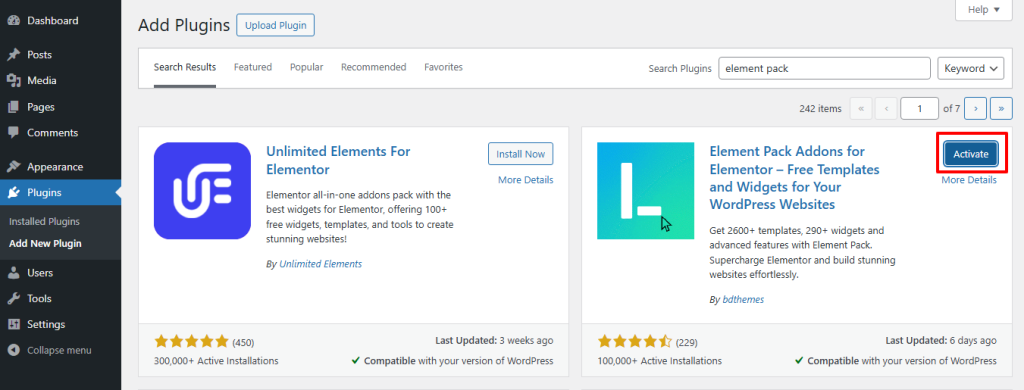
- Plugin'et er nu klar til brug.
Konfiguration af pluginet efter aktivering
Efter Opsætning af WordPress-pluginhar de fleste plugins en dedikeret indstillingsside hvor du kan konfigurere indstillinger ud fra dine behov.
- For eksempel, Element Pack Gratis giver tilpasningsmuligheder under Element Pack i instrumentbrættet.
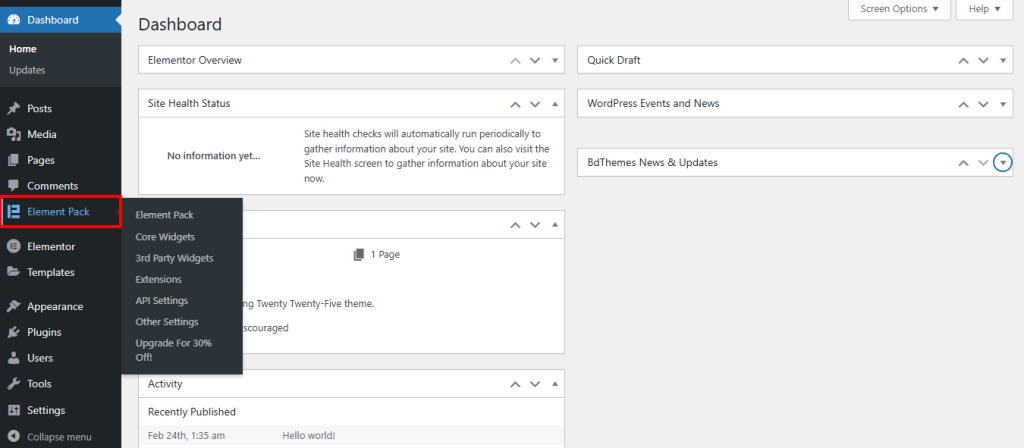
- Nogle plugins tilføjer nye menupunkter, mens andre integreres i de eksisterende WordPress-indstillinger.
Altid gennemgå dokumentation eller vejledninger hvis du er i tvivl om den bedste måde at konfigurere et plugin på.
Hvornår skal man bruge WordPress Plugin Repository?
Du bør bruge det officielle WordPress plugin repository, når:
- Du skal bruge et pålideligt, gratis og meget brugt plugin.
- Plugin'et opdateres regelmæssigt og har gode brugeranmeldelser.
- Du vil have en nem installationsproces uden manuelle uploads.
- Du leder efter letvægtsløsninger, der ikke gør dit website langsommere.
Mens repository'et er ideelt til gratis plugins, kræver premium-plugins manuel installation, som vi kommer ind på i det næste afsnit.
Sådan installerer du et premium WordPress-plugin
I modsætning til gratis plugins er premium WordPress-plugins ikke tilgængelige i WordPress repository. I stedet skal de købes fra tredjepartskilder og installeres manuelt.
Her er hvorfor, hvor man kan få fat i dem, og hvordan man installerer dem.
Hvorfor er premium-plugins ikke tilgængelige i WordPress Repository?
Det officielle WordPress Plugin Repository viser kun gratis plugins, der følger strenge retningslinjer fra WordPress.org.
Premium plugins:
- Tilbyde avancerede funktioner ud over gratis alternativer.
- Kræver et direkte køb for at støtte den løbende udvikling.
- Inkluderer dedikeret support og hyppige opdateringerhvilket gør dem til et bedre valg for virksomheder.
For eksempel, Element Pack Pro tilbyder et omfattende bibliotek af Elementor widgets der går ud over mulighederne i gratis plugins.
Hvor kan man downloade premium WordPress-plugins?
Når du køber et premium-plugin, skal du altid købe fra officielle kilder for at undgå sikkerhedsrisici. De mest pålidelige platforme omfatter:
- Officielle plugin-hjemmesider - De fleste udviklere sælger plugins direkte (f.eks, Element Pack Pro).
- Markedspladser som Envato & CodeCanyon - Platforme, der hoster verificerede premium-plugins.
- Medlemssider for udviklere - Nogle virksomheder tilbyder samlet adgang til flere plugins.
Undgå nulled eller piratkopierede plugins, da de kan indeholde malware og mangler officielle opdateringer og support.
Trin for trin-guide: Installation af et premium-plugin via manuel upload
Da premium-plugins ikke findes i repository'et, skal de uploades manuelt:
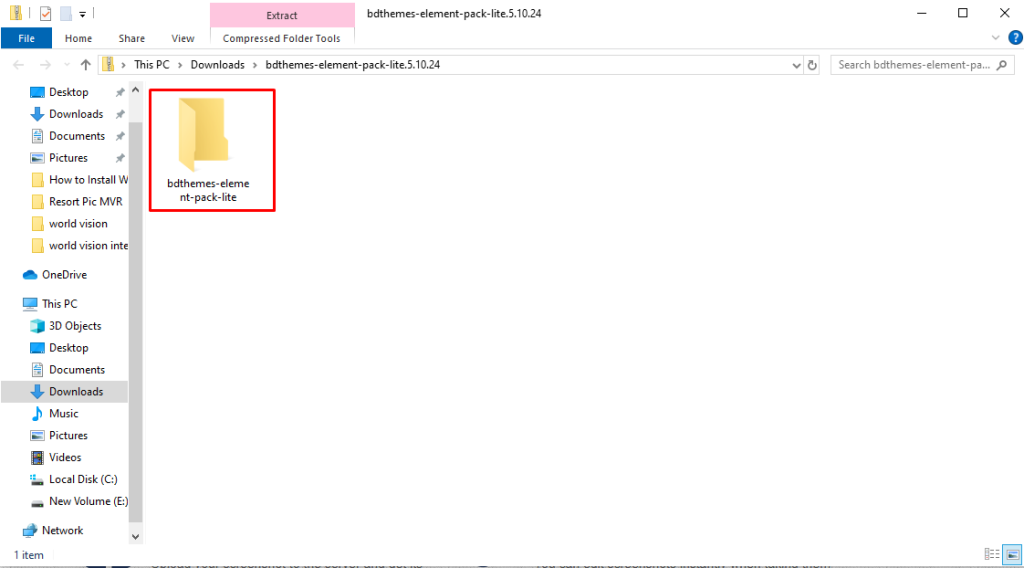
Trin 1: Download ZIP-filen til pluginet
- Når du har købt, skal du downloade plugin ZIP-fil fra din konto på leverandørens hjemmeside.
Trin 2: Gå til sektionen for upload af plugins
- Log ind på din WordPress-dashboard.
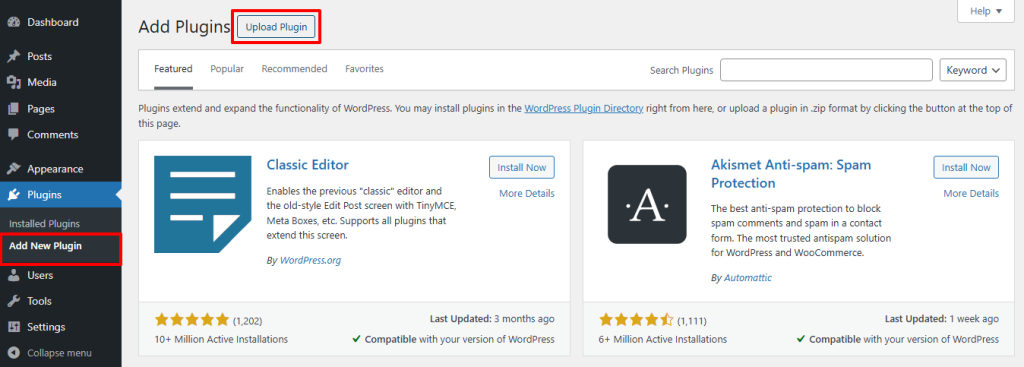
- Naviger til Plugins > Tilføj nyt.
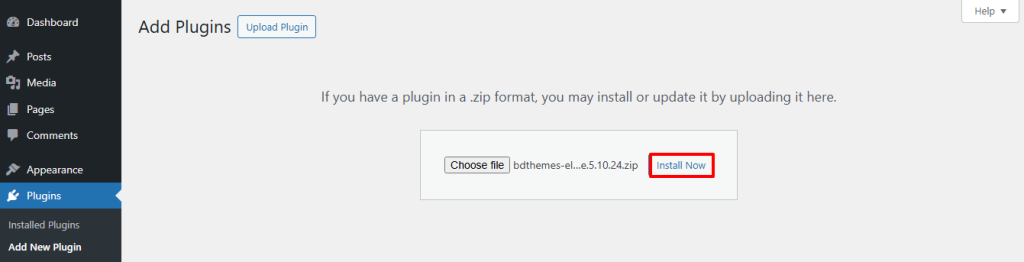
- Klik på Upload-plugin knappen øverst.
Trin 3: Upload og installer pluginet
- Klik på Vælg fil og vælg den downloadede plugin ZIP-fil.
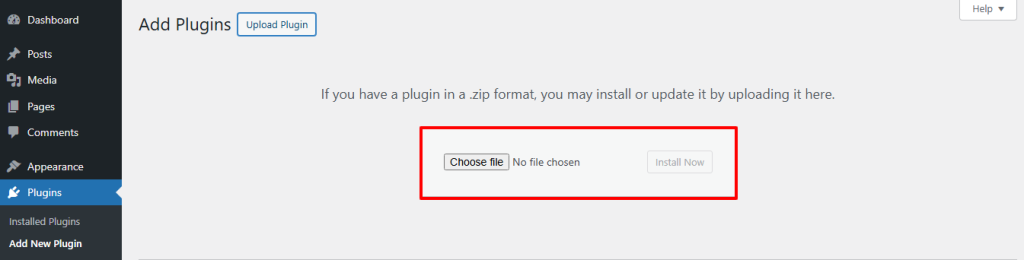
- Klik på Installer nu og vent på, at WordPress uploader og udpakker filen.
Trin 4: Aktivér pluginet
- Når det er installeret, skal du klikke på Aktiver plugin.
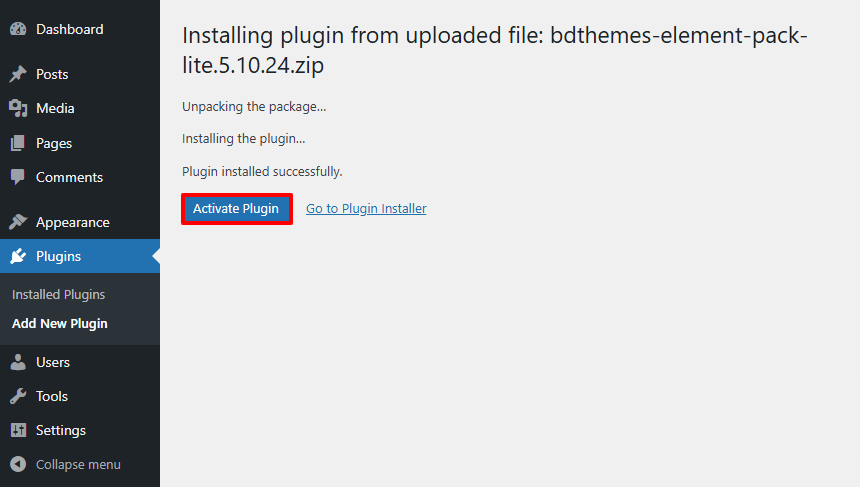
- Plugin'et er nu aktivt på dit WordPress-site.
Konfiguration af et premium-plugin efter aktivering
Premium-plugins kommer ofte med ekstra opsætningstrin. Her er, hvad du skal gøre som det næste:
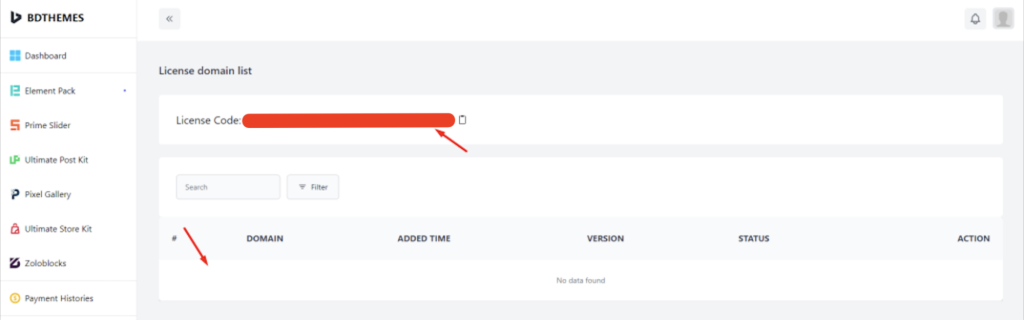
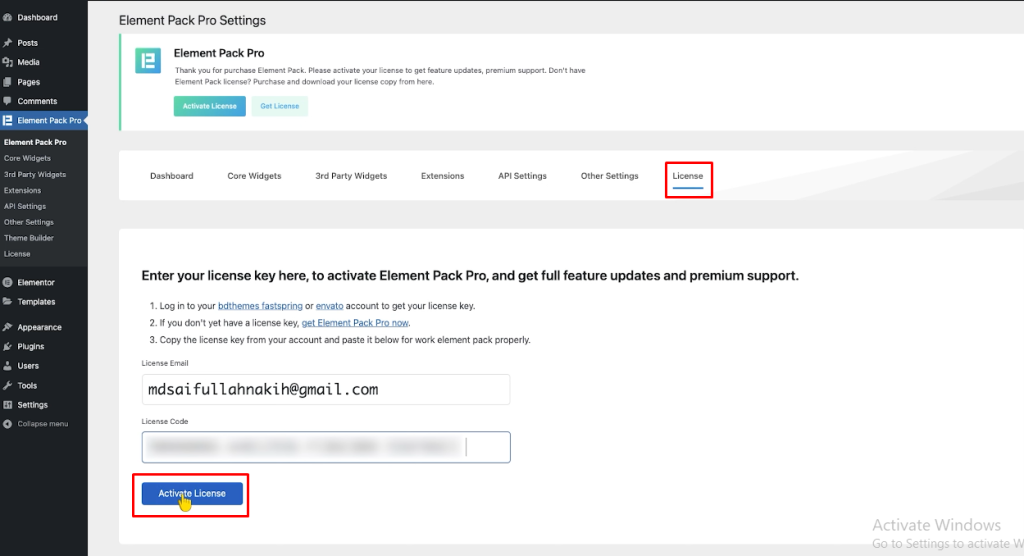
- Indtast din licensnøgle - De fleste premium-plugins kræver aktivering for at modtage opdateringer. Du finder nøglen i din e-mail med købsbekræftelsen eller på kontoens dashboard.
- Juster plugin-indstillinger - Naviger til pluginets indstillingsside for at konfigurere funktioner baseret på dine behov.
- Tjek dokumentation og support - Premium-plugins omfatter typisk Detaljeret dokumentation og kundesupport til fejlfinding.
For eksempel efter Installation af Element Pack Prokan du få adgang til dens indstillinger under Element Pack > Licens og tilpasse widgets fra dashboardet.
Hvornår skal man bruge et premium-plugin?
- Du har brug for avancerede funktioner ikke tilgængelig i gratis plugins.
- Du vil have dedikeret kundesupport og hyppige opdateringer.
- Du kører en professionel eller forretningsmæssig hjemmeside og har brug for pålidelig performance.
Premium-plugins forbedrer opsætningen af WordPress-plugins med bedre sikkerhed, tilpasning og funktionalitet.
Bedste praksis for håndtering af installerede plugins
Installation af plugins i WordPress er afgørende for at tilføje nye funktioner, men forkert plugin-administration kan gøre dit website langsommere og skabe sikkerhedsproblemer. Følg denne bedste praksis for at opretholde optimal ydeevne og sikkerhed:
- Opdater jævnligt plugins for at undgå sikkerhedsrisici
Hvorfor det er vigtigt:
- Forældede plugins er den #1 årsag til sikkerhedsbrud i WordPress -. 52% af hackede WordPress-sider skyldes sårbare plugins (Sucuri Security Report).
- Opdaterede plugins får fejlrettelser, kompatibilitetsopdateringer og nye funktioner.
Bedste praksis:
- Gør det muligt automatiske opdateringer for pålidelige plugins (WordPress > Plugins > Aktivér automatiske opdateringer).
- Tjek regelmæssigt for manuelle opdateringerisær for premium-plugins.
- Før du opdaterer, skal du teste opdateringer i et staging-miljø for at undgå konflikter.
- Undgå at installere for mange plugins
Hvorfor det er vigtigt:
- Hver enkelt installeret plugin tilføjer scripts, stilarter og databaseforespørgsler, der kan gøre dit websted langsommere.
- Dårligt kodede plugins kan konflikt med andre og forårsager fejl på siden.
Bedste praksis:
- Hold dig til vigtige plugins Kun...15-20 veloptimerede plugins er fine, men undgå overdrevne installationer.
- Vælg multifunktionelle plugins ligesom Element Pack Pro, som erstatter Flere plugins til et enkelt formål (f.eks. sliders, widgets og formularer i én pakke).
- Test altid plugins ydeevne med Query Monitor eller P3 Plugin Profiler.
- Vælg plugins af høj kvalitet (Element Pack Free vs. Pro-eksempel)
Hvorfor det er vigtigt:
- Ikke alle plugins er godt vedligeholdt. Forladte plugins kan medføre sikkerhedsrisici.
- Gratis plugins fra WordPress' repository gennemgår sikkerhedstjek, men premium-plugins tilbyder bedre support, funktioner og opdateringer.
Eksempel: Element Pack Free vs. Pro
Element Pack Gratis (Fra WordPress Repository):
- Grundlæggende widgets og elementer til tilpasning af siden.
- Gratis, regelmæssigt opdateret og verificeret af WordPress.org.
Element Pack Pro (Premium-plugin):
- 80+ avancerede widgets, premium designskabeloner og integrationer.
- Regelmæssige opdateringer og prioriteret support fra udviklerne.
- Bedre kompatibilitet med Elementor- og WordPress-opdateringer.
Konklusion: Hvis et gratis plugin opfylder dine behov, så brug det. Hvis du har brug for flere funktioner, ydeevne og support, er det bedst at investere i et premium-plugin som Element Pack Pro.
- Sådan afinstallerer og sletter du ubrugte plugins korrekt
Hvorfor det er vigtigt:
- Deaktiverede plugins optager stadig plads og kan udgøre en sikkerhedsrisiko.
- Du skal blot deaktivere et plugin fjerner ikke sine filer eller databaseposter.
Sådan afinstallerer du et plugin helt:
- Gå til WordPress Dashboard → Plugins > Installerede plugins.
- Find den plugin, du vil fjerne og klik på Deaktiver.
- Når den er deaktiveret, skal du klikke på Sletning for at fjerne den.
- Brug WP-Optimér eller Avanceret database-rengøring for at fjerne rester Plugin-data fra din database.
Hvis et plugin ikke kan fjernes via dashboardet, skal du slette det via FTP ved at navigere til wp-content/plugins/ og fjerne plugin-mappen manuelt.
Konklusion
Installation af plugins i WordPress er afgørende for at forbedre funktionaliteten, men det er lige så vigtigt at vælge den rigtige installationsmetode. I denne guide gennemgår vi:
- Installation af gratis plugins direkte fra WordPress-depotet - den nemmeste og mest anbefalede metode.
- Manuel upload af premium-plugins - nødvendigt for betalte plugins, der ikke findes i repository'et.
Plugins udvider WordPress' muligheder, men hvis man bruger for mange eller upålidelige plugins, kan det skade ydeevnen og sikkerheden. Derfor er det vigtigt kun at installere velholdte, pålidelige plugins og holde dem opdateret for at undgå sårbarheder.
Element Pack (både gratis og premium) er et glimrende eksempel på et pålideligt, funktionsrigt plugin til Elementor-brugere. I stedet for at installere flere separate plugins tilbyder Element Pack mere end 80 widgets, skabeloner og integrationer i én pakke, hvilket forbedrer ydeevnen og samtidig reducerer mængden af plugins.
Er du klar til at forbedre dit WordPress-site?
- Download Element Pack gratis til vigtige widgets.
- Opgrader til Element Pack Pro for avancerede funktioner og prioriteret support.

