












Opbygningen af et website, der afspejler dit brand, starter med en klar og brugervenlig navigation. Alligevel kæmper mange WordPress-begyndere med at redigere menulinjen i Elementor.
Som standard mangler Elementor avancerede menuværktøjer, hvilket fører til problemer som f.eks. menuer, der ikke vises, eller dårlig reaktionsevne på mobilen.
Så hvad er løsningen? Der er en enkel måde at løse det på.
Med Element PackMed Mega Menu-widgeten kan du få fuld kontrol over din Elementor-navigationsmenu - uden at skulle kode.
Lad os dykke ned og udnytte det fulde potentiale i din Elementor header builder ved hjælp af en af de mest kraftfulde funktioner i Element Pack navigationswidget.
Hvorfor bruge Element Pack Pro til Elementor-menubjælker?
Elementor's standardmenuindstillinger kan føles begrænsede, hvis du forsøger at skabe en fuldt tilpasset navigationslinje i mega-stil. Og det er her, Elementor-pakken tilbyder dedikerede widgets til at oprette og redigere menulinjer i elementor hurtigt og nemt uden at røre en linje kode.
Så lad os se på, hvordan element pack adskiller sig fra basic elementor:
Standard WordPress-menu vs. Elementor-menulinje
| Funktion | Standard WordPress-menu | Elementor menulinje (Pro) |
| Redigering af stil | Backend-grænseflade, ikke-visuel | Enkel træk-og-slip-grænseflade |
| Fleksibilitet i designet | Meget begrænset, CSS påkrævet | Mulighed for avanceret visuel styling |
| Support til ikoner og badges | Ikke understøttet | Understøtter indbygget (kræver ekstra plugins) |
| Dropdown/Mega Menus | Kun grundlæggende dropdowns | Avanceret dropdowns; Mega-menuer brug for tredjeparts add-ons |
| Mobil menukontrol | Begrænset | Styr, hvordan menuer opfører sig på Mobil |
| Kræver det en Pro-version? | Nej | Ja (for fuld responsiv header-menu redigeringsfunktioner) |
Sådan opretter og tilpasser du en menulinje i bare 6 trin
Så for at begynde at redigere standardmenulinjen skal du blot installere Element Pack fra dens officiel hjemmeside. Nu hvor alt er sat op, skal vi gennemgå hele processen med at opbygge og tilpasse en menulinje i Elementor ved hjælp af Element Pack Pro.
Vi begynder med at oprette menustrukturen i WordPress og tilpasser den derefter ved hjælp af Elementor og Element Pack's Mega Menu-widget.
Trin 1: Opret en basismenu i WordPress
Før du opretter en menulinje, skal du aktivere de nødvendige menuwidgets i elementpakken. Sådan aktiverer du menulinjefunktionen:
- Gå til Dashboard > Element Pack Pro > Other Settings
- Søg efter Mega-menu på listen
- Skift kontakten til På
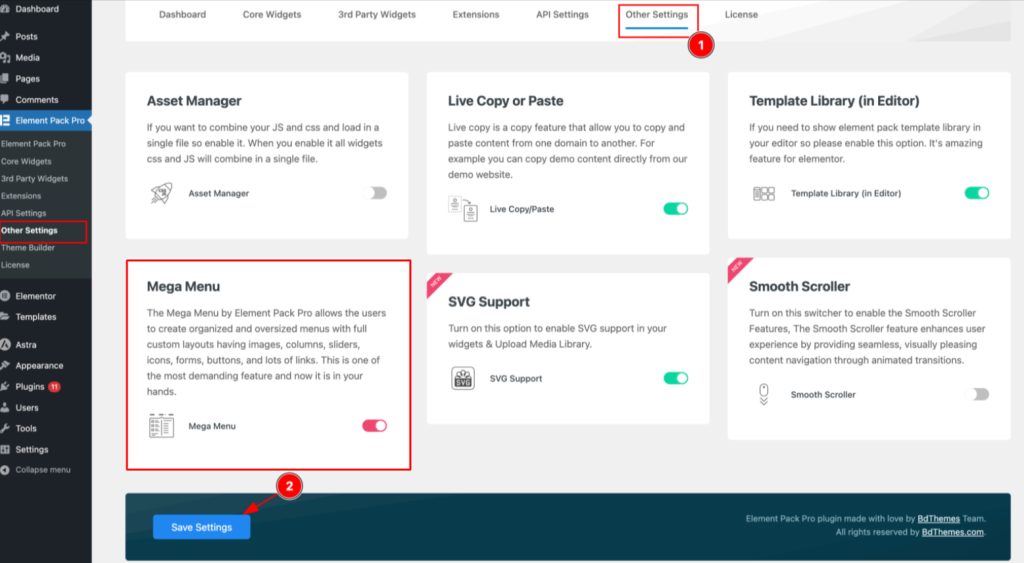
- Klik på Gem indstillinger
Du har nu aktiveret menuwidgeten i din Elementor-editor, hvilket betyder, at du er klar til at redigere navigationsmenuer i Elementor ved hjælp af Element Pack Pro med fulde kontrolikoner, Animationer, badges og det hele!
Så lad os nu oprette din basismenu inde i WordPress-dashboardet.
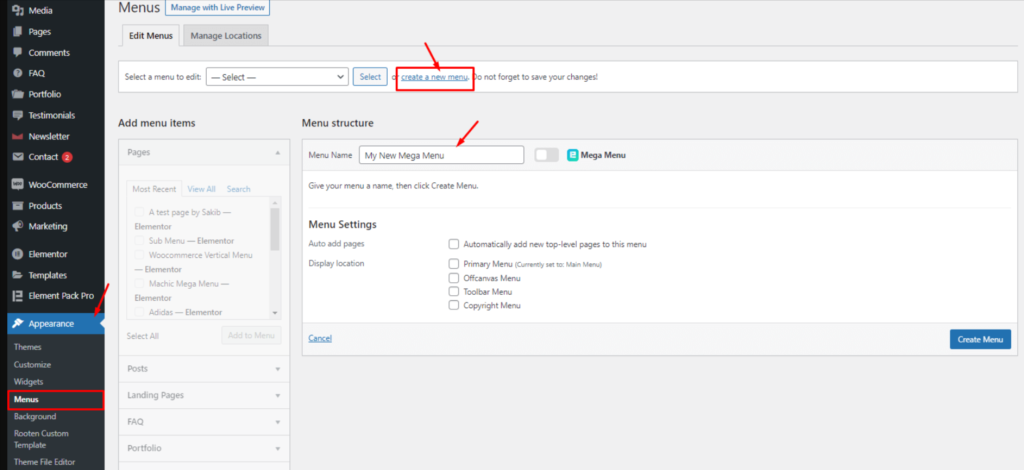
- Gå til Dashboard > Appearance > Menus
- Klik på Opret en ny menu
- Tilføj en Menuens navnog klik derefter på Opret menu
- Tilføj menupunkter ved at vælge sider, indlæg eller brugerdefinerede links
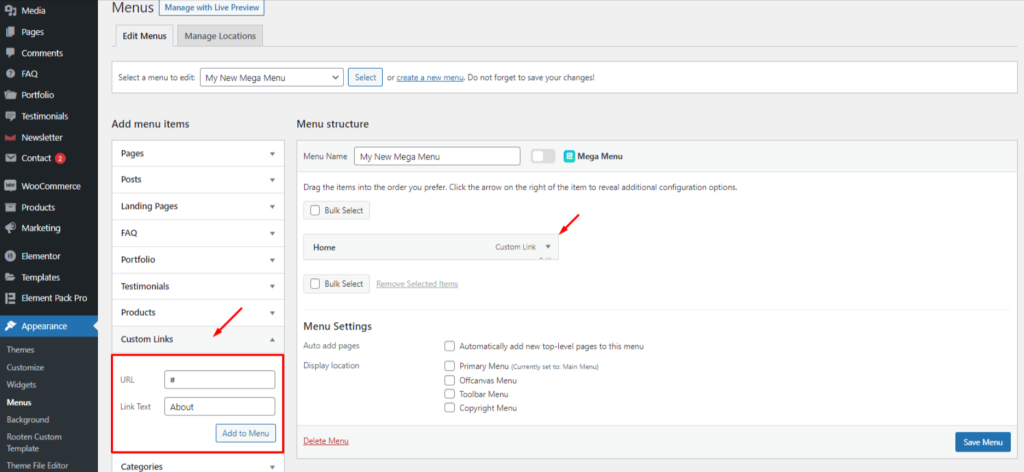
- Klik på Gem menu
Tip: Brug meningsfulde linknavne som "Services", "Shop" eller "Contact" for at gøre din Elementor-navigationsmenu brugervenlig og overskuelig.
Trin 2: Slå menulinjen til
Når din menu er oprettet, er det tid til at forvandle den til en menulinje, der drives af Element Pack.
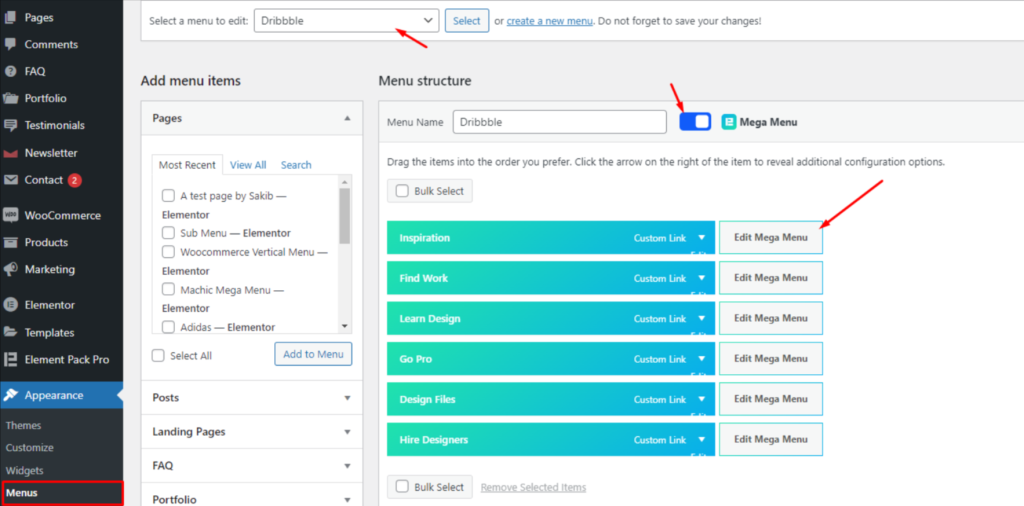
- Kig efter Mega-menu skifte ved siden af Menuens navn felt
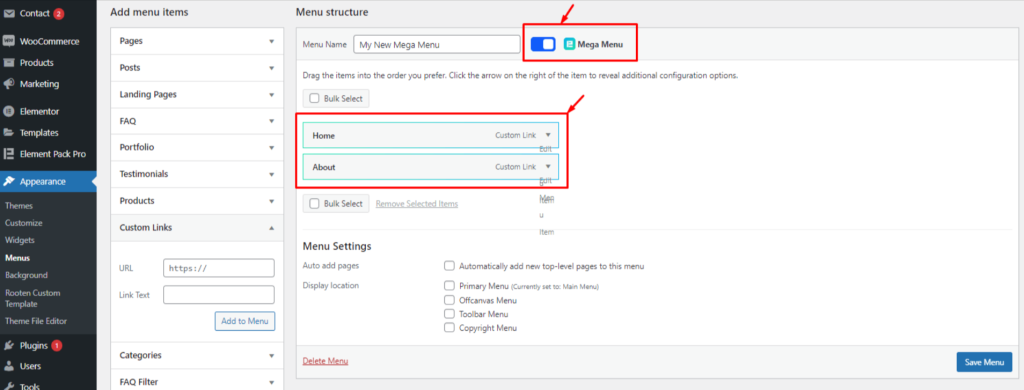
- Aktivér omskifteren - når den er aktiv, vil menupunkterne lyse grønt, hvilket indikerer, at de nu er kompatible til brug med Element Pack navigationswidget
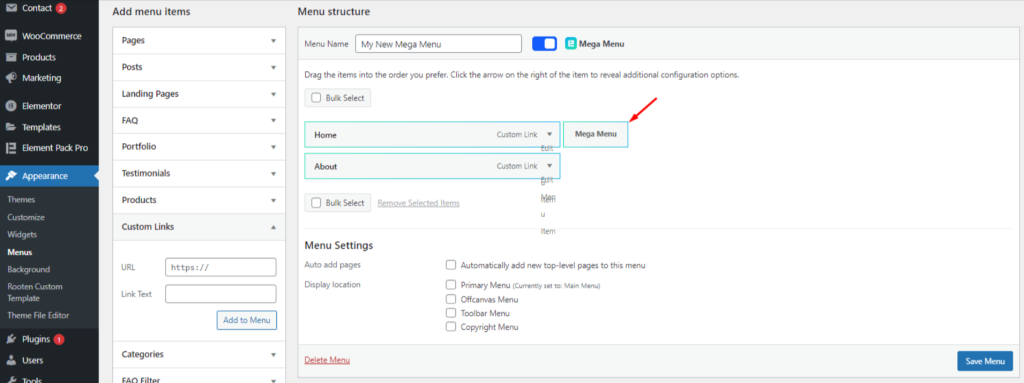
- Hold musen over et menupunkt, og klik på den lille flydende Mega-menu knap, der vises
Trin 3: Konfigurer indstillingerne for menulinjen
Klik på den flydende Mega-menu åbner en popup, hvor du kan konfigurere de vigtigste designindstillinger for din menulinje:
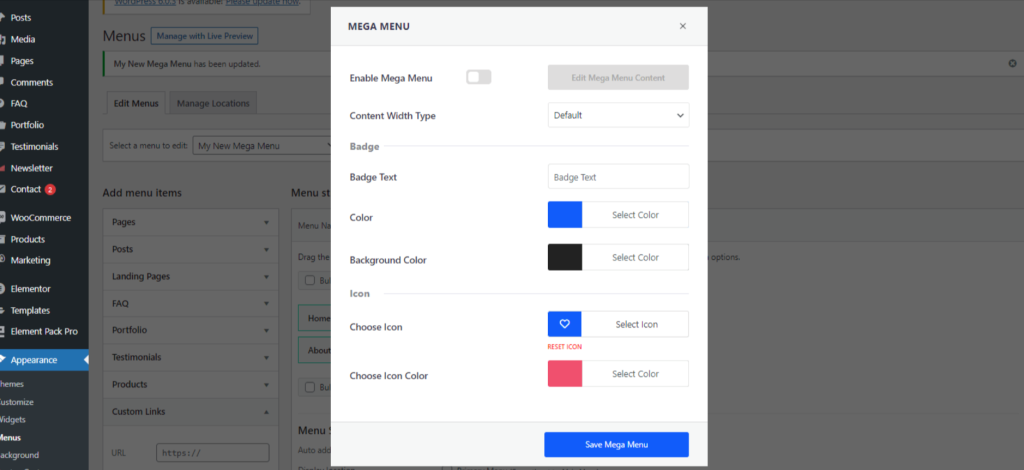
- Aktivér den Aktivér mega-menu Omskifter
- Indstil en Brugerdefineret bredde til menulinjen (standard er 750 px - du kan øge den, hvis det er nødvendigt)
- Vælg den orientering - vandret er almindeligt, men lodret fungerer godt til e-handelslayouts
- Tilføj en ikon eller badge til menupunktet for visuel fremhævelse
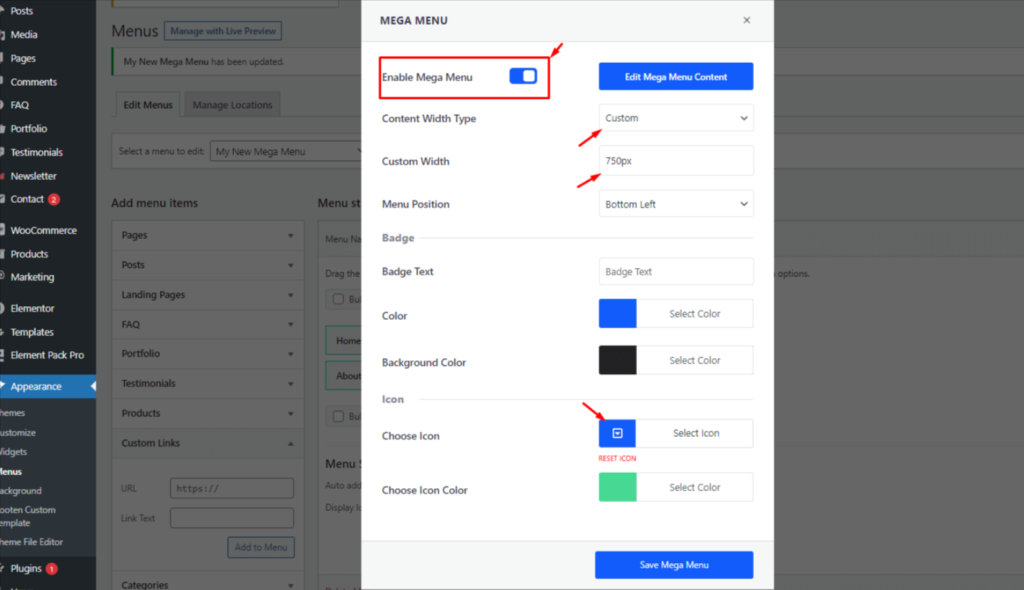
- Klik på Gem mega-menu
Disse designjusteringer er en stor del af det, der gør Elementor-menutilpasningen så kraftfuld. Du får fuld visuel kontrol uden at røre ved koden.
Trin 4: Tilpas indholdet i menulinjen i Elementor
Når du har gemt indstillingerne, vil du se en ny mulighed: Rediger indhold i mega-menu
- Klik på Rediger indhold i mega-menu
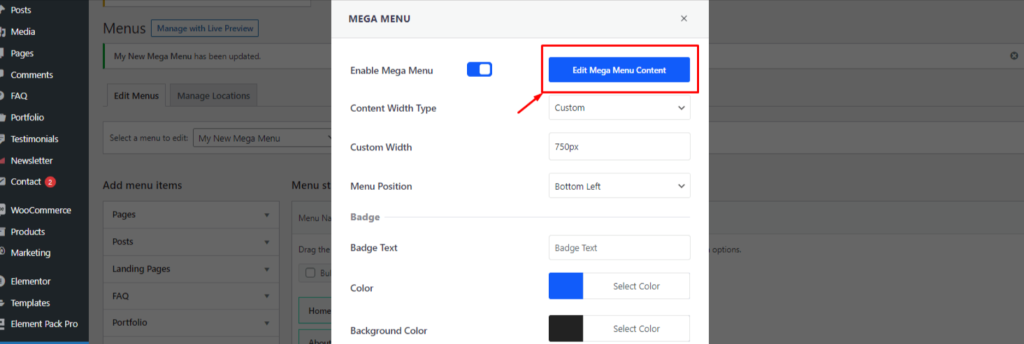
- Dette vil starte en fuldskærm Elementor-redaktør popup
- Nu kan du design menuens indhold Ligesom enhver anden Elementor-sektion:
- Tilføj widgets som Søjler, Billeder, knappereller undermenuer
- Arranger layout med drag & drop-fleksibilitet
- Tilføj widgets som Søjler, Billeder, knappereller undermenuer
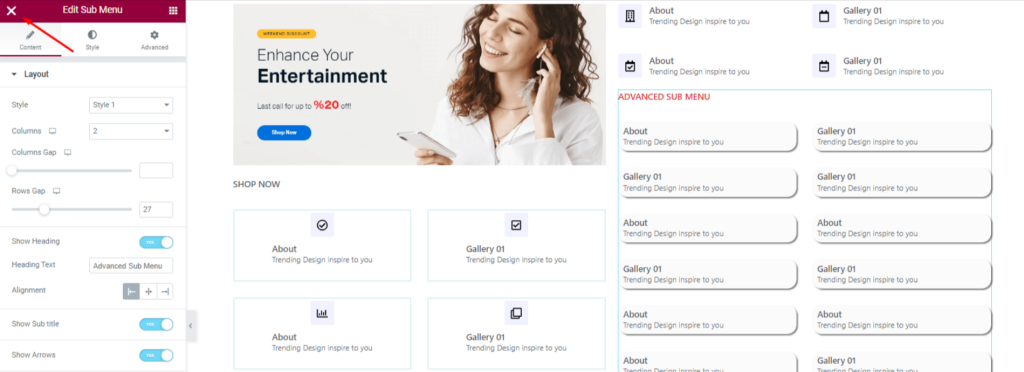
Denne tilgang bringer al kraften i Elementor's visuelle grænseflade til dit menulinjedesign.
Du skal ikke længere nøjes med kedelige dropdowns - tænk på din menulinje som et helt designlærred.
Når du er færdig med at lave layoutet, skal du klikke på X i øverste venstre hjørne af denne side.
Trin 6: Indsæt menulinjewidgeten på en side
Nu hvor din menu er designet og klar, er det tid til at placere den på din hjemmeside:
- Åbn målsiden med Elementor
- Søg efter Mega-menu i widget-panelet
- Træk og slip den Mega Menu-widget på dit layout

- Vælg den menu, du oprettede tidligere, i widgetindstillingerne
Og sådan er det!
Din responsive menulinje i Elementor er nu live og interaktiv.
Du kan yderligere tilpasse visningsindstillinger som lodret layout, skiftemenu, animationer og enhedens synlighed ved hjælp af widgettens faner Indhold og Stil.
Finjustering af menulinjen med tilpasningsmuligheder
Nu, hvor din Elementor-menulinje er på plads ved hjælp af Element Pack Pro, er det tid til at finjustere dens layout, opførsel og design.
Takket være Elementor's visuelle grænseflade og den ekstra kraft fra Element Pack Prokan du have fuld kontrol over, hvordan din menulinje ser ud og reagerer på forskellige enheder - helt uden kode.
Layout-indstillinger
Gå til: Indhold > Layout
Det er her, du indstiller det grundlæggende layout for din menulinje.
- Valg af menu: Vælg den præfabrikerede WordPress-menu, du oprettede tidligere, i rullemenuen.
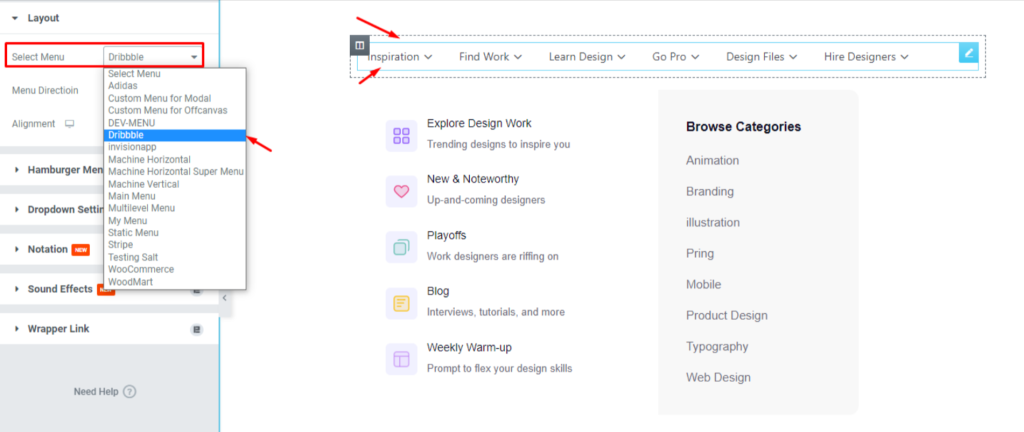
- Indtil du vælger den, vil menulinjen vise en besked, hvor du bliver bedt om at vælge en menu.

- Orientering: Vælg mellem Vandret og Lodret.

- Vandrette menuer er standard for overskriftssektioner.
- Lodrette menuer fungerer godt til sidebjælker eller e-handelslayouts.
- Skift menupunkt: Aktivér den Toggle switcher til at forvandle din menulinje til en sammenklappelig menu, der er ideel til mobil- og tabletvisninger.

- I dette afsnit kan du også tilpasse skifteoverskriften, pileikoner, ikonplacering, forskydning og animationsindstillinger.
Denne opsætning sikrer, at du kan Opret en responsiv menulinje i Elementor der tilpasser sig godt til forskellige enheder.
Indstillinger for hamburgermenu
Gå til: Indhold > Hamburger Menu
Denne sektion er designet til mobil respons. Det sikrer, at din menu forbliver tilgængelig på mindre enheder.

- Du kan aktivere eller deaktivere synlighed på specifikke enheder (tablet, mobil osv.).
- Indstil justeringen af hamburger-ikonet (venstre, midt, højre)
- Tilpas mellemrum og layoutadfærd
Det er især vigtigt, når man arbejder på en Mobilmenu i Elementor eller løse problemer som f.eks. Elementor-menulinjen vises ikke korrekt på mindre skærme.
Dropdown-indstillinger
Gå til: Indhold > Dropdown-indstillinger
Styr, hvordan dropdown-indhold opfører sig, når en bruger interagerer med dine basismenupunkter.

- Indstil Offset-værdi for at definere mellemrummet mellem basiselementet og dropdown-indholdet
- Vælg den Animationstype (f.eks. fade, slide osv.)
- Sæt Animationens varighed for at styre animationens hastighed
- Definer den Udløsertype som enten Hover eller Klik på - afhængigt af, hvordan du vil have brugerne til at få adgang til dropdowns
Dropdowns er vigtige for en Elementor-navigationsmenu på flere niveauer, og disse indstillinger giver præcis kontrol over deres udseende og interaktion.
Styling af menuen (oversigt over Style-fanen)

Alle designtilpasninger sker under Stil-fanen af Mega Menu-widget'en. Her kan du se, hvordan du styrer hver komponent:
Menupunkter
Gå til: Stil > Menupunkter
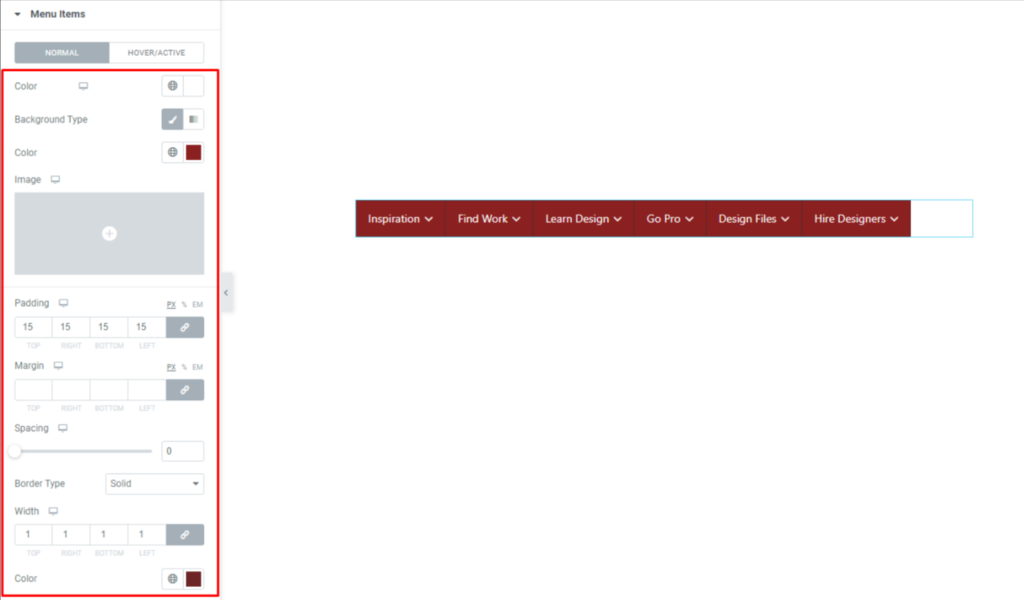
- Tilpasning tekstfarve, baggrundsfarve, polstring, margin, grænserog Boksskygger
- Indstil unikke stilarter til svæve stater for at gøre interaktioner mere dynamiske
- Disse kontroller gælder for de synlige basiselementer i Elementor menulinje
Dropdown-beholder
Gå til: Stil > Dropdown
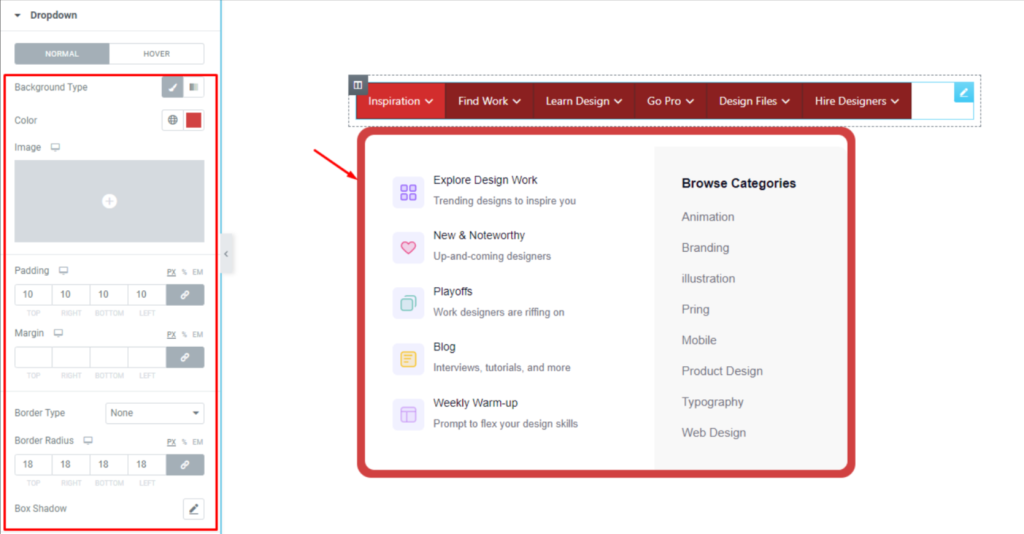
- Juster den baggrundsfarve af dropdown-området
- Brug polstring, margin, grænseog Boksskygge til at definere struktur og afstand
- I tilfælde, hvor det indre indhold allerede har en hvid baggrund, afslører tilføjelse af padding dropdown-baggrunden mere tydeligt
Hamburger-ikon
Gå til: Stil > Hamburger-menu
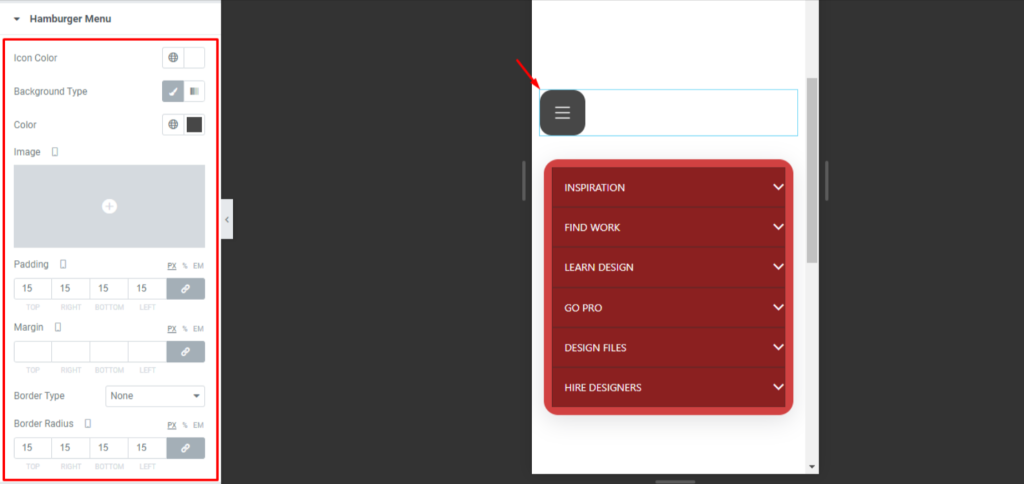
- Skift den ikonets farve, Baggrund, polstring, marginog andre visuelle egenskaber
- Det giver dig mulighed for at sikre konsistens på tværs af både desktop- og mobilversioner af din responsiv header-menu
Badges
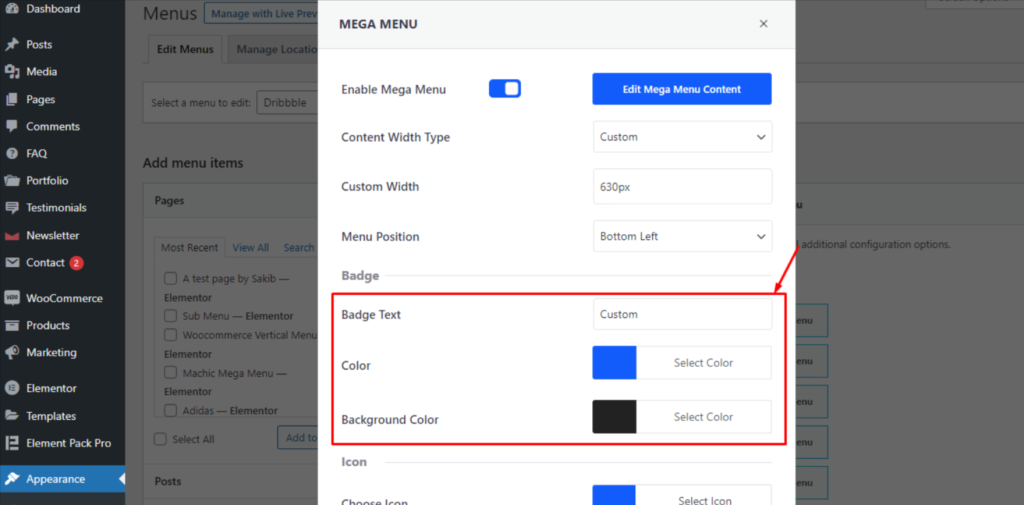
For at tilpasse menubadges:
- From WordPress Dashboard > Appearance > Menus, klik Rediger mega-menu ved siden af det basismenupunkt, du vil mærke
- I popup-vinduet kan du indstille Badge-tekst, tekstfarveog baggrundsfarve
- Gå derefter tilbage til Elementor, og åbn Mega Menu-widget'en
- Go to: Style > Badgehvor du kan finjustere badgets position, polstring, margin, kant og radius
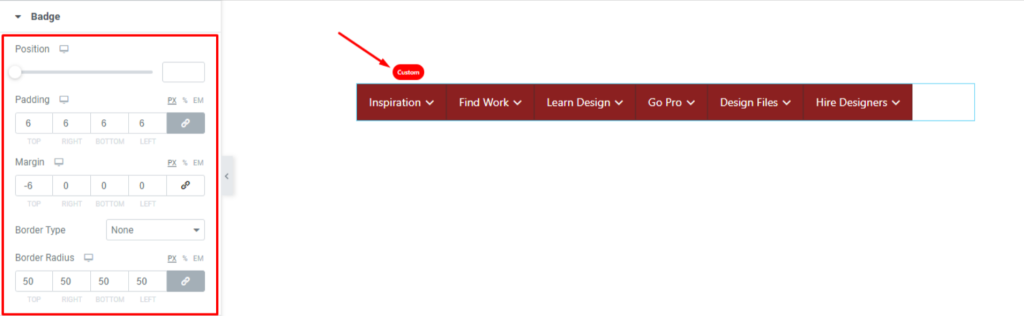
Badges er nyttige, når du arbejder på Elementor header edit opgaver, hvor du har brug for at fremhæve særlige menupunkter som "Ny", "Udsalg" eller "Beta".
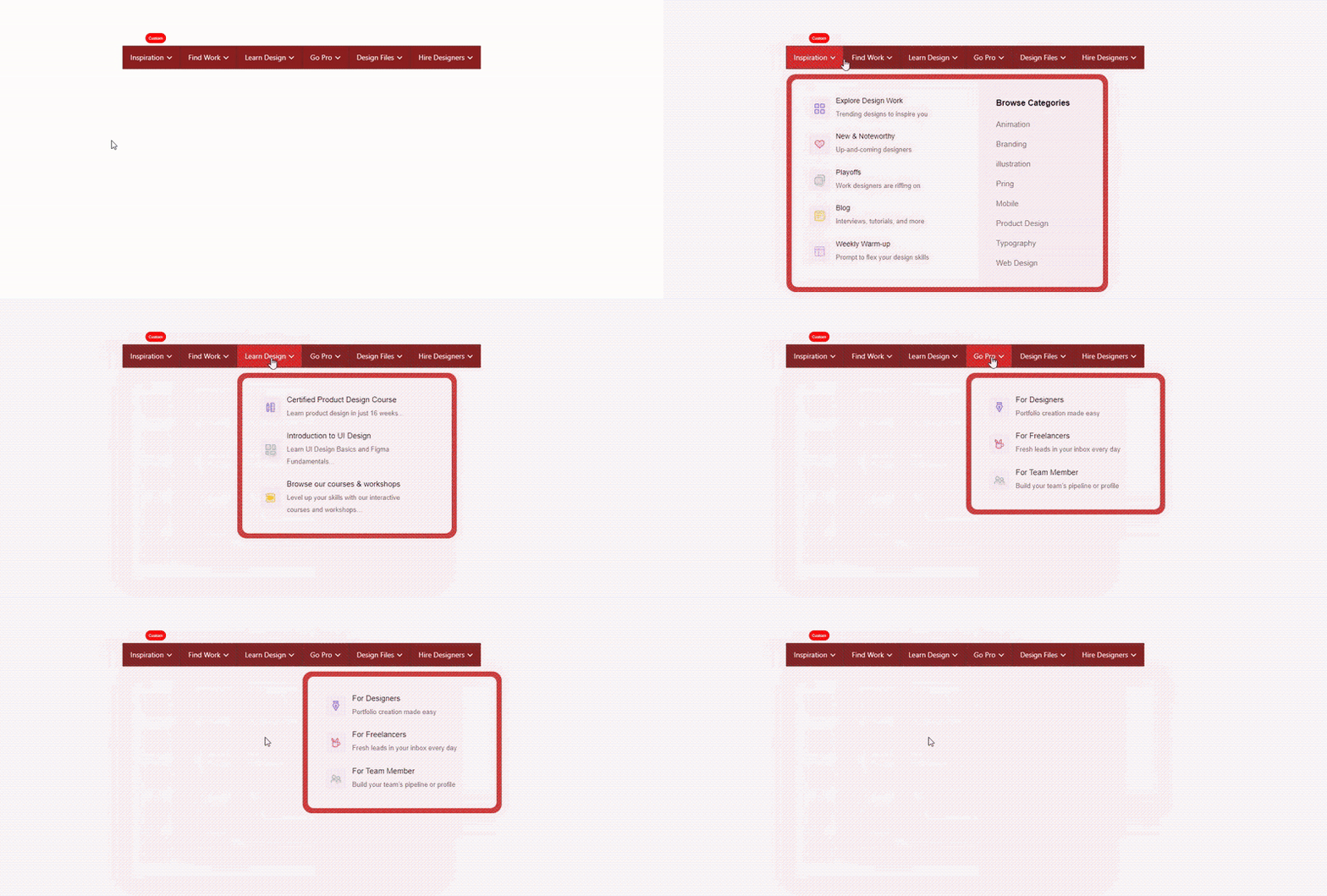
Med disse muligheder designer du et interaktivt navigationssystem, der fungerer på alle enheder.
Den kombinerede effekt af Elementor header builder og Element Pack Pro navigationswidget giver dig kontrol og designfleksibilitet på næste niveau.
Tips til bedre menulinjedesign og brugeroplevelse
En ren, responsiv og intuitiv menu kan øge engagementet betydeligt og reducere afvisningsprocenten. Her er nogle vigtige designtips til at forbedre dit WordPress-menudesign ved hjælp af Element Pack Pro og Elementor's header builder.
Hold menupunkterne kortfattede
- Hold hovedmenuens etiketter til et eller to ord
- Undgå rod - sigt efter 5-7 menupunkter på øverste niveau
- Brug klare, genkendelige udtryk som "Om", "Tjenester", "Kontakt"
Det forbedrer scanbarheden og sikrer, at din Elementor-navigationsmenu ikke overvælder de besøgende.
Brug Hover-animationer til feedback
- Aktivér hover-animationer under Style > Menu Items faneblad
- Hold animationer jævne og under 300 ms for at opretholde lydhørhed
Det giver din tilpasning af Elementor-menuen et ekstra pift og forbedrer brugerfeedbacken uden at virke påtrængende.
Hold dig til rene skrifttyper og mellemrum
- Brug letlæselige skrifttyper (sans-serif fungerer bedst til menuer)
- Sørg for tilstrækkelig vandret afstand mellem elementer for at forhindre fejlklik.
- Oprethold et visuelt hierarki med skrifttypevægte og -størrelser
Disse forbedringer er vigtige, når man arbejder på en brugerdefineret header i Elementor og sikrer tilgængelighed på tværs af enheder.
Sørg for, at mobilmenuer er fuldt responsive
- Brug den Hamburger-menu indstillinger under Content > Hamburger Menu
- Sørg for, at din Mobilmenu i Elementor vises korrekt på tværs af breakpoints
- Test synlighed på mobil-, tablet- og computerenheder
Værktøjer som Chrome DevTools eller BrowserStack kan hjælpe dig med at kontrollere responsiviteten, før du udgiver.
Test forskellige orienteringer baseret på layout
Afhængigt af dit websteds layout og indholdstæthed kan det give en bedre UX at skifte fra en vandret til en lodret menulinje.
- Lodrette menuer fungerer godt til sidebjælker eller e-handelskategorier
- Vandrette menuer er bedst til traditionelle header-layouts
- Prøv forskellige retninger under Content > Layout > Orientation
Eksperimenter og indsaml feedback for at finde ud af, hvad der passer bedst til dit brugerflow og din indholdsstruktur.
Ved at følge disse tips sikrer du, at din menulinje er engagerende, hurtig at indlæse og skræddersyet til moderne browservaner.
Konklusion
Tillykke, du har nu bygget en fuldt funktionsdygtig, brugerdefineret menulinje i Elementor ved hjælp af Element Pack Pro!
Fra opsætning af plugins og oprettelse af en menu i WordPress til indsættelse og tilpasning af Mega Menu-widget inde i Elementor's visuelle editor. Denne kraftfulde kombination giver dig mulighed for at bygge dynamiske, responsive og brugervenlige navigationsmenuer uden at skrive en eneste linje kode.
Design er en iterativ proces. Du er velkommen til at udforske forskellige layouts, skrifttyper, ikoner og menutriggere for at matche dit brands identitet.
Med fleksibiliteten i Tilpasning af Elementor-menuDet er kun din kreativitet, der sætter grænser.
Hvis du ikke allerede har gjort det, opfordrer vi dig til at Prøv Element Pack ProIsær hvis du er seriøs omkring at skabe et professionelt, fuldt tilpasseligt WordPress-menudesign, der fungerer problemfrit på tværs af alle enheder. Det er et must-have-værktøjssæt for alle, der bruger Elementor.
Ofte stillede spørgsmål
Kan jeg bruge Mega Menu-widget'en uden Elementor Pro?
Ja, Mega-menuen fungerer med den gratis version af Elementor, så længe du har Element Pack Pro installeret og aktiveret.
Hvordan gør jeg min Elementor-menu responsiv?
Indstillingerne for hamburgermenuer i Element Pack gør det muligt at vise eller skjule menuer baseret på enhedstype og tilpasse deres udseende for bedre mobil anvendelighed.
Hvor mange menupunkter skal jeg bruge for at få en bedre UX?
At holde hovedmenuen mellem 5-7 punkter forbedrer overskueligheden og brugervenligheden; brug undermenuer til at organisere mere komplekse strukturer.
Kan jeg lave forskellige menuer til desktop og mobil?
Ja, du kan designe unikke responsive headermenuer ved hjælp af synlighedsindstillingerne i Elementor og Element Pack for at få fuld kontrol på tværs af enheder.
Påvirker badges og animationer ydeevnen?
Ikke væsentligt, så længe du optimerer dit websted; faktisk kan smart brug af badges og hover-animationer øge engagementet og brugervenligheden.

