












Hvis du gerne vil lave en WordPress-hjemmeside, men ikke ved, hvor du skal starte, er du kommet til det rette sted. Uanset om det er en blog, en forretningsside eller en portefølje, vil denne guide vise dig præcis, hvordan du bygger en WordPress-hjemmeside fra bunden.
Med WordPress behøver du ikke at kunne kode for at designe en hjemmeside. Over 43% af alle hjemmesider på internettet kører på WordPress, hvilket gør det til verdens mest populære hjemmesidebygger.
Vi dækker alt fra at vælge et domænenavn til at bruge WordPress-webstedsskabeloner til at lancere et professionelt udseende websted.
Desuden viser vi dig, hvordan du bruger Element Packet kraftfuldt plugin, der forbedrer Elementor og hjælper dig med at designe en hjemmeside uden brug af træk-og-slip.
Når denne guide er slut, ved du præcis, hvordan du opretter en hjemmeside gratis (eller med et budget, afhængigt af dine behov), hvor meget det koster at opbygge en WordPress-hjemmeside, og hvordan du får den til at se godt ud, selv om du er nybegynder. Lad os dykke ned i det!
1. Forstå det grundlæggende i WordPress
Før vi begynder at bygge, skal vi gennemgå et par grundlæggende ting, så du ved, hvad du kan forvente.
Hvad er WordPress?
WordPress er en gratis open source-hjemmesidebygger, som gør det nemt at oprette og administrere en hjemmeside. Det driver millioner af hjemmesiderDet kan være alt fra personlige blogs til store nyhedssider. Platformen er kendt for sin fleksibilitet, tusindvis af WordPress-webstedsskabeloner og brugervenlighed.
Der findes to typer WordPress:
- WordPress.com - En hostet version, hvor du ikke behøver at sætte noget op, men du har begrænset mulighed for tilpasning.
- WordPress.org - En selv-hostet version, der giver dig fuld kontrol over din hjemmeside. Du skal bruge en hostingudbyder, men det er den bedste løsning, hvis du vil have en professionel hjemmeside uden begrænsninger.
I denne guide fokuserer vi på WordPress.org, da det giver dig frihed til at designe en hjemmeside, præcis som du vil.
Hvorfor vælge WordPress til at bygge din hjemmeside?
Der er masser af hjemmesidebyggere derude, men WordPress skiller sig ud, fordi:
- Det er gratis - Selve softwaren er gratis; du skal bare have et domæne og hosting.
- Det er begyndervenligt - Selv hvis du aldrig har bygget en hjemmeside før, gør WordPress det nemt.
- Det er fleksibelt - Med tusindvis af temaer og plugins kan du oprette alt fra en blog til en onlinebutik.
- Det er SEO-venligt - WordPress gør det lettere at rangere på Google.
- Det sparer penge - At hyre en webudvikler kan koste tusindvis af kroner, men med WordPress kan du bygge en WordPress-hjemmeside gratis eller til en lav pris.
Hvad er en WordPress hjemmesidebygger?
En WordPress-hjemmesidebygger er et værktøj, der giver dig mulighed for at designe sider uden at kode. Mens WordPress selv har indbyggede tilpasningsmuligheder, tager sidebyggere som Elementor og Element Pack tingene til det næste niveau.
- Elementor - En træk-og-slip-bygger, der gør det nemt at tilpasse dit websted visuelt.
- Element Pack - Et premium addon, der tilføjer mere end 250 widgets, forudbyggede WordPress-webstedsskabeloner og ekstra funktioner, der hjælper dig med at designe et gratis websted hurtigere.
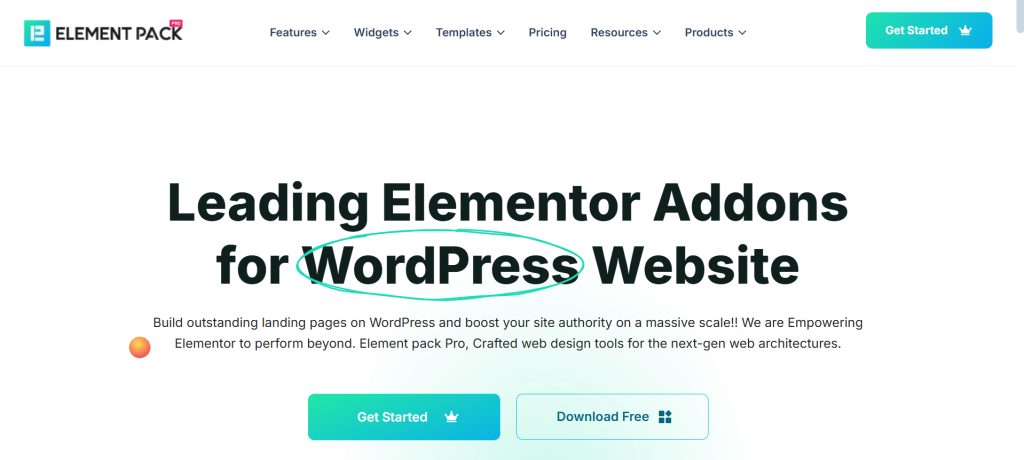
Hvis du vil skabe et professionelt udseende websted uden at hyre en udvikler, er en WordPress-webstedsbygger som Elementor + Element Pack den rigtige vej at gå.
Forberedelse til at bygge din WordPress-hjemmeside
Før du begynder at Byg en WordPress-hjemmesideer der et par vigtige beslutninger, der skal træffes. Denne forberedelsesfase lægger grunden til en vellykket hjemmeside og dækker alt fra at vælge det rigtige domænenavn til at vælge en hostingudbyder.
At vælge et domænenavn
Et domænenavn er din hjemmesides adresse på internettet (som f.eks. www.yoursite.com). Det er det første, folk lægger mærke til ved dit brand, så det er afgørende at vælge den rigtige.
Tips til at vælge et effektivt domænenavn:
- Hold det kort og enkelt: Sigt efter 6-14 tegn. Kortere navne er lettere at huske.
- Brug nøgleord: Hvis det er muligt, skal du inkludere nøgleord, der er relateret til din niche. Hvis du f.eks. underviser folk i, hvordan man opretter en hjemmeside, kan et navn som easywebsiteguide.com fungerer godt.
- Undgå bindestreger og tal: De kan være forvirrende, når man siger dem højt.
- Tjek tilgængelighed: Brug værktøjer som Namecheap eller GoDaddy for at se, om dit foretrukne navn er tilgængeligt.
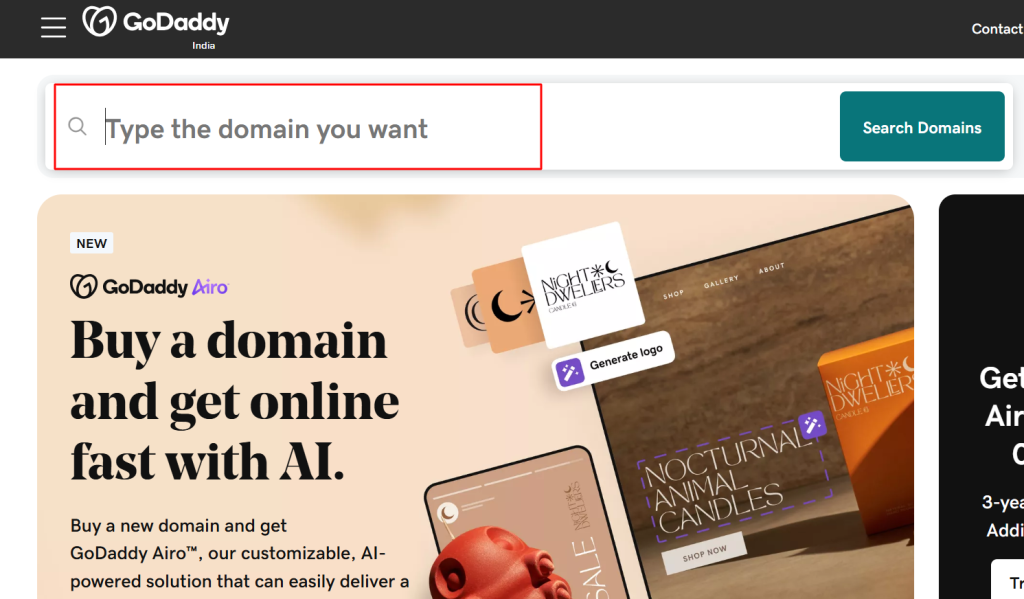
Omkostninger til opbygning af en WordPress-hjemmeside (domæne):
Domænenavne koster typisk omkring $10-$15 pr. årafhængigt af udvidelsen (.com, .net, .org osv.). Nogle hostingudbydere tilbyder et gratis domæne det første år, når du køber en hostingplan.
Vælg den rigtige hostingudbyder
En hostingudbyder er det sted, hvor din hjemmesides filer opbevares. Tænk på det som at leje plads på internettet. Det er vigtigt at vælge den rigtige hosting, fordi det påvirker din hjemmesides hastighed, sikkerhed og ydeevne.
Typer af hosting:
- Delt hosting: Ideel til begyndere. Prisbillig, men deler ressourcer med andre sider, hvilket kan påvirke ydeevnen.
- VPS-hosting: Giver bedre ydeevne og kontrol, velegnet til voksende hjemmesider.
- Administreret WordPress-hosting: Optimeret specielt til WordPress-hjemmesider. Den håndterer automatisk opdateringer, sikkerhed og sikkerhedskopier.
Populære hostingudbydere til WordPress:
- Bluehost: Anbefalet af WordPress.org, starter på omkring $2,95/måned.
- SiteGround: Kendt for hastighed og fremragende kundesupport.
- Hostinger: En budgetvenlig mulighed for dem, der ønsker at Byg en WordPress-hjemmeside til en lav pris.
Omkostninger til opbygning af en WordPress-hjemmeside (hosting):
Forvent at betale mellem $3 til $10 pr. måned for grundlæggende hostingplaner. Dette kan stige afhængigt af funktioner som optimering af ydeevne og sikkerhed.
Installation af WordPress
De fleste hostingudbydere tilbyder WordPress-installation med et enkelt klikhvilket gør det nemt selv for begyndere. Sådan her fungerer det:
- Log ind på dit hosting-dashboard: Når du har købt hosting, skal du gå ind på dit kontrolpanel (cPanel).
- Find WordPress-installationsprogrammet: Se efter ikoner som "WordPress" eller "Softaculous Installer".
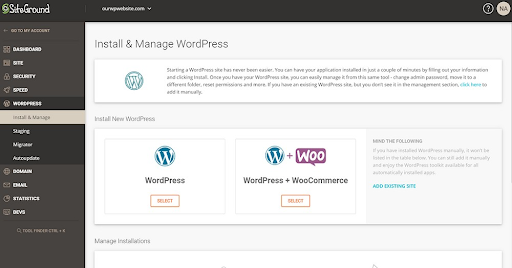
- Kør installationsprogrammet: Klik på "Installer", vælg dit domæne, og udfyld grundlæggende webstedsoplysninger som dit webstedsnavn og administratoroplysninger.
- Komplet opsætning: Når den er installeret, modtager du login-oplysninger for at få adgang til dit WordPress-dashboard.
Et godt råd: Nogle hostingudbydere tilbyder WordPress forudinstalleret, når du tilmelder dig, hvilket gør processen endnu hurtigere.
Trin 1: Kom godt i gang med WordPress
Når du har installeret WordPress, er det tid til at blive fortrolig med dashboardet og begynde at opsætte din hjemmeside. Dette afsnit guider dig gennem de vigtigste trin.
Forståelse af WordPress-dashboardet
WordPress-dashboardet er din hjemmesides kontrolcenter. Her er en oversigt over de vigtigste sektioner:
- Indlæg: Til at skabe blogindhold.
- Sider: Bruges til statisk indhold som Om-, Kontakt- eller Servicesider.
- Medier: Håndterer billeder, videoer og andre mediefiler.
- Plugins: Tilføj ekstra funktionalitet til dit website (det kommer vi ind på om lidt).
- Udseende: Tilpas din hjemmesides udseende med temaer og menuer.
- Indstillinger: Konfigurer grundlæggende ting som din hjemmesides titel, tidszone og URL-struktur.
At vælge det rigtige tema
Et WordPress-tema styrer din hjemmesides udseende, herunder layout, farver og typografi. Der findes tusindvis af gratis og premium WordPress-webstedsskabeloner tilgængelig.
Sådan vælger du et tema:
- Lydhørhed: Sørg for, at den er mobilvenlig. Over 58% af webtrafik kommer fra mobile enheder.
- Hastighedsoptimeret: Et letvægtstema forbedrer indlæsningstiderne.
- Tilpasningsmuligheder: Se efter temaer, der er kompatible med sidebyggere som Element Pack.
Sådan installerer du et tema:
- Gå til Udseende > Temaer > Tilføj nyt i dit dashboard.
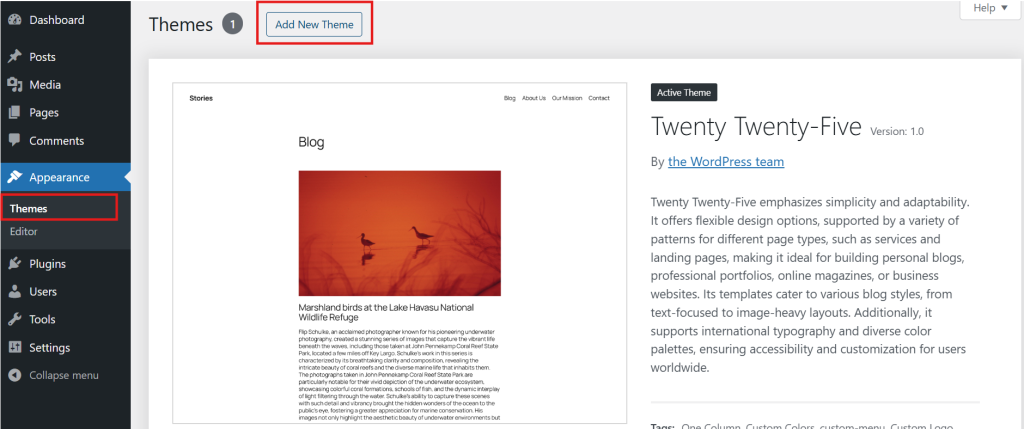
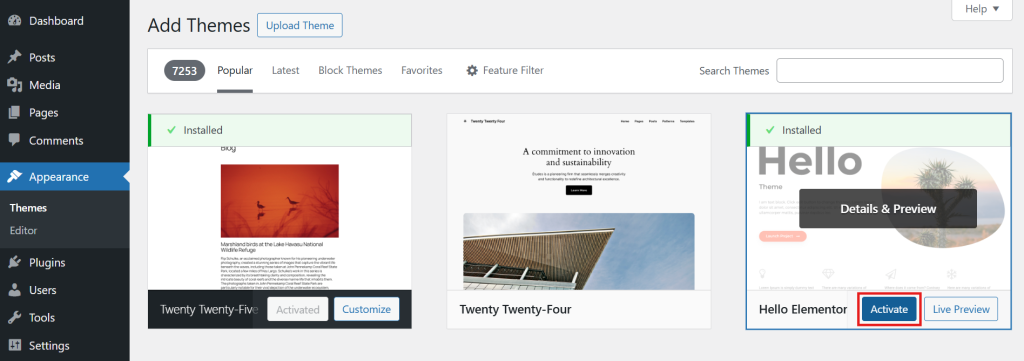
- Gennemse gratis temaer eller upload et premium-tema.
- Klik på Installer og derefter Aktiver for at anvende temaet på din hjemmeside.
Installation af vigtige plugins
Plugins udvider WordPress' funktionalitet. Tænk på dem som apps til din hjemmeside. For at opbygge et WordPress-websted effektivt er her nogle must-have-plugins:
- Elementor: En populær træk-og-slip-sidebygger.
- Element Pack: Forbedrer Elementor med avancerede widgets og forudbyggede skabeloner for at fremskynde designprocessen.
- Yoast SEO: Optimerer din hjemmeside til søgemaskiner.
- Wordfence: Giver sikkerhedsfunktioner til at beskytte dit websted.
- WP Super Cache: Forbedrer hjemmesidens ydeevne ved at cachelagre sider.
Sådan installerer du et plugin:
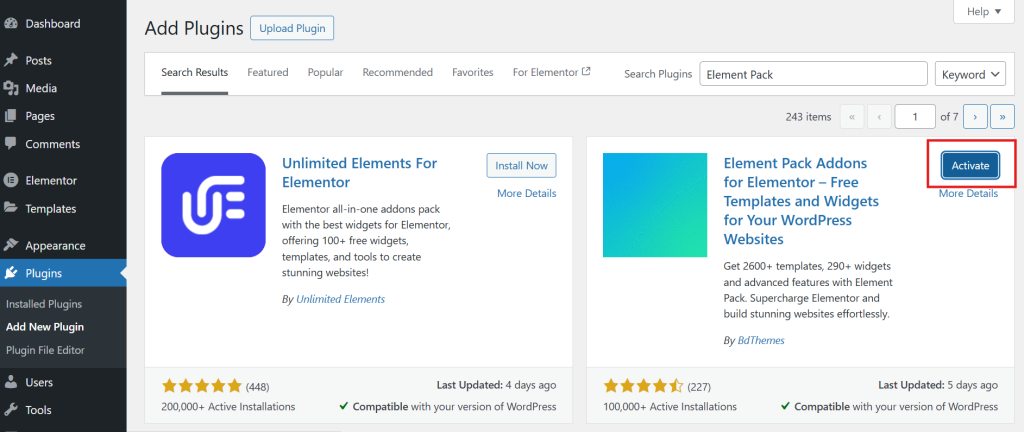
- Gå til Plugins > Tilføj nyt i dit dashboard.
- Søg efter plugin-navnet (f.eks. "Element Pack").
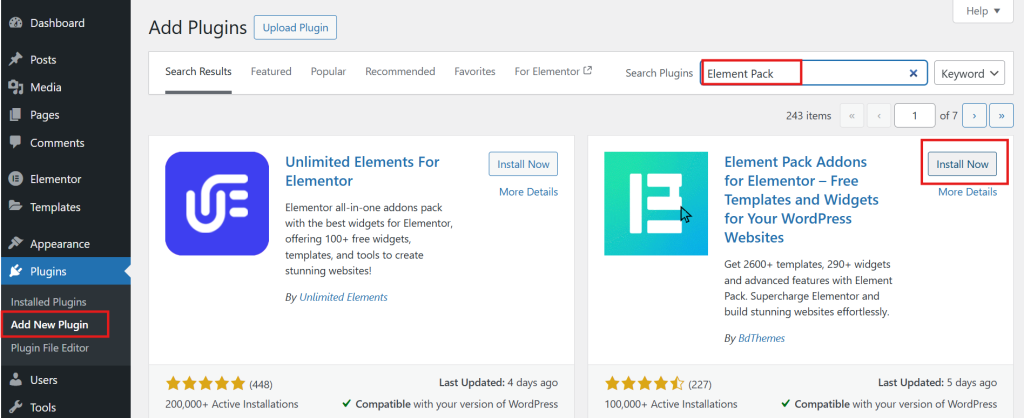
- Klik på Installer nu, så Aktiver.
Design af din WordPress-hjemmeside
Når det grundlæggende er på plads, er det tid til at fokusere på design af WordPress-hjemmesiden. Det er her, du former, hvordan din hjemmeside ser ud og føles. Et veldesignet websted forbedrer brugeroplevelsen, opbygger troværdighed og hjælper med at nå dine mål, hvad enten det drejer sig om at udvide et publikum eller øge salget.
Brug af Elementor og Element Pack til webdesign
Elementor er et af de mest populære værktøjer til at designe en hjemmeside uden at kode. Det er en træk-og-slip-sidebygger, som giver dig mulighed for at tilpasse alle dele af din hjemmeside visuelt. Hvis du vil gå endnu videre med dit design, kan du bruge Element Pack, som tilføjer avancerede widgets, foruddesignede sektioner og brugsklare WordPress-webstedsskabeloner.
Hvorfor bruge Element Pack med Elementor?
- 250+ avancerede widgets: Tilføj interaktive elementer som slidere, karruseller og pristabeller.
- Forhåndsdesignede skabeloner: Spar tid med professionelle designs, der er klar til at blive tilpasset.
- Mobil responsivitet: Sørg for, at din hjemmeside ser godt ud på alle enheder.
- Hurtigere designproces: Træk, slip og juster elementer uden at skrive en eneste linje kode.
Sådan bruger du Element Pack:
- Åbn en hvilken som helst side med Elementor, og du vil se nye widgets og skabeloner fra Element Pack.
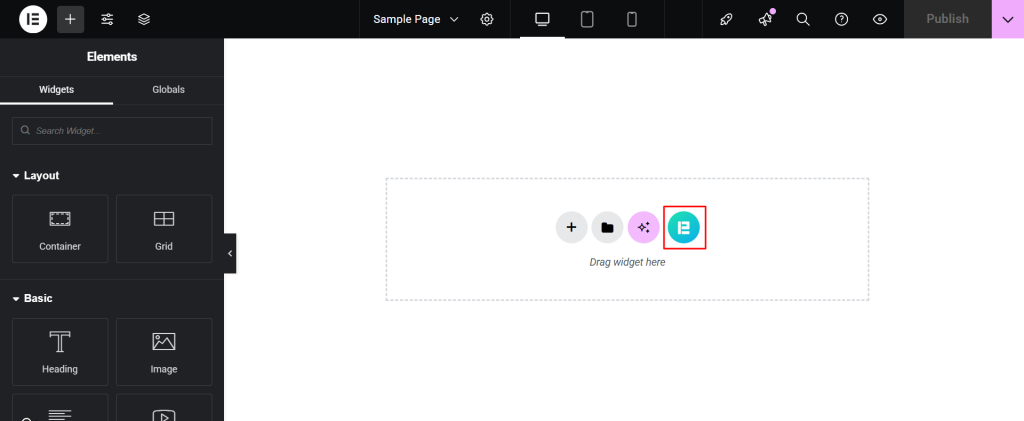
- Træk de widgets, du har brug for, ind på siden, tilpas indholdet, og juster designet.
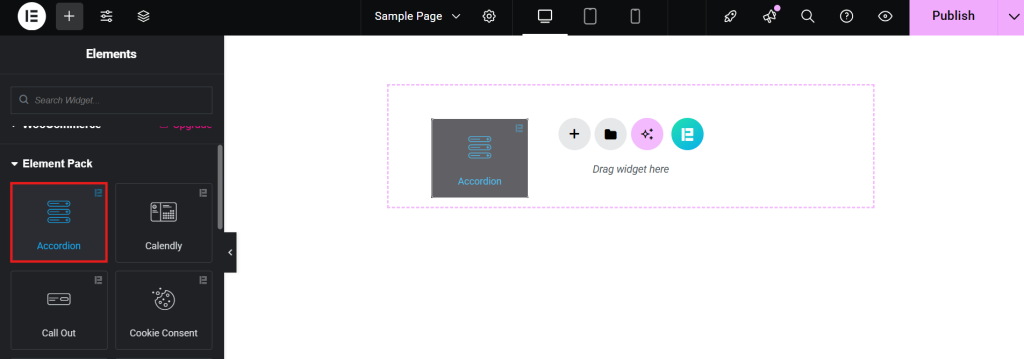
Element Pack er en game-changer, hvis du vil bygge et WordPress-websted gratis eller hurtigt designe professionelle layouts uden at hyre en udvikler.
Tilpas dine WordPress-webstedsskabeloner
Når du har valgt et tema og installeret Element Pack, er næste skridt at tilpasse dit website, så det passer til dit brand.
Vigtige tilpasningsområder:
- Sidehoved og sidefod: Tilføj dit logo, din navigationsmenu og dine kontaktoplysninger.
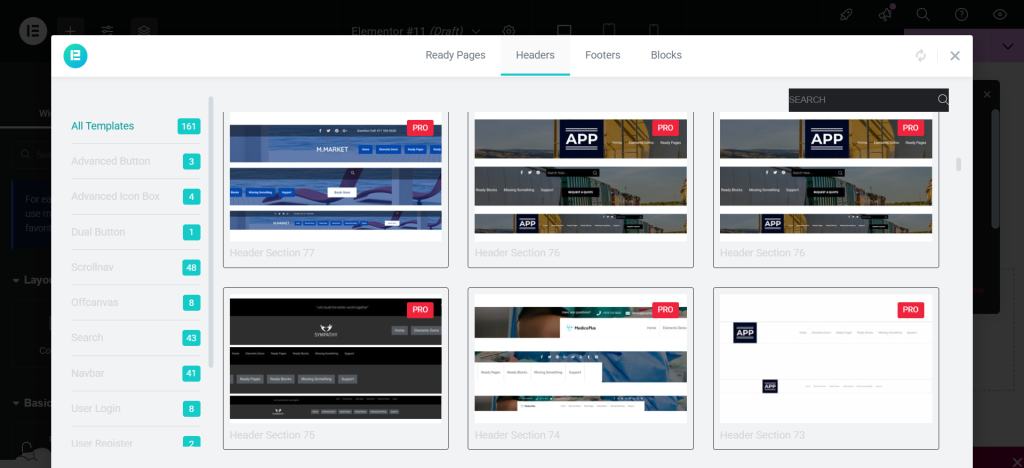
- Hjemmeside-layout: Brug WordPress hjemmesideskabeloner fra Element Pack for at skabe en iøjnefaldende hjemmeside.
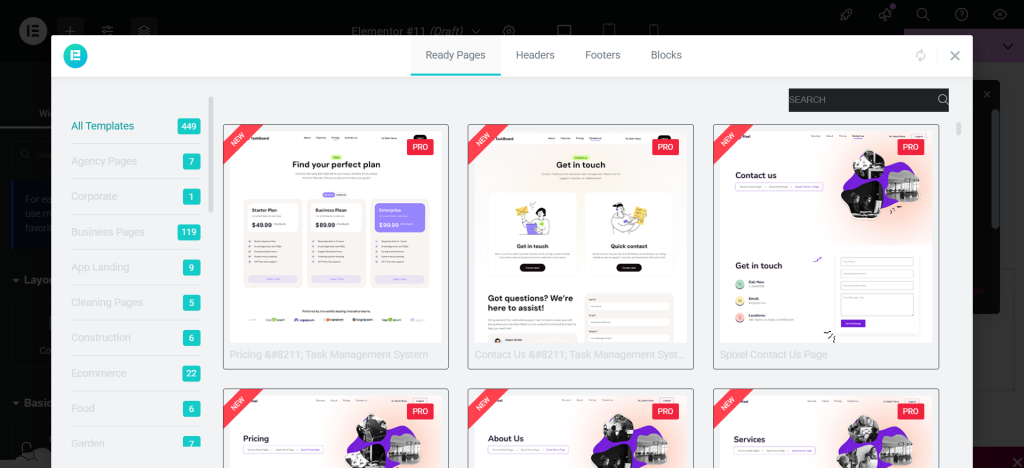
- Typografi og farver: Juster skrifttyper og farveskemaer, så de afspejler din brandidentitet.
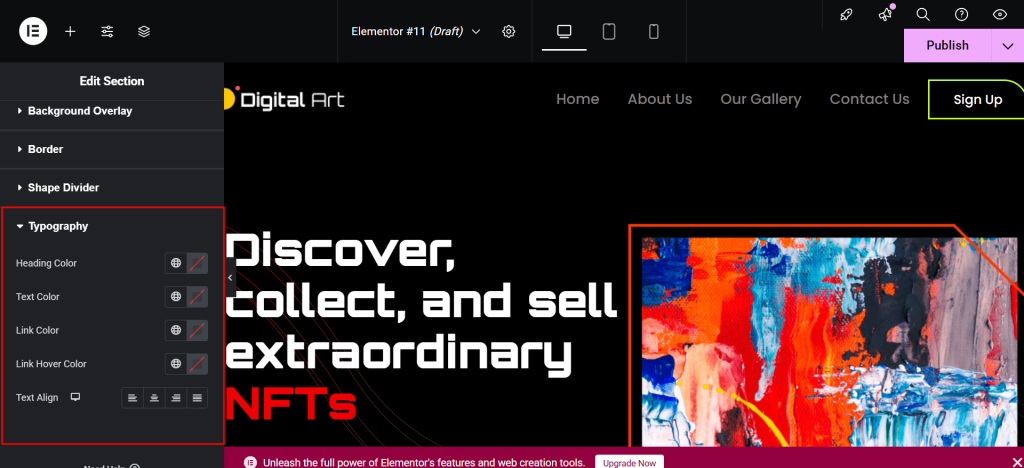
- Responsivt design: Se en forhåndsvisning af din hjemmeside på mobil og tablet for at sikre, at den er brugervenlig på alle enheder.
Et godt råd: En undersøgelse foretaget af Google viste, at 53% af mobilbrugere forlader et websted, hvis det tager længere end 3 sekunder at indlæse.. Så når du tilpasser, skal du holde dit design let for at forbedre indlæsningstiderne.
Oprettelse af vigtige websider
Alle hjemmesider har brug for centrale sider, der giver vigtige oplysninger til de besøgende. Her er de sider, du skal have, når du bygger en WordPress-hjemmeside:
- Startside: Det første indtryk af din hjemmeside. Fremhæv vigtige tjenester, produkter eller blogindhold.
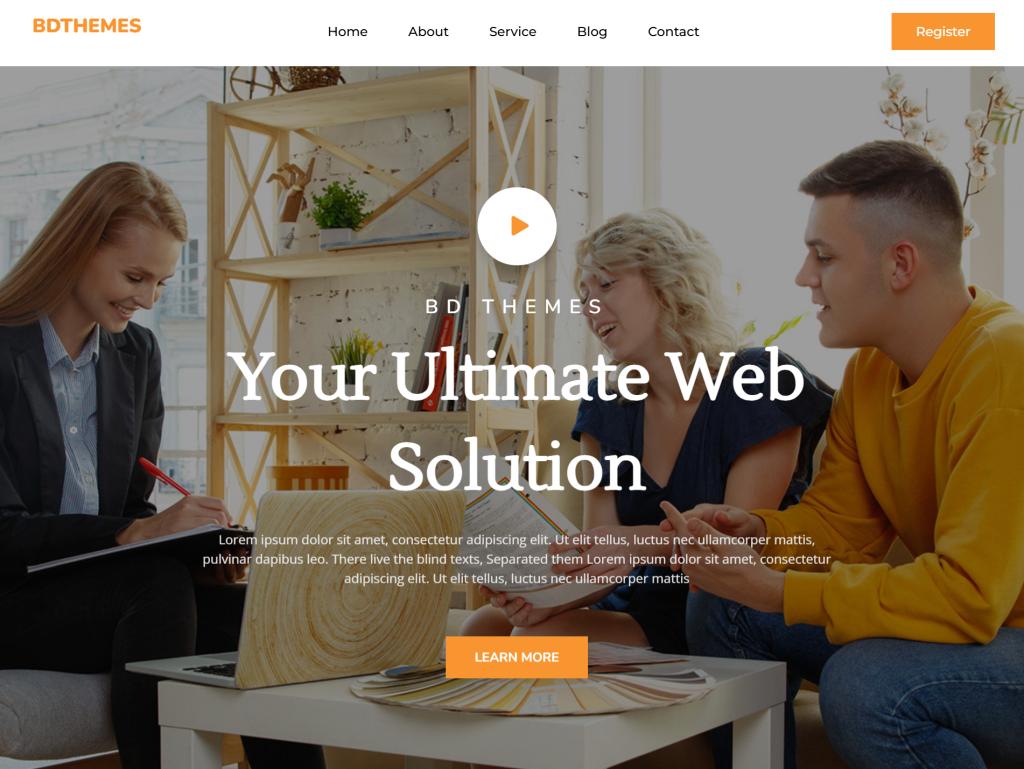
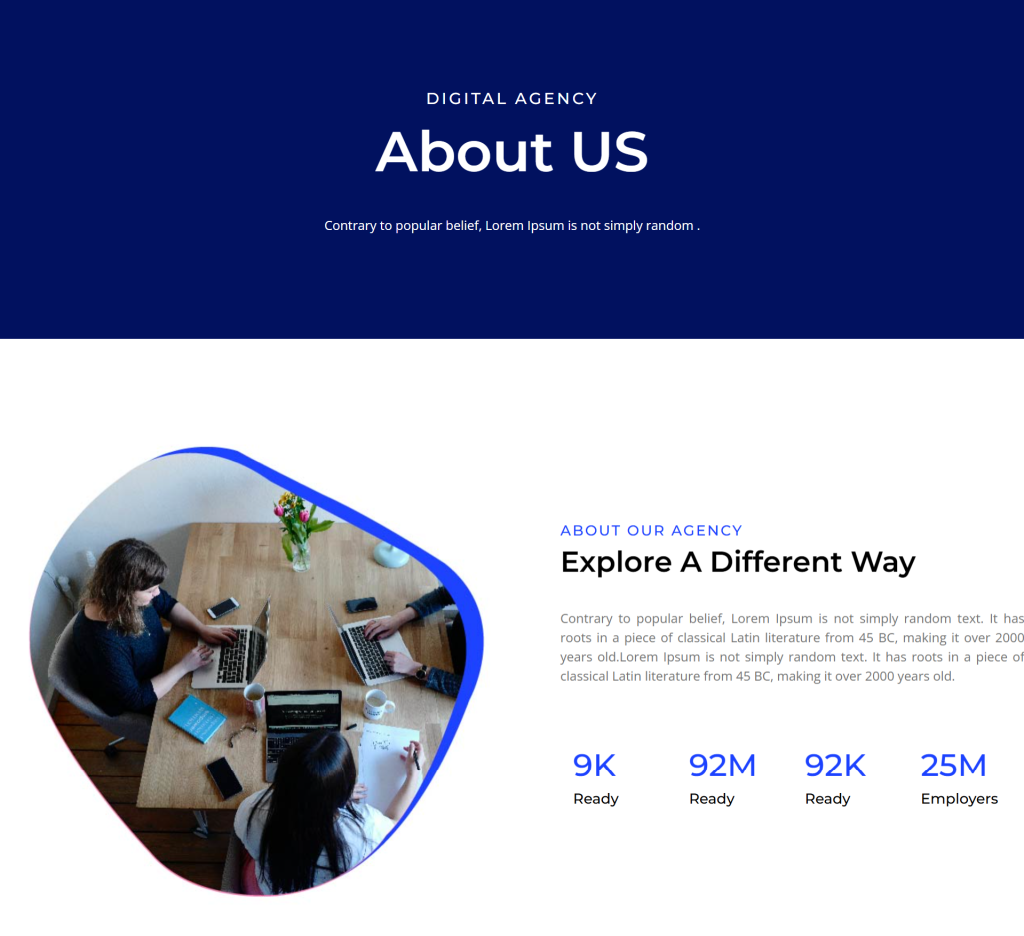
- Om siden: Fortæl din historie, din mission, og hvad der gør dit brand unikt.
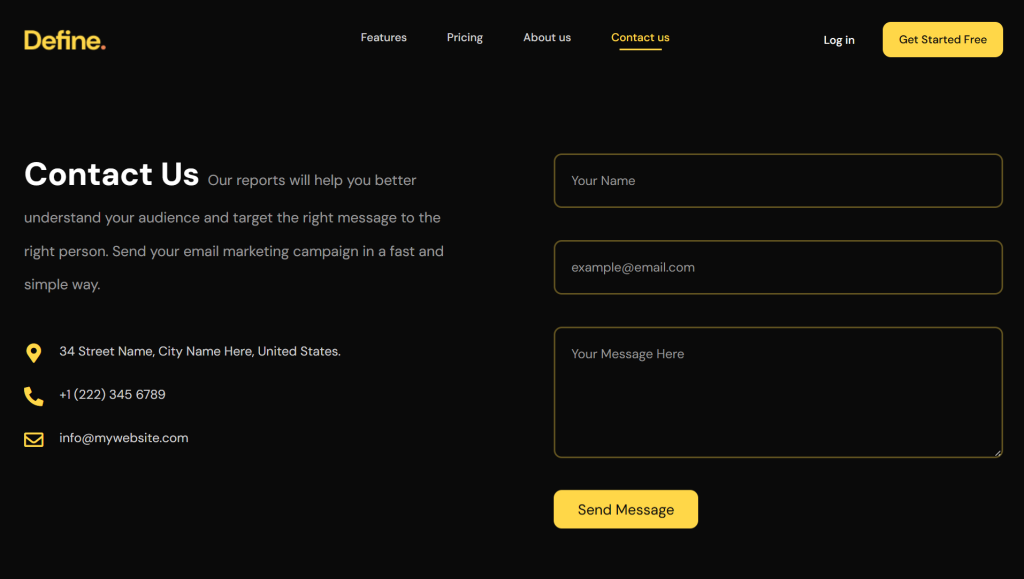
- Kontakt side: Inkluder en formular, telefonnummer, e-mail og sted, hvis det er relevant.
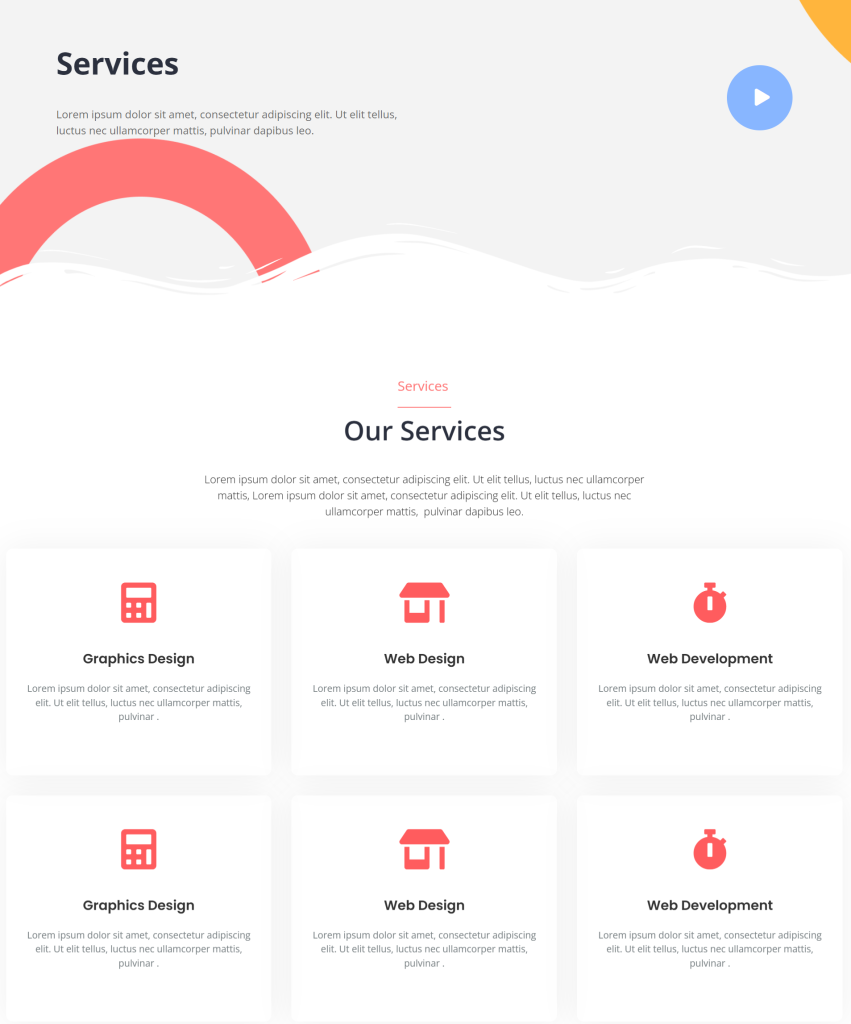
- Side med tjenester/produkter: Beskriv, hvad du tilbyder, med klare opfordringer til handling.
- Blogside: Hvis du har planer om at skabe indhold, hjælper en blog med SEO og publikums engagement.
Med Element Pack kan du bruge forhåndsdesignede layouts til disse sider og derefter tilpasse dem, så de passer til dine behov. Det sparer tid, samtidig med at du bevarer et professionelt look.
Tilføjelse af navigationsmenuer
God navigation hjælper besøgende med hurtigt at finde det, de har brug for. WordPress gør det nemt at lave menuer:
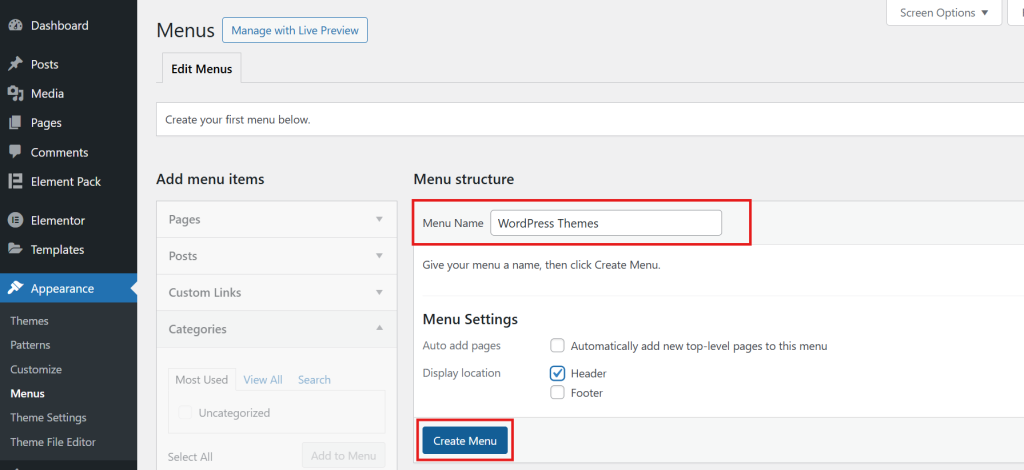
- Gå til Udseende > Menuer i instrumentbrættet.
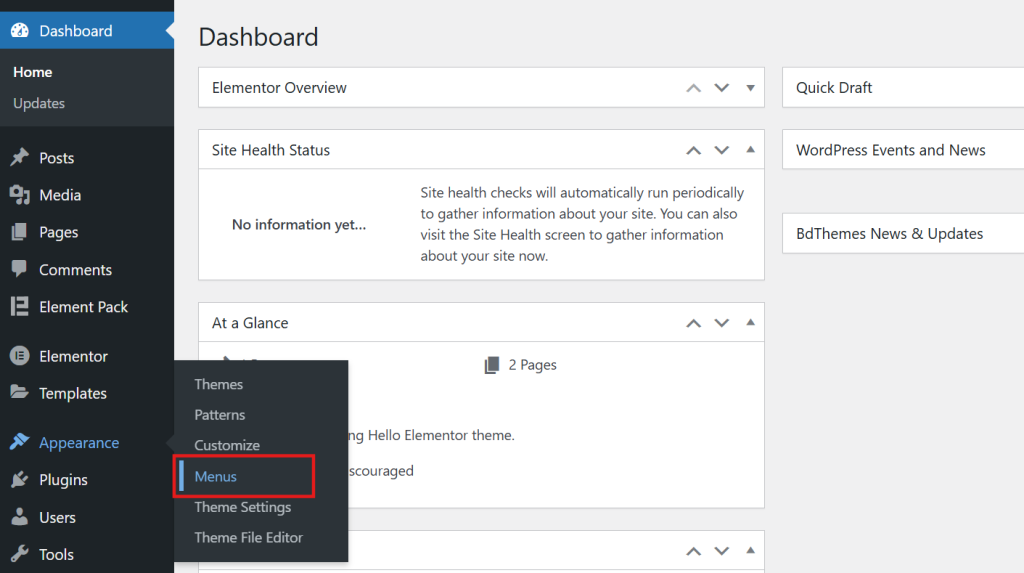
- Giv din menu et navn, og klik på Opret menu.
- Vælg de sider, indlæg og kategorier, du vil have med.
- Arranger menupunkterne ved hjælp af træk-og-slip.
- Tildel menuen til din foretrukne placering (header, footer eller sidebar).
- Gem menuen.
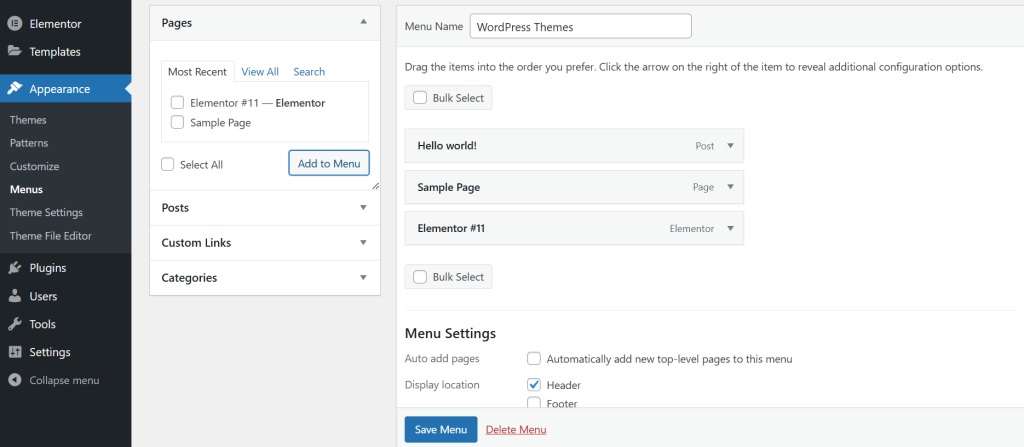
En velstruktureret menu forbedrer brugeroplevelsen og hjælper søgemaskinerne med at crawle din hjemmeside mere effektivt.
Design af en hjemmeside Gratis vs. betalte tilpasninger
Hvis du spekulerer på, hvad det koster at bygge et WordPress-websted, kan det variere afhængigt af dine valg:
- Gratis mulighed: Brug gratis temaer, plugins som Elementor (gratis version) og grundlæggende hosting. Det giver dig mulighed for at oprette en hjemmeside med minimale omkostninger.
- Betalt mulighed: Premium-temaer, avancerede plugins som Element Pack Pro og professionelle hostingplaner giver flere funktioner og mere fleksibilitet.
Anslåede omkostninger:
- Domæne: $10-$15/år
- Hosting: $3-$10/måned
- Premium-plugins (valgfrit): $30–$100/year
Mange begyndere starter med gratis værktøjer og opgraderer, efterhånden som deres hjemmeside vokser. Uanset dit budget giver WordPress fleksibilitet til at designe en hjemmeside gratis eller investere i premiumfunktioner til mere avancerede behov.
Tilføjelse af indhold til din WordPress-hjemmeside
Når dit design er på plads, er det tid til at fokusere på at tilføje indhold.
Indhold af høj kvalitet engagerer de besøgende og forbedrer SEO, hvilket hjælper dit websted med at rangere højere i søgeresultaterne. Når du bygger en WordPress-hjemmeside, er indhold nøglen til at skabe trafik og nå dine mål.
Oprettelse af sider og indlæg
WordPress organiserer indhold i to hovedtyper: Sider og Indlæg.
- Sider: Bruges til statisk indhold som siderne Home, About, Services og Contact.
- Indlæg: Ideel til blogartikler, nyhedsopdateringer eller andet indhold, der udgives regelmæssigt.
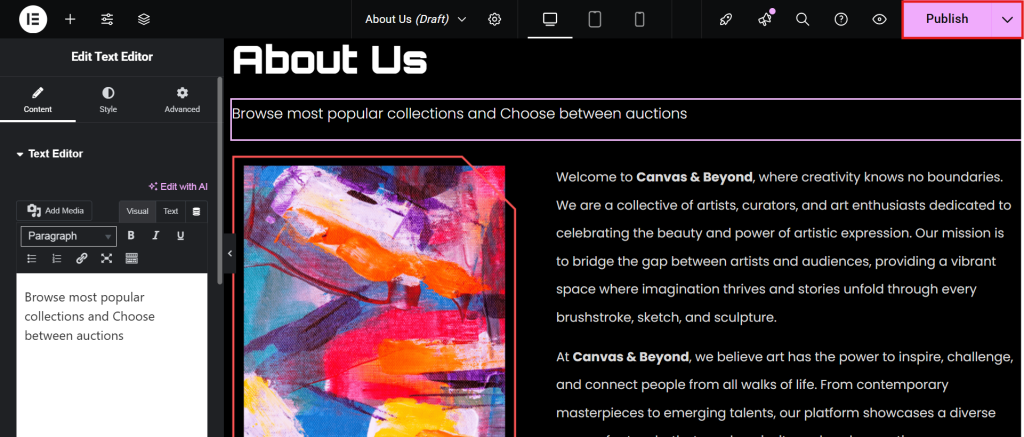
Sådan tilføjer du en ny side:
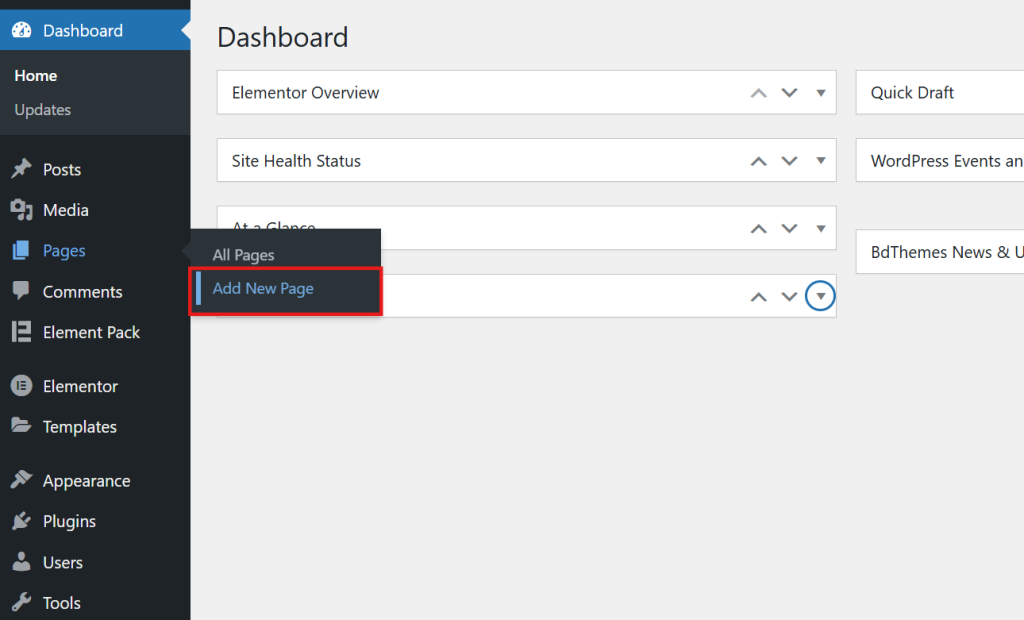
- I dit dashboard skal du gå til Sider > Tilføj ny.
- Tilføj en titel (f.eks. "Om os"), og brug WordPress-editoren eller Elementor til at designe layoutet.
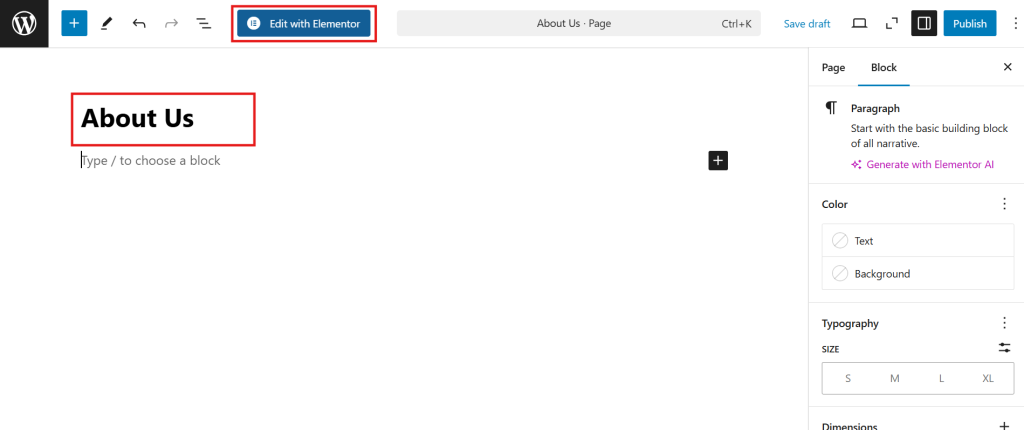
- Klik på Udgiv når du er klar.
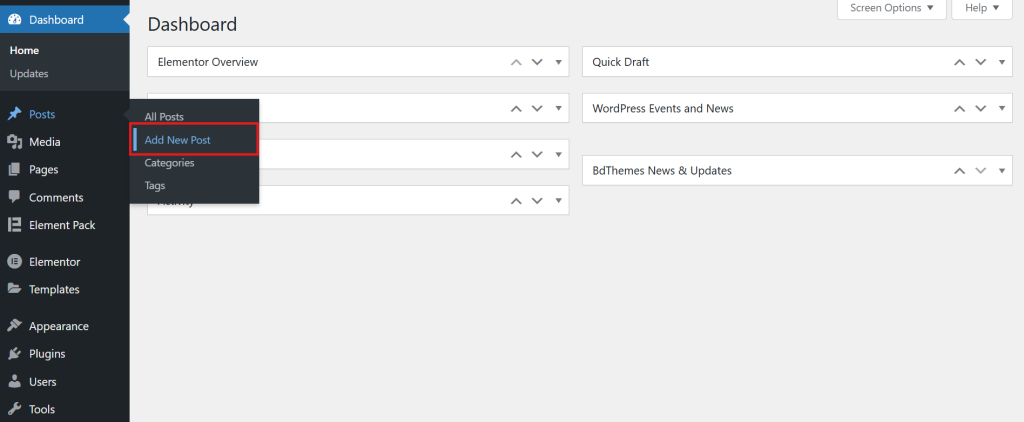
Sådan tilføjer du et nyt indlæg:
- Gå til Indlæg > Tilføj nyt indlæg.
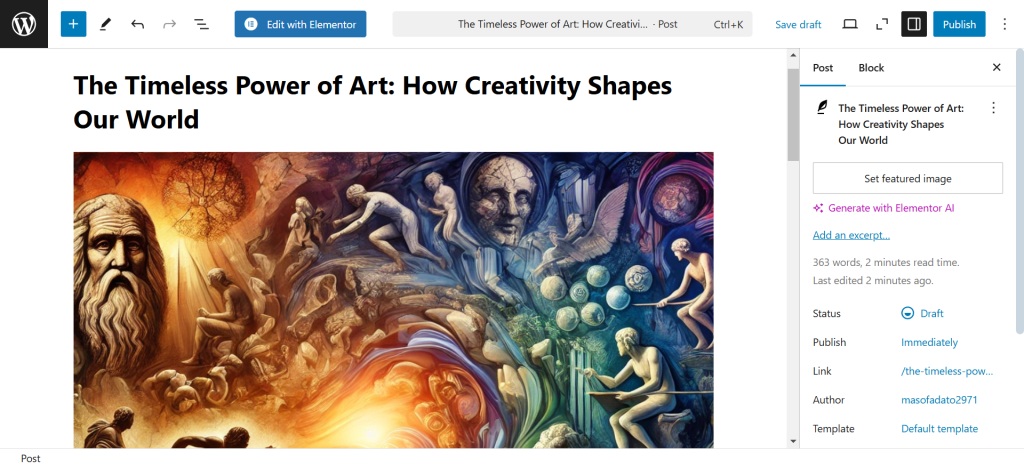
- Skriv dit indhold, formater det med overskrifter, og tilføj billeder.
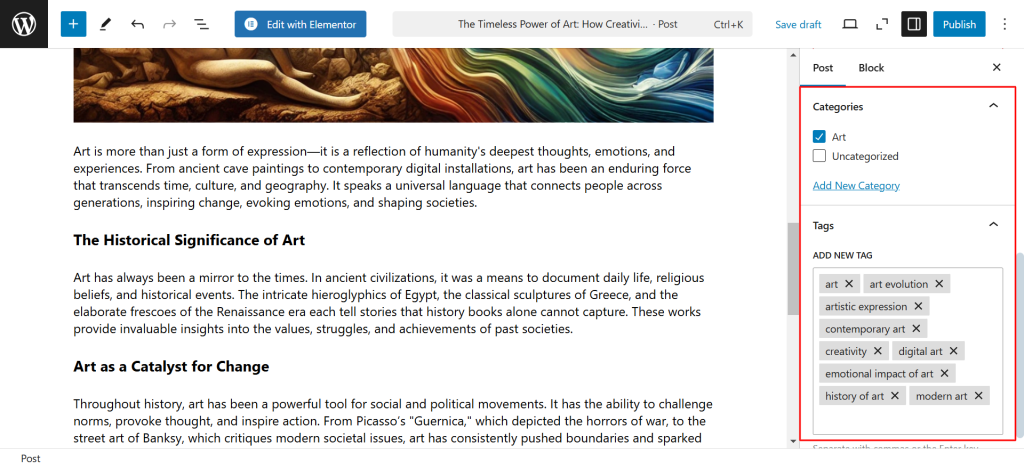
- Tildel kategorier og tags for at organisere dit indhold.
- Klik på Udgiv for at gøre den levende.
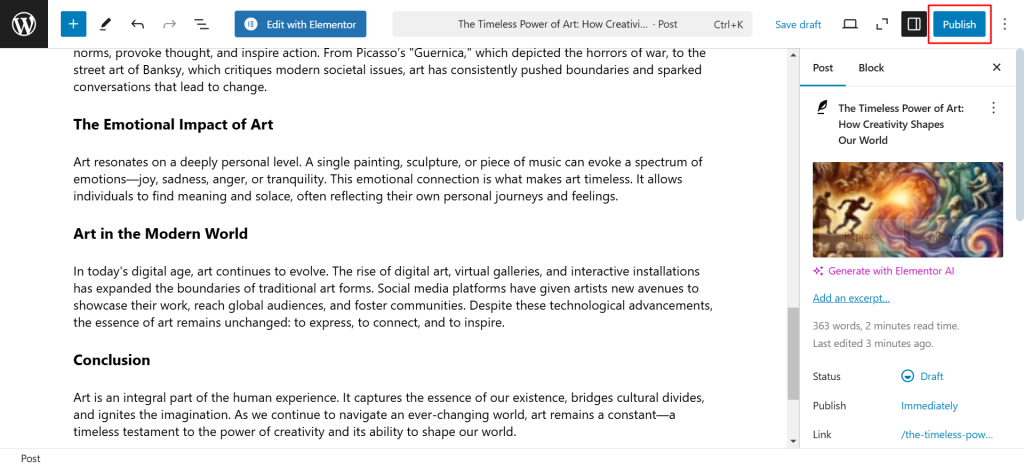
Med Element Packkan du forbedre både sider og indlæg ved hjælp af avancerede widgets som harmonikaer, faner, slidere og gallerier, hvilket gør dit indhold mere interaktivt.
Organisering af indhold med kategorier og tags
Korrekt organisering af indhold forbedrer brugeroplevelsen og SEO.
- Kategorier: Brede emner, der grupperer relateret indhold (f.eks. "Webdesign", "SEO-tips").
- Tags: Specifikke søgeord, der er relateret til dit indlægs indhold (f.eks. "WordPress website builder", "responsive design").
Når du organiserer indholdet effektivt, hjælper det søgemaskinerne med at forstå dit websteds struktur, hvilket øger din placering.
Tilføjelse af medier: Billeder, videoer og meget mere
Visuelt indhold gør din hjemmeside mere engagerende. Sådan tilføjer du medier:
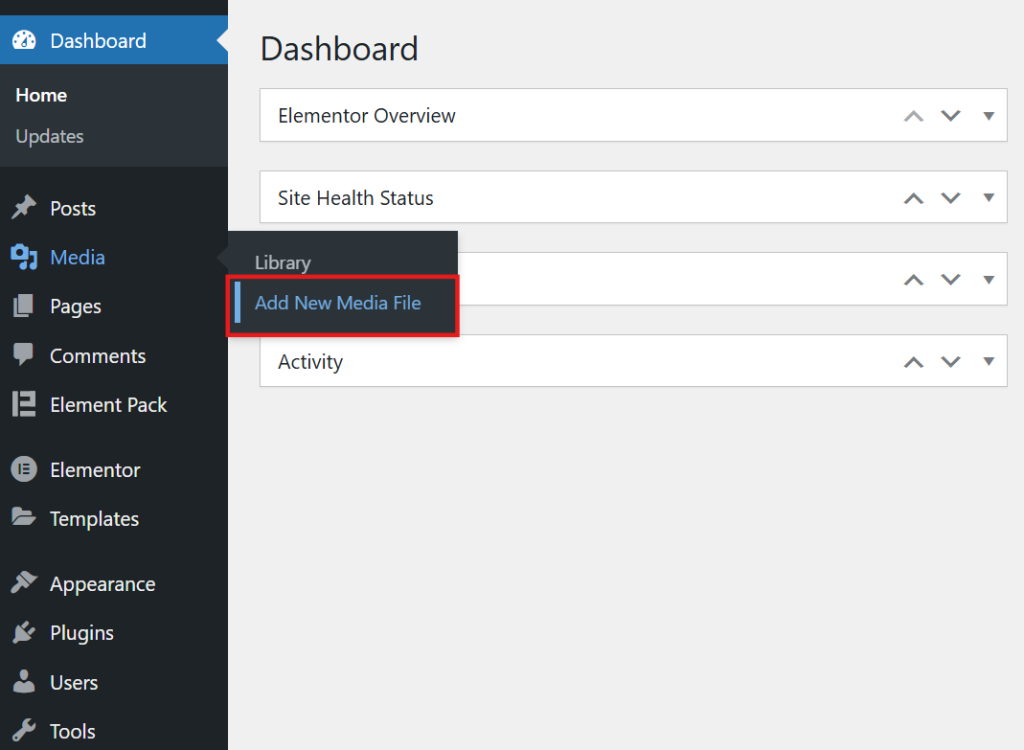
- Gå til Medier > Tilføj ny mediefil til at uploade billeder, videoer, PDF'er osv.
- Optimer billeder før upload for at forbedre sidens hastighed (anbefalet størrelse: under 200 KB).
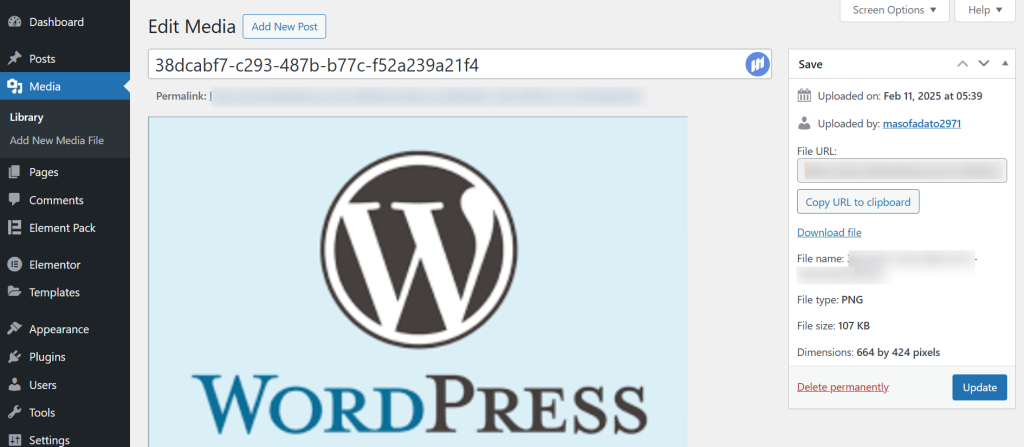
- Brug beskrivende filnavne (f.eks. "wordpress-website-templates.jpg") for at hjælpe med SEO.
Element Pack tilbyder også mediewidgets som karruseller og gallerier, der giver dig mulighed for at fremvise indhold på en smuk måde.
Bedste praksis for oprettelse af indhold
- Brug tydelige overskrifter: Opdel indholdet med overskrifter (H1, H2, H3) for at forbedre læsbarheden.
- Skriv til dit publikum: Hold sproget enkelt, især fordi du henvender dig til begyndere.
- Optimer til SEO: Brug relevante søgeord som "Sådan bygger du en WordPress-hjemmeside" naturligt i dit indhold.
- Regelmæssige opdateringer: Frisk indhold holder din hjemmeside relevant for både brugere og søgemaskiner.
6. Optimering af din hjemmeside til performance
En hurtig og sikker hjemmeside giver en bedre brugeroplevelse og hjælper med at forbedre søgemaskinernes placeringer. Optimering er afgørende, uanset om man opretter en hjemmeside gratis eller investerer i premium-værktøjer.
Forbedring af hjemmesidens hastighed
Hjemmesidens hastighed påvirker både brugertilfredshed og SEO. Undersøgelser viser, at 53% af mobilbrugere forlade et websted, hvis det tager mere end 3 sekunder at indlæse det.
Tips til at forbedre hastigheden:
- Vælg en hurtig hostingudbyder: En god vært har stor betydning for ydeevnen.
- Optimer billeder: Komprimér billeder ved hjælp af værktøjer som TinyPNG.
- Brug cache-plugins: Plugins som WP Super Cache gemme statiske versioner af dit websted, hvilket reducerer indlæsningstiden.
- Minimer plugins: Installer kun nødvendige plugins for at undgå at gøre din hjemmeside langsommere.
Element Pack er optimeret til hastighed, så tilføjelse af avancerede designfunktioner går ikke ud over ydeevnen.
Gør din hjemmeside mobilvenlig
Med over 63% af den globale webtrafik der kommer fra mobile enheder, er responsivt design afgørende. WordPress-temaer og WordPress-webstedsskabeloner fra Element Pack er som standard mobiloptimerede, men du bør stadig gøre det:
- Test af reaktionsevne: Brug muligheden for mobil forhåndsvisning i Elementor.
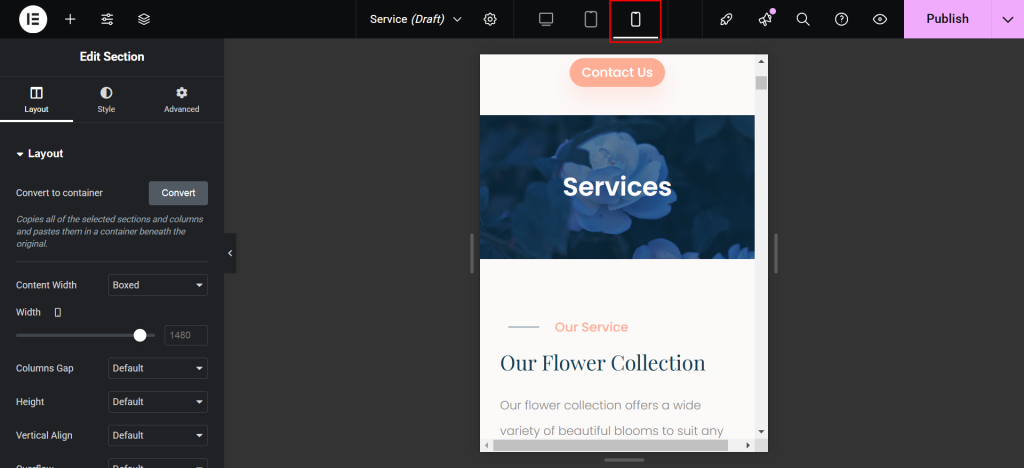
- Juster skrifttyper og mellemrum: Sørg for, at teksten er læsbar på mindre skærme.
- Optimer knapper: Sørg for, at knapperne er store nok til, at det er nemt at trykke på dem.
Grundlæggende om søgemaskineoptimering (SEO)
SEO hjælper dit website med at rangere højere på Google og skabe organisk trafik.
- On-Page SEO: Brug nøgleord som "Design af WordPress-hjemmeside" i overskrifter, metabeskrivelser og alt-tekster til billeder.
- Teknisk SEO: Sørg for hurtige indlæsningstider, mobilvenlighed og korrekt webstedsstruktur.
- Indholdsstrategi: Udgiv regelmæssigt relevant indhold af høj kvalitet.
Anbefalede plugins:
- Yoast SEO: Hjælper med søgeordsoptimering og analyse af læsbarhed.
- Element Pack Widgets: Tilføj FAQ-skemaer og brødkrummer for at forbedre SEO.
Sikring af hjemmesidens sikkerhed
Sikkerhed er afgørende for at beskytte din hjemmeside mod trusler.
- Brug stærke adgangskoder: Beskyt dine administratorkonti med komplekse adgangskoder.
- Installer sikkerhedsplugins: Wordfence tilbyder firewall-beskyttelse og malware-scanning.
- Hold alting opdateret: Opdater regelmæssigt WordPress, temaer og plugins for at rette sårbarheder.
Et sikkert, optimeret website øger tilliden hos de besøgende og reducerer risikoen for nedetid eller brud på datasikkerheden.
Quality Assurance and Website Testing
Quality assurance helps ensure that your WordPress website continues to function properly after updates, design changes, or performance optimizations. Since WordPress sites often rely on themes, plugins, and third-party integrations, even small changes can unintentionally affect existing features.
Common quality assurance checks include testing page layouts on different devices, verifying forms and navigation menus, and reviewing core functionalities after updates. These checks follow principles similar to those used in software development, where practices such as functional testing, compatibility testing, and understanding types of regression testing in software testing are used to confirm that new changes don’t break previously working pages, plugins, or integrations.
Making quality assurance part of your regular workflow helps reduce errors, improve user experience, and ensure your website remains stable and reliable over time.
Lancering af din WordPress-hjemmeside
Når du har designet, tilføjet indhold og optimeret din hjemmeside, er det tid til at gå i luften. At lancere et website indebærer en sidste kontrol for at sikre, at alt er klar til besøgende.
Tjekliste før lancering
Før du officielt lancerer din WordPress-hjemmeside, skal du gennemgå følgende:
- Læs korrektur på indholdet: Tjek for problemer med stavning, grammatik og formatering.
- Test alle links: Sørg for, at alle interne og eksterne links fungerer korrekt.
- Kompatibilitet på tværs af browsere: Test din hjemmeside i browsere som Chrome, Firefox og Safari.
- Mobil responsivitet: Bekræft, at dit design ser godt ud på smartphones og tablets.
- Test af sidehastighed: Brug værktøjer som Google PageSpeed Insights til at identificere problemer med ydeevnen.
- SEO-anmeldelse: Dobbelttjek metadata, overskrifter og brug af nøgleord (f.eks, "hvordan man bygger en WordPress-hjemmeside").
- Tag backup af din hjemmeside: Brug et plugin som UpdraftPlus for at lave en sikkerhedskopi før lanceringen.
Går i luften
Når tjeklisten før lanceringen er færdig:
- Fjern Coming Soon Mode: Hvis du har brugt et vedligeholdelses-plugin, skal du deaktivere det.
- Indsend til søgemaskiner: Brug Google Search Console til at indsende dit sitemap, hvilket hjælper Google med at indeksere dit websted hurtigere.
- Annoncer din lancering: Del nyheden på de sociale medier, i nyhedsbreve eller med dit netværk.
Overvejelser efter lanceringen
Lanceringen er kun begyndelsen. Når din hjemmeside er gået i luften:
- Overvåg hjemmesidens ydeevne: Brug Google Analytics til at spore trafik og brugeradfærd.
- Tjek for fejl: Undersøg jævnligt, om der er ødelagte links, langsomme sider eller sikkerhedsadvarsler.
- Saml feedback: Spørg venner, kolleger eller tidlige besøgende om feedback på brugervenlighed og design.
Element Pack tilbyder widgets som besøgstællere og analyseintegration, hvilket gør det lettere at spore efter lanceringen.
8. Vedligeholdelse og opdatering af din hjemmeside
Et website er ikke et "sæt det op og glem det"-projekt. Regelmæssig vedligeholdelse holder din side sikker, hurtig og relevant. Korrekt vedligeholdelse er afgørende, uanset om du driver en personlig blog eller administrerer et forretningssite.
Hvorfor vedligeholdelse af hjemmesider er vigtigt
- Sikkerhed: Regelmæssige opdateringer reducerer risikoen for hacks og malware.
- Præstationer: Optimerede sider indlæses hurtigere, hvilket forbedrer brugeroplevelsen.
- SEO-placeringer: Google foretrækker hjemmesider, der opdateres regelmæssigt.
- Funktionalitet: Forhindrer fejl, ødelagte links og forældet indhold.
Tjekliste for rutinemæssig vedligeholdelse af hjemmesiden
- Opdater WordPress Core, temaer og plugins:
- Se efter opdateringer hver uge.
- Hold plugins opdateret med nye funktioner og sikkerhedsopdateringer.
- Tag jævnligt backup af din hjemmeside:
- Brug plugins som UpdraftPlus til automatisk sikkerhedskopiering.
- Gem sikkerhedskopier både lokalt og i skyen.
- Overvåg hjemmesidens ydeevne:
- Brug værktøjer som GTmetrix til at analysere sidehastighed.
- Optimer billeder, og ryd op i unødvendige plugins, hvis ydeevnen falder.
- Gennemgå og opdater indholdet:
- Opdater gamle blogindlæg med opdateret information.
- Tilføj regelmæssigt nyt indhold for at holde siden frisk.
- Tjek for ødelagte links:
- Brug værktøjer som Kontrol af ødelagte links til at finde og rette døde links.
- Sikkerhedsscanninger:
- Kør regelmæssige sikkerhedsscanninger med Wordfence eller lignende plugins.
Håndtering af webstedsanalyser
Sporing af hjemmesidens performance hjælper dig med at forstå, hvad der fungerer, og hvor du kan forbedre dig.
- Google Analytics: Overvåg trafik, brugeradfærd og populært indhold.
- Google Search Console: Spor søgeperformance, nøgleord og indekseringsproblemer.
- Element Pack Widgets: Integrer data-dashboards direkte i dit WordPress-dashboard for nem overvågning.
Forstå omkostningerne ved at vedligeholde et WordPress-websted
Mens du kan Opret en hjemmeside gratiskan vedligeholdelsesomkostningerne variere:
- Fornyelse af hosting: $30-$120/år afhængigt af din udbyder.
- Fornyelse af domæne: Omkring $10-$15/år.
- Premium-plugins/temaer: $30-$100/år (hvis relevant).
- Valgfrie omkostninger: Ansættelse af en udvikler til avancerede tilpasninger, hvis det er nødvendigt.
For mange brugere er omkostningerne ved at bygge et WordPress-websted lave sammenlignet med traditionel webudvikling, især hvis man selv står for vedligeholdelsen.
Avancerede tips til succes med WordPress-hjemmesider
Når dit websted er live og kører problemfrit, er det tid til at tænke på vækst. Dit mål kan være at tiltrække flere besøgende, øge antallet af konverteringer eller forbedre brugernes engagement - disse avancerede strategier kan hjælpe dig med at tage dit WordPress-websted til det næste niveau.
Forbedring af brugeroplevelsen (UX)
Brugeroplevelsen er nøglen til at holde de besøgende engagerede. En positiv UX kan reducere afvisningsprocenten og forbedre SEO-placeringerne.
Vigtige UX-strategier:
- Ren, intuitiv navigation: Gør det nemt for brugerne at finde information med klare menuer og en logisk struktur på sitet.
- Hurtige indlæsningshastigheder: Som tidligere nævnt kan selv en forsinkelse på 1 sekund reducere konverteringen med 7%.
- Mobil optimering: Sørg for, at dit website fungerer godt på alle enheder, da over 63% af webtrafikken kommer fra mobilbrugere.
- Interaktive designelementer: Brug Element Pack-widgets som harmonikaer, slidere og faner til at øge brugernes engagement uden at forstyrre designet.
Forbedring af hjemmesidens sikkerhed
Sikkerhed er ikke kun for store virksomheder. Små hjemmesider er ofte mål for angreb, fordi det er mindre sandsynligt, at de har et stærkt forsvar.
Tips til avanceret sikkerhed:
- Implementer to-faktor-autentificering (2FA): Tilføjer et ekstra lag af beskyttelse til din login-proces.
- Begræns antallet af login-forsøg: Undgå brute force-angreb ved at begrænse antallet af mislykkede login-forsøg.
- Regelmæssige malware-scanninger: Brug værktøjer som Wordfence til løbende overvågning.
- Sikker hosting: Vælg hostingudbydere, der tilbyder SSL-certifikater, firewalls og regelmæssige sikkerhedsrevisioner.
Boosting af SEO for højere placeringer
Mens grundlæggende SEO dækker over optimering på siden, kan avancerede strategier hjælpe dig med at overgå konkurrenterne.
Avancerede SEO-teknikker:
- Skemaopmærkning: Tilføj strukturerede data for at hjælpe søgemaskinerne med at forstå dit indhold. Element Pack indeholder widgets, der understøtter FAQ-skemaer til fyldige søgeresultater.
- Intern linking-strategi: Link relaterede sider på dit website for at forbedre navigationen og SEO.
- Optimer til Voice Search: Med fremkomsten af virtuelle assistenter skal du optimere indholdet til samtaleforespørgsler.
- Strategi for opdatering af indhold: Opdater regelmæssigt gammelt indhold for at holde det relevant, hvilket Google foretrækker.
Optimering til konverteringer
Det er vigtigt at få trafik, men det ultimative mål er at konvertere besøgende til kunder eller abonnenter.
Tips til konverteringsoptimering:
- Klare opfordringer til handling (CTA'er): Placer stærke CTA'er overalt på dit websted for at guide brugernes handlinger.
- A/B-testning: Test forskellige overskrifter, knapper eller layouts for at se, hvad der fungerer bedst.
- Landingssider: Opret dedikerede landingssider ved hjælp af Element Pack's foruddesignede WordPress-webstedsskabeloner til markedsføringskampagner.
- Socialt bevis: Tilføj udtalelser, anmeldelser og casestudier for at opbygge tillid.
Skalering af dit website, når du vokser
Efterhånden som dit website bliver mere populært, kan du få brug for at opskalere for at kunne håndtere mere trafik og flere funktioner.
Vækststrategier:
- Opgrader hostingplaner: Flyt fra delt hosting til VPS eller dedikerede servere for at få bedre performance.
- Udvid med plugins: Tilføj nye funktioner som e-handel (ved hjælp af WooCommerce) eller medlemssider.
- Støtte til flere sprog: Brug plugins som WPML til at nå ud til internationale målgrupper.
- Monitor Analytics: Spor løbende performance med Google Analytics for at identificere vækstmuligheder.
Element Pack understøtter skalerbart design, så du kan tilføje komplekse layouts og funktioner uden at gå på kompromis med ydeevnen.
Konklusion
Det kan virke udfordrende at bygge en hjemmeside, men med de rigtige værktøjer og vejledning kan alle gøre det. Denne guide har gennemgået, hvordan man bygger en WordPress-hjemmeside trin for trin, fra opsætning af hosting til avancerede vækststrategier.
Ved at udnytte kraftfulde værktøjer som Elementor og Element Pack kan du designe fantastiske hjemmesider uden at skrive en eneste linje kode. Hvis du ønsker at bygge en WordPress-hjemmeside gratis eller investere i premium-funktioner, tilbyder WordPress uovertruffen fleksibilitet for både begyndere og professionelle.
Det vigtigste at tage med:
- Kom godt i gang: Vælg pålidelig hosting, installer WordPress, og sæt det grundlæggende op.
- Design og tilpasning: Brug Element Pack's avancerede widgets og WordPress-webstedsskabeloner til at skabe et professionelt udseende.
- Indhold og SEO: Tilføj værdifuldt indhold, og optimer til søgemaskiner for at skabe trafik.
- Løbende vedligeholdelse: Hold din hjemmeside sikker, opdateret og optimeret til ydeevne.
- Vækst og skalering: Anvend avancerede strategier til at øge konverteringer, sikkerhed og webstedshastighed.
Denne guide giver dig alt, hvad du behøver for at få succes med at oprette en blog, en portefølje, et forretningssite eller en onlinebutik. Nu er det din tur til at anvende disse trin og begynde at opbygge din online tilstedeværelse i dag.
Ofte stillede spørgsmål
Hvad er den bedste måde at opbygge en WordPress-hjemmeside på for begyndere?
Den bedste måde at opbygge et WordPress-websted på som nybegynder er ved at bruge en pålidelig hostingudbyder, installere WordPress og vælge et brugervenligt tema eller en WordPress-webstedsskabelon. Ved hjælp af værktøjer som Elementor og Element Pack kan du nemt designe en professionel hjemmeside uden kendskab til kodning.
Kan jeg bygge en WordPress-hjemmeside gratis?
Ja, du kan bygge et WordPress-websted gratis ved at bruge gratis hostingplatforme og temaer. Men for at låse op for avancerede funktioner kan det være nødvendigt at investere i premium-temaer eller plugins som Element Pack for at få yderligere funktionalitet og designtilpasning.
Hvor meget koster det at bygge en WordPress-hjemmeside?
Prisen for at bygge en WordPress-hjemmeside kan variere fra $0 (med gratis hosting og temaer) til flere hundrede dollars årligt for premium-hosting, temaer og plugins. Hvis du investerer i en WordPress-webstedsbygger som Elementor eller Element Pack, kan du forbedre dit websteds design og ydeevne.
Hvordan designer jeg en WordPress-hjemmeside fra bunden?
For at designe et WordPress-websted skal du starte med at vælge et tema eller en skabelon. Derefter kan du bruge værktøjer som Elementor og Element Pack til at tilpasse designet med forudbyggede widgets, animationer og andre elementer. Det er en ligetil proces for begyndere uden kodningserfaring.
Kan jeg bruge Elementor med gratis WordPress-temaer?
Ja, du kan bruge Elementor med gratis WordPress-temaer. Men for avanceret tilpasning og yderligere funktioner kan du drage fordel af premium-plugin'et Element Pack, som tilbyder en bred vifte af widgets og skabeloner for bedre designfleksibilitet.
Hvad er WordPress hjemmesideskabeloner, og hvordan bruger jeg dem?
WordPress-webstedsskabeloner er foruddesignede temaer, som du kan bruge til hurtigt at sætte dit websted op. Disse skabeloner giver struktur og layouts, og du kan tilpasse dem med Elementor og Element Pack, så de passer til dine behov for branding og funktionalitet.
Hvordan kan jeg oprette en gratis hjemmeside med WordPress?
Hvis du vil oprette en gratis hjemmeside med WordPress, skal du tilmelde dig en gratis hostingtjeneste på prøvebasis og bruge et gratis WordPress-tema. Du kan derefter bruge den grundlæggende version af Elementor til design, selvom opgradering til Element Pack kan give dig mere avancerede funktioner.
Hvordan optimerer jeg min WordPress-hjemmeside til SEO?
For at optimere dit WordPress-websted til SEO skal du fokusere på at skabe indhold af høj kvalitet ved hjælp af nøgleord som "hvordan man bygger en WordPress-hjemmeside" i dine indlæg og sider, optimering af billeder og brug af SEO-plugins som Yoast SEO.
Hvordan tilføjer jeg en blog til min WordPress-hjemmeside?
For at tilføje en blog til dit WordPress-websted skal du gå til instrumentbrættet og oprette en ny side med titlen "Blog". Derefter, under Indstillinger > LæsningIndstil "Indlægssiden" til din nye blogside. Du kan derefter begynde at oprette indlæg via Indlæg > Tilføj nyt i WordPress' dashboard.
Hvad skal jeg gøre, hvis min WordPress-hjemmeside er langsom?
Hvis din WordPress-hjemmeside er langsom, kan du overveje at optimere billeder, bruge et cache-plugin og opgradere din hostingplan. Du kan også bruge værktøjer som Element Pack til at optimere sidelayouts og sikre hurtige indlæsningstider, selv med avancerede designs.

