













Indlægsindholdswidgeten i Elementor giver dig mulighed for at indsætte WordPress-indlægsindhold direkte på en hvilken som helst side eller i et hvilket som helst indlæg ved hjælp af dynamiske data. Den understøtter alle indlægstyper, så du kan skabe unikke layouts med et enkelt indlæg, der matcher dine designmål.
Da jeg oprettede en skabelon til et enkelt indlæg, stødte jeg på begrænsninger med den gratis version af Elementor - noget, som andre måske også oplever. Derfor har jeg lavet denne trinvise vejledning, der hjælper dig med at tilføje indlægsindhold ved hjælp af widget'en til indlægsindhold.
Hvis du leder efter en enklere måde at strukturere indhold effektivt på, er denne tilgang måske lige det, du har brug for.
Tilføj Elementor-indlægsindholdswidgets i 5 trin
For at tilføje en widget med indlægsindhold til din Elementor-side skal du bruge et plugin, der giver en widget med indlægsindhold.
Jeg har nemlig allerede bygget en skabelon til et enkelt indlæg i Elementor ved hjælp af widgetten Post Content, men jeg er stødt på en reel begrænsning - mit blogindhold er ikke one-size-fits-all.
Da jeg udgiver en blanding af vejledninger, anmeldelser og mere medietunge indlæg, passer den faste struktur i skabelonen ikke altid.
Når jeg f.eks. forsøger at integrere YouTube-videoer, indsætte kodeblokke eller placere klikbare billeder mellem tekstafsnit, føles layoutet restriktivt. Det bliver frustrerende og klodset at administrere alt dette via widget'en til indlægsindhold.
Så jeg vil anbefale at bruge et elementbaseret add-ons-plugin, der giver widgets til indhold i et enkelt indlæg. Jeg vil også vise dig her i kun 5 trin, hvordan du tilføjer en widget til indlægsindhold på Elementor-websteder ved hjælp af et add-ons-plugin.
Ingen grund til at vente - her er de 5 trin, du skal følge
- Trin 1: Aktivér widgets til indlægsindhold
- Trin 2: Opret en skabelon til indlægsindhold
- Trin 3: Design indlæggets indholdsskabelon
- Trin 4: Tilpas indlæggets indholdsskabelon
- Trin 5: Tryk på udgiv og anvend skabelonen
Trin 1: Aktivér widgets til indlægsindhold
For at bruge Elementor's Post Content-widget skal du starte med at installere et plugin, der indeholder den. Når den er installeret og aktiveret, skal du sørge for, at widgetten er aktiveret i plugin-indstillingerne, så den bliver tilgængelig i dit Elementor-panel.
For at gøre det nemmere bruger jeg Element Pack plugin i denne artikel. Du er velkommen til også at bruge det - det er en god mulighed for at oprette skabeloner til indlægssider med Elementor.
Derudover har jeg fået eksklusive funktioner, der adskiller det fra andre plugins. Som f.eks. 300+ premium widgets, 2700+ dynamiske skabeloner, fuld tilpasning osv.
Så lad mig vise dig, hvordan du aktiverer plugin-widgets i Element Pack:
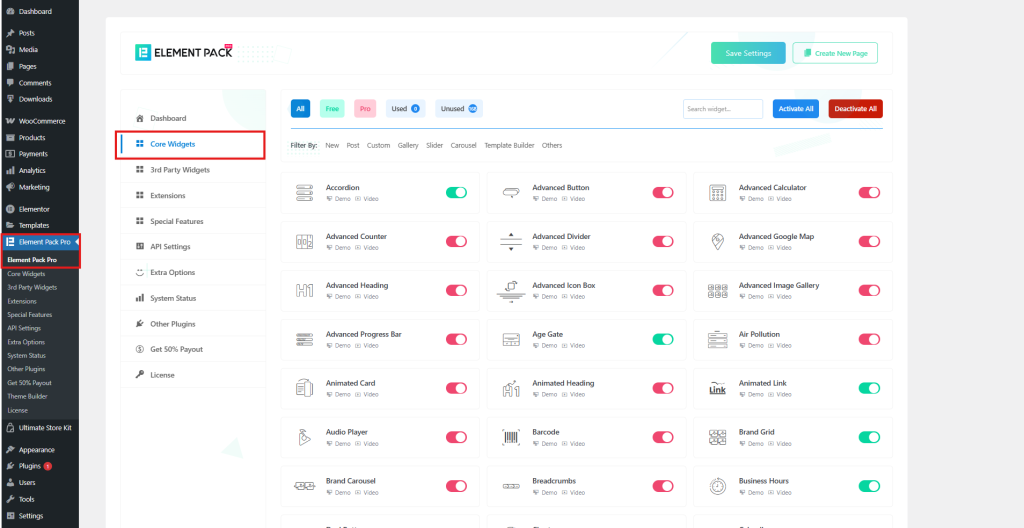
- Naviger til Element Pack >Core Widget fanerne i Element Pack Dashboard til Gør det muligt og klare sig de widgets, der passer til din side.
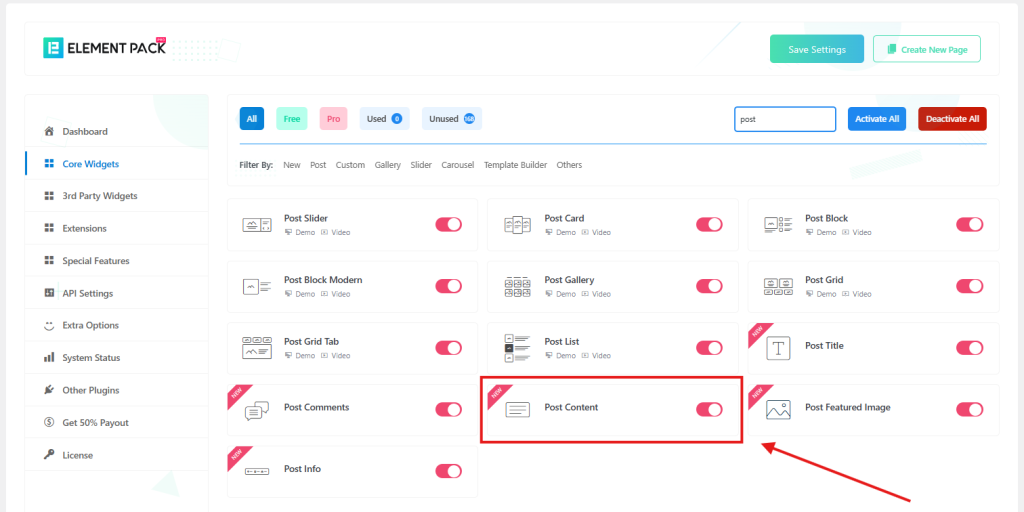
- Her aktiverer jeg Indlæg indhold widget og andre widgets, som jeg vil tilføje til min indholdsside for enkeltindlæg.
Trin 2: Opret en skabelon til indlægsindhold
Den vigtigste fordel, jeg ser ved at bruge Element Pack er den lethed, hvormed du kan opbygge en hvilken som helst sideskabelon og nemt indstille den som standard. Så se, hvor nemt det er at oprette en skabelon til indlægsindhold.
Lad os oprette en skabelon.
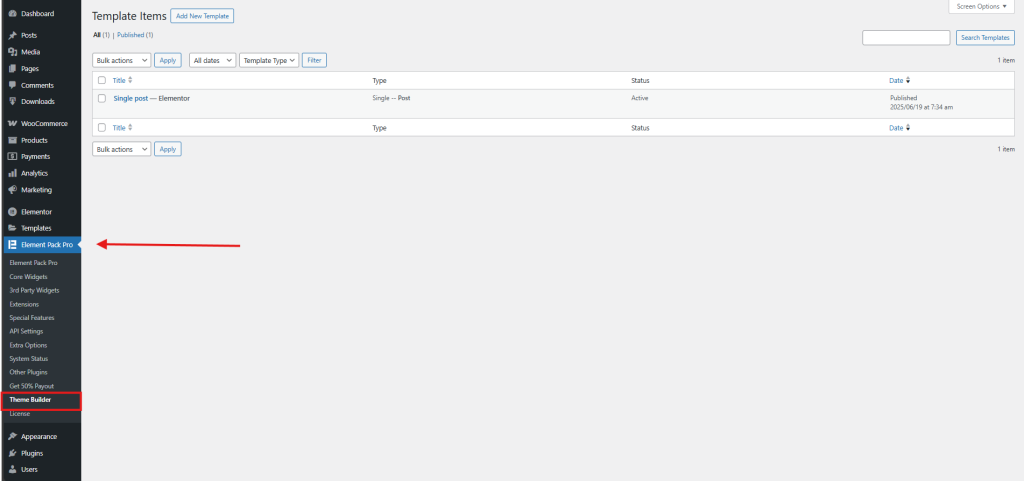
- Gå til Element Pack > Skabelonbygger i sidepanelet.
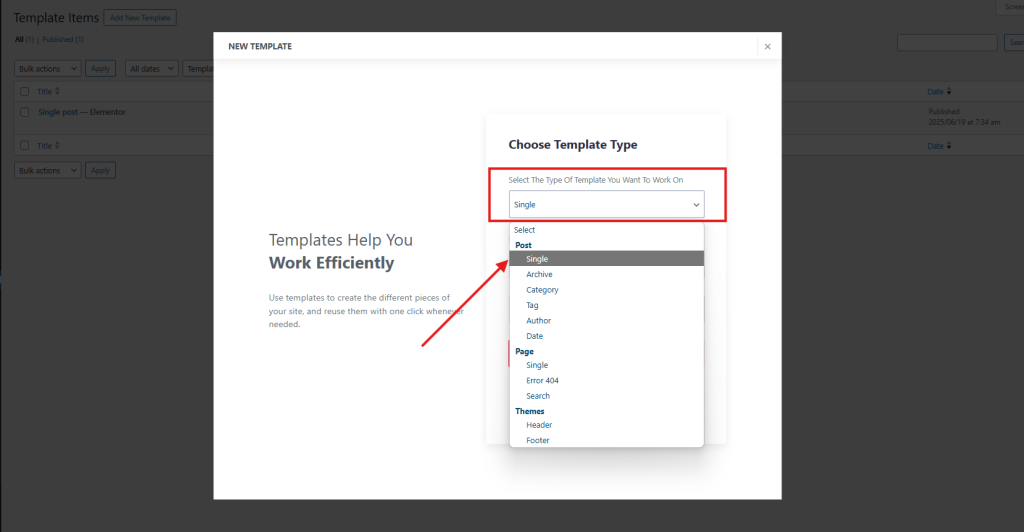
- Opret en ny skabelon ved at klikke på Tilføj ny skabelon > Vælg typen af skabelon > Indlæg > Single
- Skriv navnet på din skabelon, og vælg Aktiv, og tryk derefter på Opret skabelon knap.
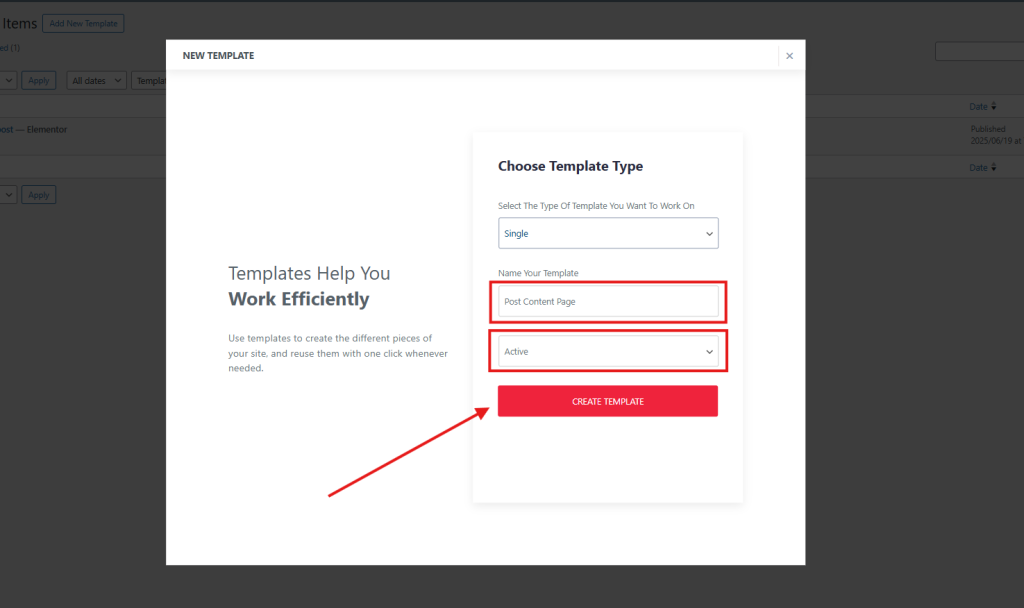
- Nu vil skabelonen være åben med Elementor-editoren.
Trin 3: Design skabelonen til indlægsindholdet
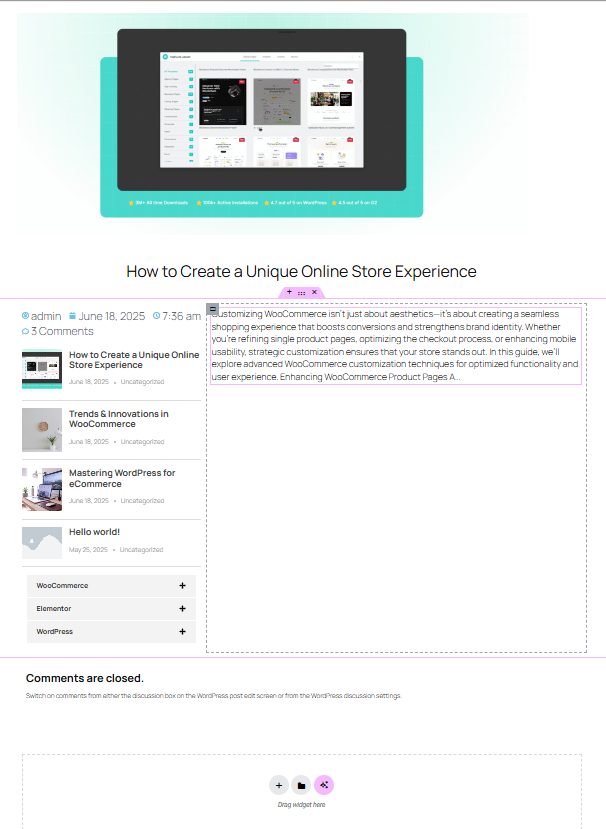
- Når skabelonen er oprettet, åbnes den automatisk i Elementor Redaktør for design.
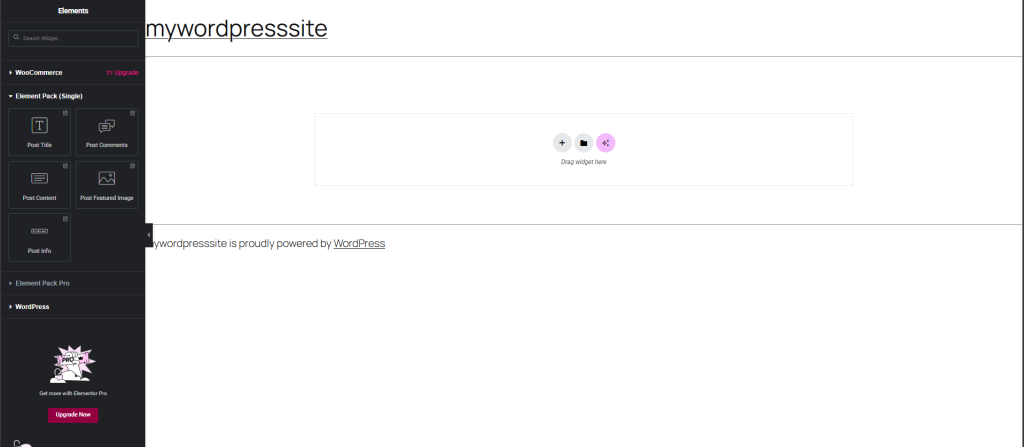
- Vælg en layoutstruktur i Elementor for at justere designet af din indlægsside. Vælg det format, der passer bedst til din indlægsstil og blogpræsentation, og begynd derefter at tilpasse for at skabe en unik og engagerende side med et enkelt indlæg.
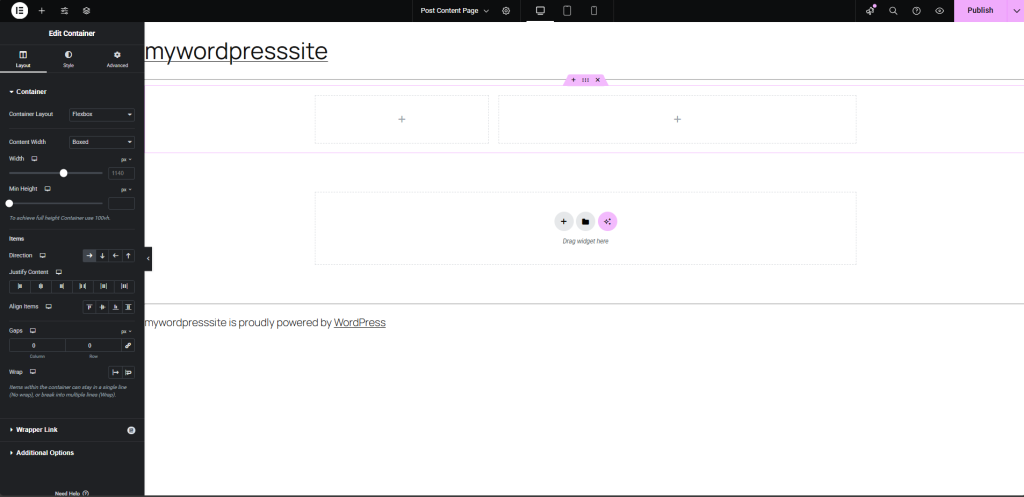
- Nu, hvor du har valgt en layoutstruktur, er det tid til at tilføje widgets til din indholdsside med et enkelt indlæg. Klik på Tilføj element Knap > Find Element Pack (enkelt) afsnit.
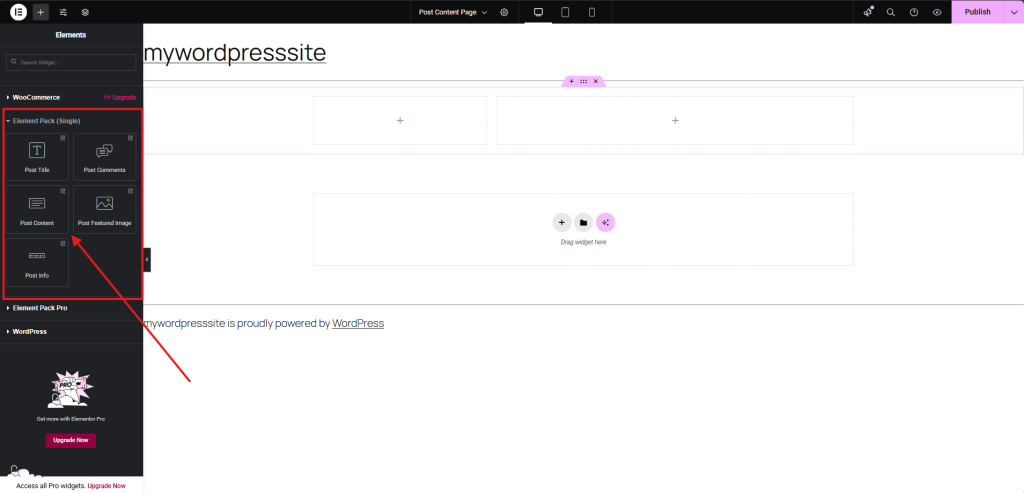
- Træk og slip en widget som den Indlæg indhold widget i layoutet for at præsentere indlægsindhold. På samme måde kan du dekorere siden med flere layouts og tilføje indlægstitler, indlægsbilleder, indlægskommentarer, indlægsinfo og andre nødvendige widgets.
Trin 4: Tilpas indlæggets indholdsskabelon
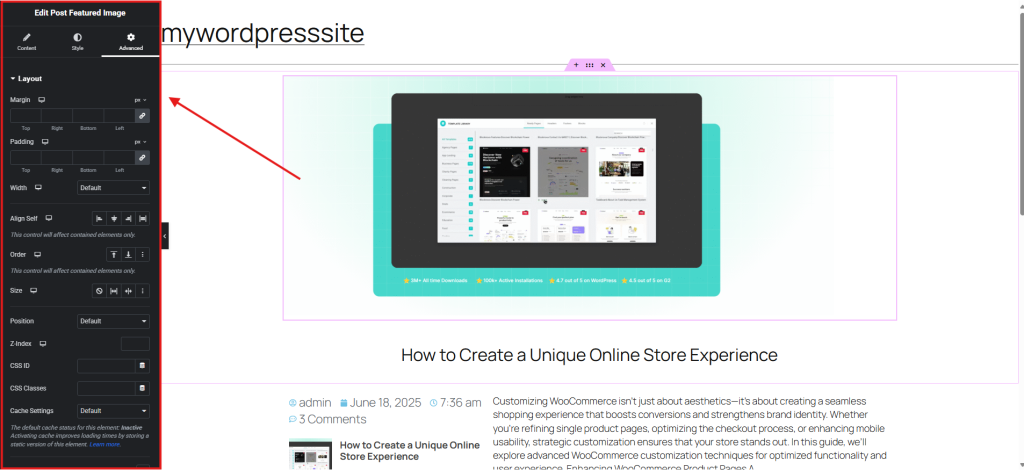
- Nu kan du tilpasse og style det! Juster udfyldning, afstand, typografi, og tilføj betingelser - som at skjule visse elementer på mobilen eller anvende forskellige stilarter for bestemte kategorier.
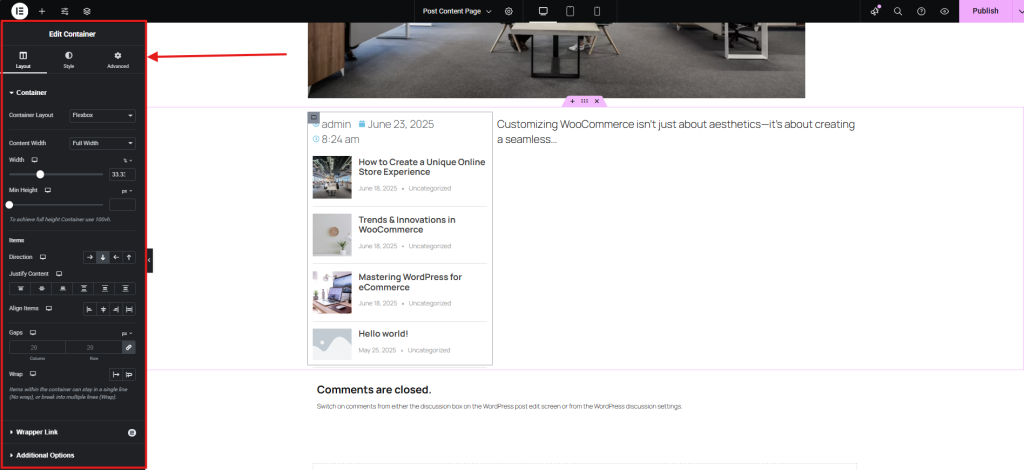
- Tilpas også hver widget, så den passer til dine behov
Trin 5: Tryk på udgiv og anvend skabelonen
Når du er færdig med dit design og din tilpasning, skal du trykke på knappen Publish og se en forhåndsvisning.
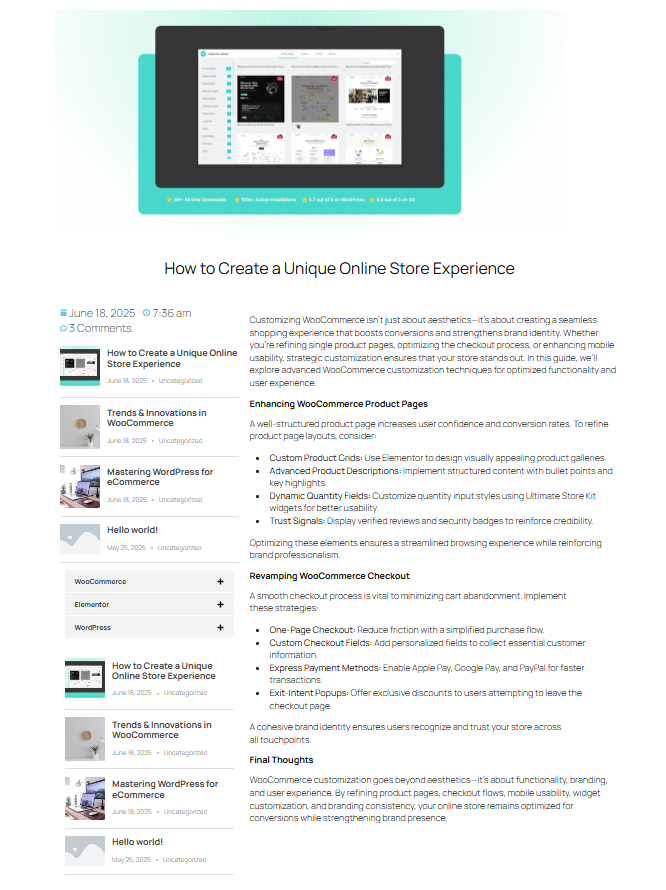
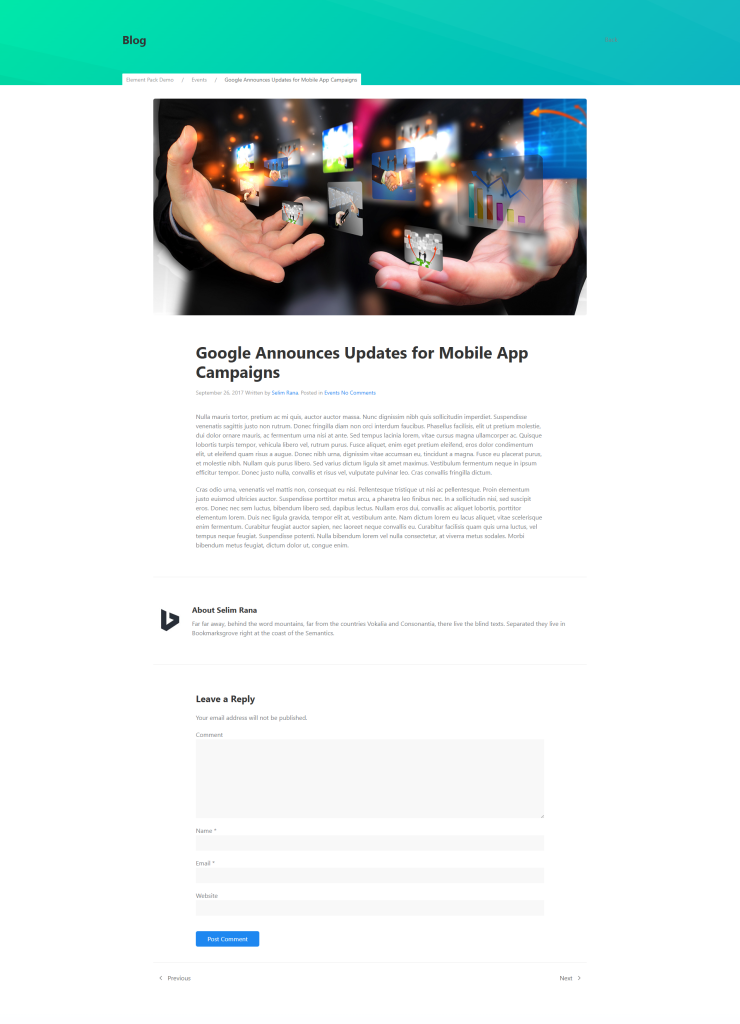
Jeg har designet en anden enkelt side ved hjælp af denne metode, som jeg også deler her.
Hvordan tilføjer jeg indlægswidgets til Elementor?
Indtil nu har vi diskuteret, hvordan du kan tilføje Indlæg indhold widget i Elementor til dynamisk visning af dit blogindhold. Men hvad med andre indlægswidgets som gitre, karruseller eller tidslinjer? Du kan nemt tilføje alle disse widgets ved hjælp af Elementor Pro eller kraftfulde gratis add-ons som Ultimate Post Kit. Så her er de andre vigtige widgets, du kan tilføje til dine indlæg:
1. Widget til indlægsgitter
Med denne widget kan du vise dine indlæg i et rent, organiseret gitterlayout. Du kan tilpasse antallet af kolonner, billedstørrelse, uddragslængde og endda aktivere en Layout af murværk for at få et Pinterest-agtigt look.
2. Indlægskarrusel
Vil du fremvise dine indlæg i et glidende format? Widget'en Post Carousel er perfekt til at fremhæve udvalgte eller nylige indlæg på en visuelt engagerende måde. Den er fantastisk til hjemmesider eller landingssider.
3. Faner til indlæg
Denne widget giver dig mulighed for at kategorisere dine indlæg i faner - ideelt til nyhedssider eller blogs med flere kategorier. Besøgende kan skifte mellem fanerne for at se forskellige typer indhold uden at skulle genindlæse siden.
4. Post tidslinje
Post Timeline-widget'en er perfekt til historiefortælling eller kronologisk indhold og viser dine indlæg langs en lodret eller vandret tidslinje. Det er en kreativ måde at vise fremskridt, begivenheder eller historiske indlæg på.
5. Liste over indlæg
Hvis du foretrækker et mere traditionelt bloglayout, giver widgetten Post List dig en lodret liste over indlæg med miniaturebilleder, titler og uddrag. Det er enkelt, rent og effektivt.
6. Post-ticker
Denne widget tilføjer en rullende ticker med dine seneste indlæg - perfekt til breaking news eller meddelelser. Den tilføjer en dynamisk realtidsfornemmelse til din hjemmeside.
Disse widgets er tilgængelige i Elementor Pro eller gennem gratis og premium add-ons som Ultimate Post Kitsom tilbyder en bred vifte af layouts og stilarter - fra minimalistiske gitre til interaktive hover-effekter.
OFTE STILLEDE SPØRGSMÅL
1. Hvordan tilføjer jeg en Post Content-widget i Elementor?
Sådan tilføjer du widgetten Indlægsindhold:
- Installer et addon-plugin, som giver en widget til indlægsindhold som Element Pack.
- Åbn din Elementor-editor, og sørg for, at du redigerer en Enkelt indlæg skabelon.
- Træk i Indlæg indhold widget fra Elementor-panelet på dit layout.
- Denne widget viser hovedindholdet fra dit WordPress-indlæg, hentet dynamisk.
2. Hvad er Post-widget'en til Elementor?
Den Indlæg widget (under "Pro"-widgets) giver dig mulighed for at vise et gitter-, liste- eller murværkslayout af blogindlæg på en hvilken som helst side. Du kan tilpasse forespørgselsfiltre, layoutstruktur, paginering og stil, så de passer til dit design.
3. Hvordan tilføjer jeg en widget i Elementor?
- I Elementor-panelet skal du blot søge efter den widget, du har brug for.
- Klik og træk den ind i dit layout, hvor du gerne vil have den.
- Brug indstillingspanelet i venstre side til at konfigurere styling, indhold og avancerede indstillinger.
4. Hvordan tilføjer jeg indlægskategorier i Elementor?
For at vise indlægskategorier dynamisk:
- Brug den Indlæg widget eller Indlæg i arkivet widget.
- I Forespørgsel indstillinger, vælg at filtrere efter Kategorier.
- Alternativt kan du indsætte en Taksonomi widget (hvis den er tilgængelig via dine add-ons), eller brug shortcode/HTML-widgets til at vise kategorilinks manuelt.
Konklusion
I denne komplette vejledning gennemgik jeg hele processen med at integrere Post Content-widget'en i Elementor - fra opsætning af strukturen til placering og styling af den i et brugerdefineret layout.
Ved at bruge denne widget effektivt sikrer du, at hvert indlæg dynamisk henter og viser sit hovedindhold, samtidig med at du bevarer designkonsistensen på hele dit websted. Det er et must-have, når man skal opbygge virkelig dynamiske skabeloner, der skalerer ubesværet.
Jeg håber, at denne guide har givet dig både teknikken og selvtilliden til at strukturere højtydende Single Post-layouts med Elementor ved hjælp af widget til indlægsindhold.
Tøv ikke med at skrive spørgsmål eller kommentarer i feltet nedenfor. Jeg ønsker dig alt det bedste!
Hvis denne artikel gav genlyd hos dig, så husk at tilmelde dig vores nyhedsbrev for at få flere spændende artikler, opdateringer og særlige tilbud sendt direkte til din indbakke. Følg os også på Facebook, Xog YouTube for at holde dig informeret.


