












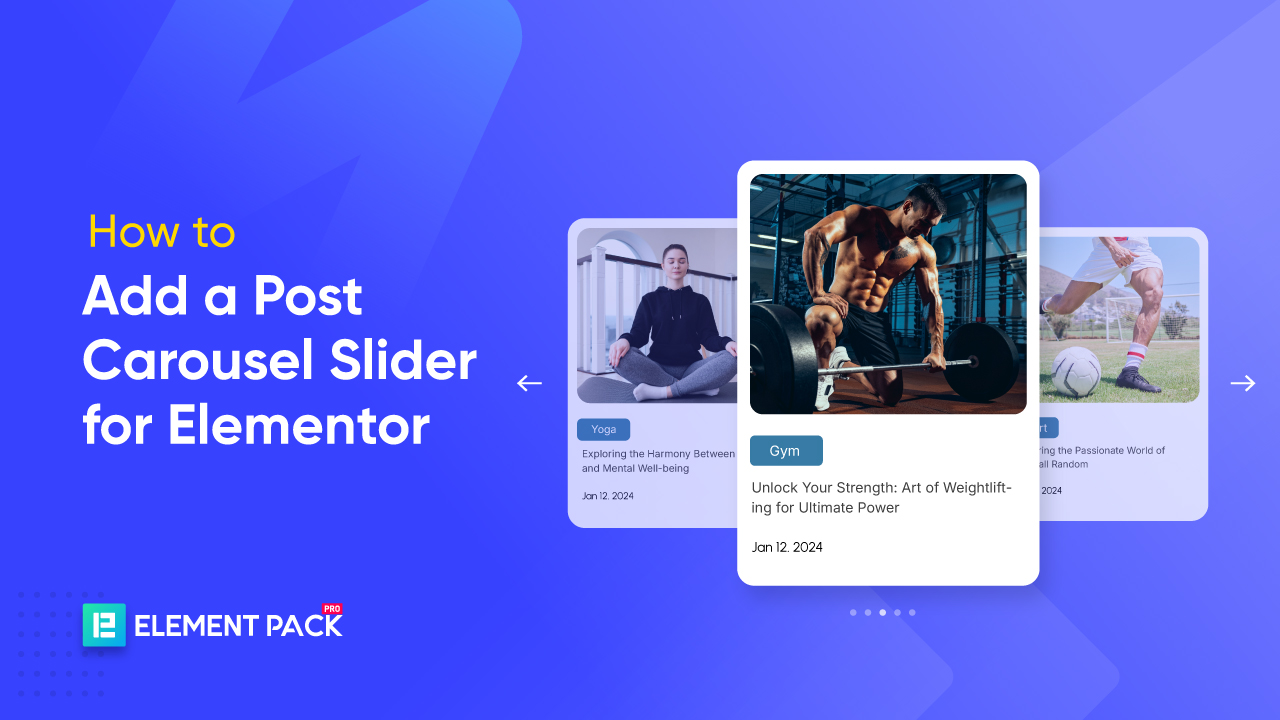
Indlægskarrusellen i Elementor er en widget, der præsenterer WordPress-indlæg i et glidende format med billeder, titler, uddrag og navigationsværktøjer.
Den er ideel til at fremvise blogindlæg, sider eller brugerdefineret indhold og tilbyder en visuelt engagerende måde at gruppere indlæg efter kategori og guide brugerne gennem dit indhold.
Da jeg oprettede en postkarrusel i Elementor, løb jeg ind i begrænsninger med den gratis version af Elementor. Desuden tilbyder Elementor ikke gratis postkarruseller.
Hvis du vil tilføje en karrusel-slider til din Elementor-side, skal du bruge et tredjepartsplugin, der giver en Karrusel-widget.
I denne vejledning guider jeg dig gennem trinnene til at tilføje en postkarrusel-slider ved hjælp af Elementor.
Lad os uden videre begynde!
Sådan tilføjer du en indlægskarrusel-slider til Elementor
Det første skridt i at tilføje en karrusel-slider til Elementor er at vælge det rigtige plugin. Der findes flere muligheder, som hver især tilbyder unikke funktioner til effektiv visning af indlæg.
Her har jeg lavet en sammenligningstabel over nogle af de mest populære Elementor native carousel widget-plugins, hvor jeg har taget højde for faktorer som tilpasningsmuligheder, responsivitet og kompatibilitet med din hjemmesideopsætning.
| Funktion | Elementor Pro | Vigtige tilføjelser | Element Pack |
| Flere karruseltyper (billede, indlæg osv.) | Kun grundlæggende | Moderate muligheder | Omfattende udvalg |
| Avancerede styling- og layoutkontroller | Begrænset | God tilpasning | Fuld kontrol |
| Dynamisk indhold i karruseller (ACF, CPT, WooCommerce osv.) | Nej | Nej | Ja |
| Karrusel til teammedlemmer, portefølje, udtalelser, nyheder osv. | Få | Nogle | Fuld kollektion |
| Interaktive kontroller (Hover-effekter, animationer, musetræk) | Grundlæggende | Nogle effekter | Avancerede effekter |
| Fleksibilitet i indholdskilder (indlæg, vilkår, produkter osv.) | Kun indlæg | Begrænset | Dynamisk støtte |
Baseret på min erfaring skiller Post Slider-widget'en fra Element Pack sig ud som den bedste mulighed for at oprette en post-karrusel-slider i Elementor.
Jeg har testet flere plugins, men dette tilbyder den mest effektive opsætning, problemfri navigation og pålidelige ydeevne. Den grad af tilpasning, det giver, overgår andre løsninger og giver præcis kontrol over layout, animation og styling uden unødvendig kompleksitet.
Her har jeg vist dig 3 enkle trin, der vil hjælpe dig med at tilføje en brugervenlig og avanceret post-karrusel-slider. Trinene er:
Trin 1. Tilføj slider-widget til indlægskarrusel til din side
Først og fremmest skal du åbne den side, hvor du vil tilføje karrusellen, i Elementor's editor.
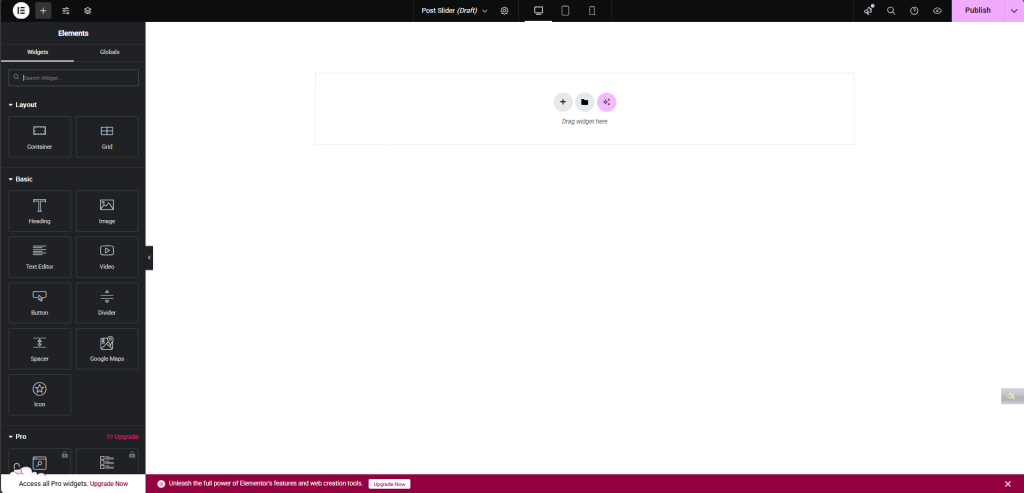
Find widgetten "Post Slider" eller "Post Carousel Slider" i Elementor-widgetpanelet.
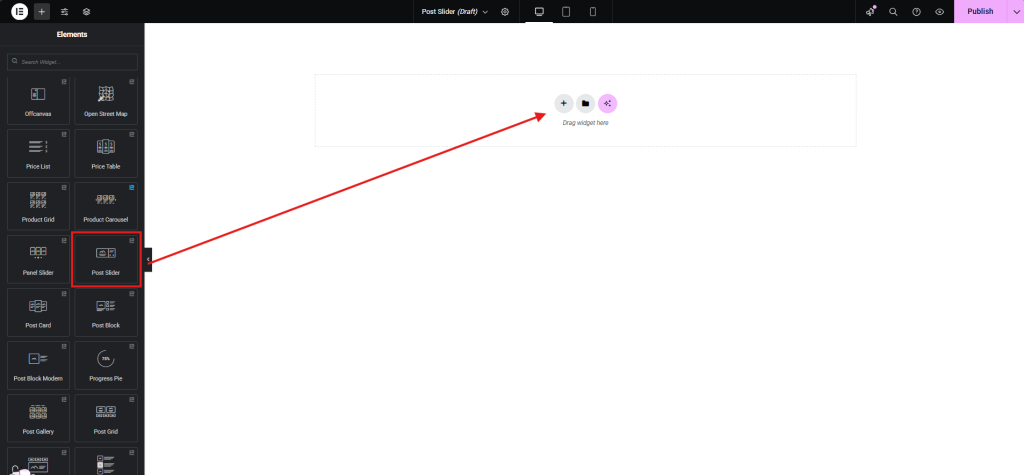
Træk og slip widgetten på din side.
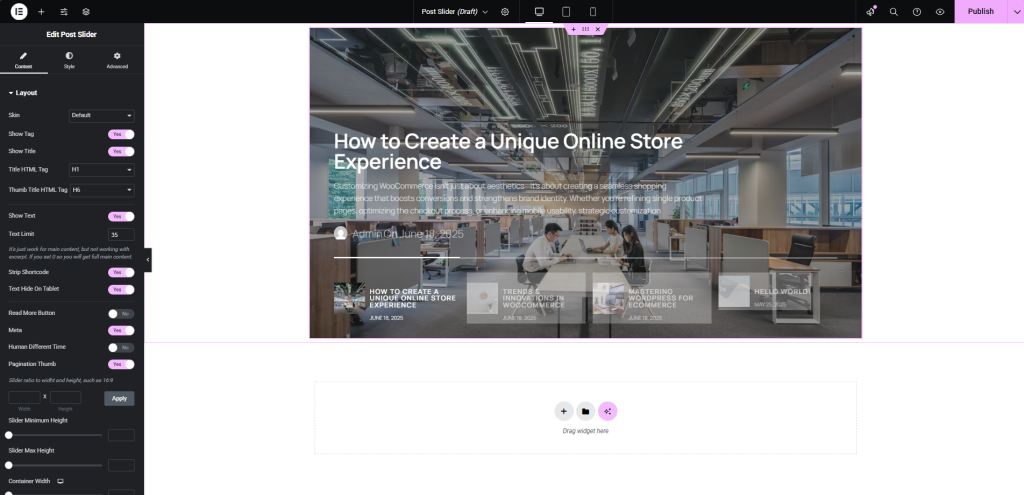
2. Konfigurer widgetten
Nu vil vi gøre widgetten funktionel og tilpasselig.
Indstillinger for indhold:
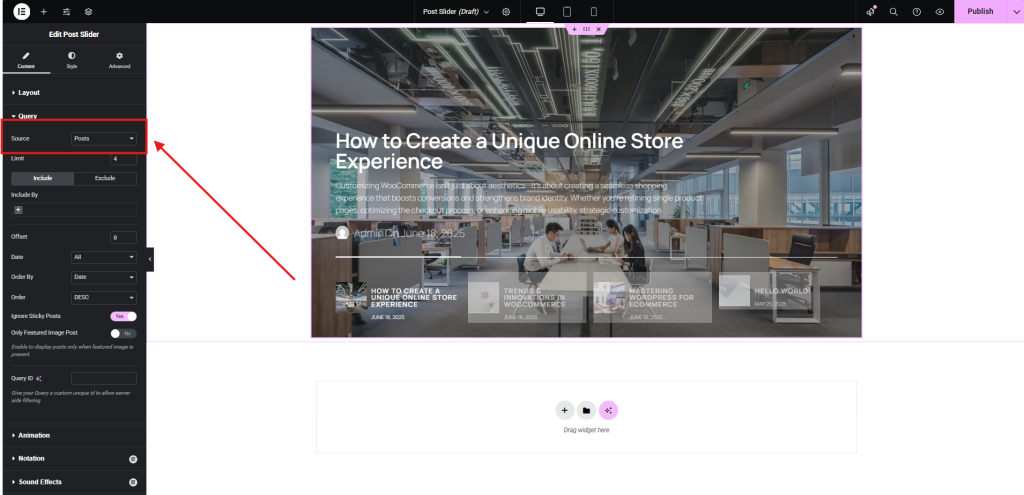
Kilde: Vælg, hvor indlæggene skal hentes (f.eks. indlæg, sider, produkter). Her har jeg vist blogs, så jeg har valgt indstillingen "Indlæg".
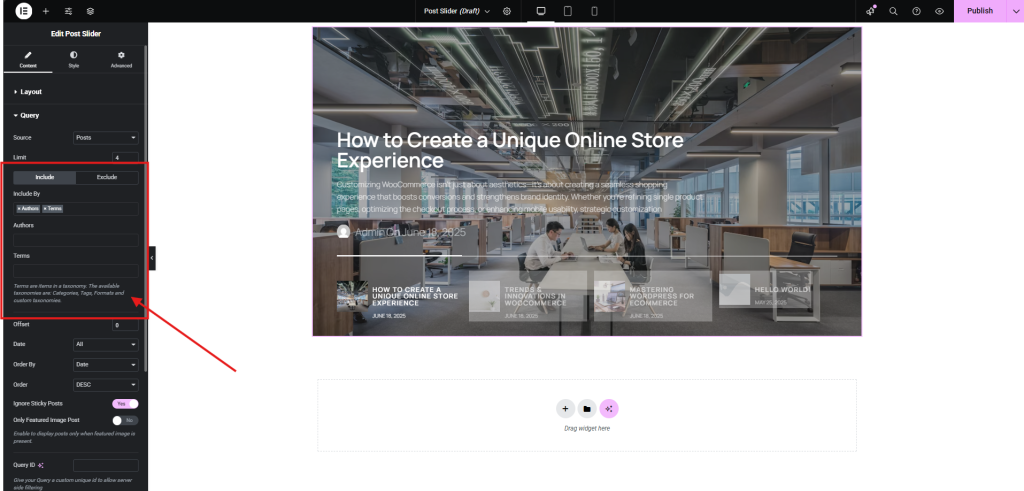
Inklusive: Filtrer indlæg efter forfatter, kategorier, tags osv.
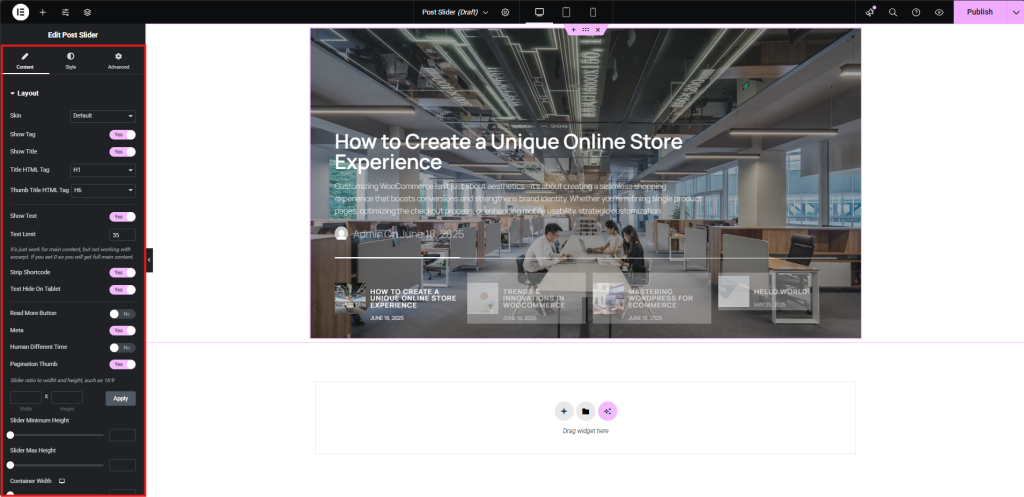
Layout: Tilpas antallet af indlæg pr. side, rækkefølgen og andre layoutmuligheder.
Her kan du tilpasse animation, notation, lydeffekter, wrapper-link og pagineringsfunktion
Stilindstillinger:
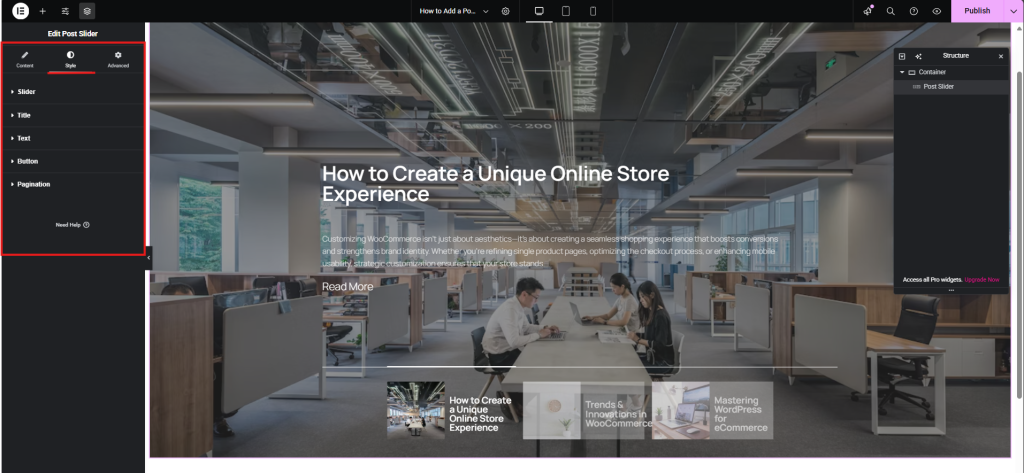
- Titel: Indstil skriftstørrelse, typografi og farve, så de matcher branding.
- Tekst: Juster mellemrum, linjehøjde og kontrast for at sikre læsbarheden.
- Knap: Tilpas farve, hover-effekter og padding for bedre engagement.
- Paginering: Vælg mellem prikker, tal eller pile, og tilpas stylingen til dit layout.
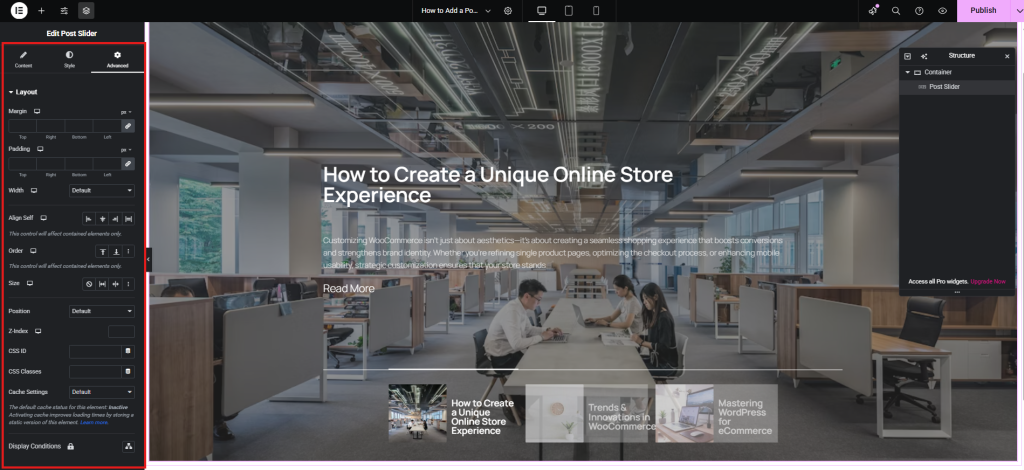
Avancerede indstillinger:
Tilføj margin, padding, brugerdefineret CSS, eller juster andre avancerede indstillinger.
3. Tilpas og udgiv
Eksperimentér med forskellige indstillinger for at opnå det ønskede udseende og den ønskede adfærd for din indlægskarrusel. Her er nogle af de designs, jeg har lavet.

En anden er:

Når du er tilfreds med designet, skal du udgive eller opdatere din side.
Hurtige tips til en solid opsætning af post-karrusel-slidere
Efter at have arbejdet praktisk med Post Slider-widget'en i Element Pack har jeg lært et par praktiske vaner, der hjælper med at gøre en karrusel ikke bare brugbar - men også behagelig at scrolle igennem:
- Ring ind til layoutet Dit layout gør eller ødelægger læsbarheden. Leg med, hvor mange kolonner du bruger, afstanden mellem dem og udfyldningen af kanterne, indtil det føles rent og ikke overfyldt.
Eksempel: På skrivebordet er en opsætning med 3 kolonner og 20 px mellemrum mellem slides ofte en god løsning - pæn, afbalanceret og nem at gennemse.
- Brug de rigtige billeder Billeder i høj kvalitet tiltrækker brugere, men store filer kan gøre det hele langsommere. Målet er skarpe, lette billeder, der indlæses hurtigt.
Eksempel: Gem dine indlægsminiaturer i 800×500 pixels, og kør dem gennem TinyPNG for at reducere filstørrelsen uden mærkbart kvalitetstab.
- Kontrollér, hvad der dukker op Du vil ikke have, at et hvilket som helst indlæg glider igennem. Brug forespørgselsfunktionerne til kun at vise de indlæg, der betyder noget - efter kategori, tag eller endda et manuelt valg.
Eksempel: Vil du fremhæve vejledninger? Indstil forespørgslen til kun at vise indlæg med tagget "Featured" fra din kategori "Tutorials". - Gør navigationen nem, ikke distraherende Pile og prikker er gode, men de bør ikke stjæle opmærksomheden fra selve indlægget. Hold dem minimale, og test, hvordan overgangene føles.
Eksempel: Tilføj pile, der vises ved hover, og brug en blød fade-effekt med en hastighed på 600 ms - den er blid og føles ikke hoppende. - Tjek det mobile layout Det, der fungerer på en bærbar computer, holder måske ikke på en telefon. Du skal sørge for, at din slider reagerer godt på alle skærmstørrelser.
Eksempel: Sæt mobile breakpoints omkring 767px, skift til et enkeltkolonne-layout, og reducer margener for at holde udseendet kompakt og læsbart. - Indstil et let tempo for automatisk rulning Auto-play hjælper med at fange opmærksomheden, men det bør ikke presse folk igennem indholdet. Find et behageligt tempo, der giver brugerne tid til at læse.
Et eksempel: Prøv med 4000 ms for hvert slide, og slå pause-on-hover til, så de besøgende kan stoppe op og interagere, når noget fanger deres opmærksomhed. - Kør et hurtigt tjek før lancering Før du går i luften, skal du sikre dig, at slideren rent faktisk fungerer godt - test, hvor hurtigt den indlæses, hvor tilgængelig den er, og om brugerne finder den intuitiv.
Et eksempel: Brug Lighthouse i Chrome DevTools til at måle ydeevnen og se en forhåndsvisning med en skærmlæser for at se, om der er huller i tilgængeligheden.
Hvordan tilføjer jeg en indlægsslider i Elementor?
Sådan tilføjer du et indlæg Slider i ElementorInstaller et plugin som Element Pack, der indeholder en post slider-widget. Efter aktivering skal du trække og slippe post slider-widget'en på din Elementor-side, justere indstillingerne og tilpasse designet, så det passer til dit websted.
Hvordan tilføjer jeg en karrusel i Elementor?
Brug en karrusel-widget fra et Elementor-plugin som f.eks. Post Carousel Slider til Elementor. Når den er installeret, skal du placere karruselwidgeten på din Elementor-side, konfigurere indholdskilden, justere layoutindstillingerne og anvende animationer for at få en jævn rulleeffekt.
Hvordan tilføjer jeg en brugerdefineret slider i Elementor?
Hvis du vil have en fuldt tilpasset slider, skal du bruge Elementor Pro Slides Widget. Disse værktøjer giver mulighed for avanceret tilpasning, herunder dynamisk indhold, animationer og skræddersyede designelementer. Du kan også bruge Ultimativt butikssæt for ekstra WooCommerce-specifikke slider-funktioner.
Hvad er forskellen på en slider og en karrusel i Elementor?
A Glider viser typisk et dias ad gangen, så brugerne kan scrolle gennem de enkelte elementer i rækkefølge. A KarruselPå den anden side fremviser den flere elementer i samme visning, hvilket ofte giver mulighed for jævn, kontinuerlig rulning. Karruseller fungerer godt til indlægsgitre og produktgallerier, mens slidere er ideelle til helteafsnit i fuld bredde og kampagner.
Konklusion
I denne blog har jeg guidet dig gennem hele processen med at tilføje en karrusel-slider i Elementor fra at vælge det ideelle plugin til at tilpasse og udgive den problemfrit.
Med de rigtige værktøjer og teknikker kan du skabe en poleret, responsiv post-slider, der ikke kun forbedrer dit websteds visuelle appel, men også understøtter dine bredere butiksmål.
Vi håber, at denne vejledning har givet værdifuld indsigt og praktiske trin til at bygge en post slider-karrusel i Elementor.
Tøv ikke med at skrive spørgsmål eller kommentarer i feltet nedenfor. Jeg ønsker dig alt det bedste!
Hvis denne artikel gav genlyd hos dig, så husk at tilmelde dig vores nyhedsbrev for at få flere spændende artikler, opdateringer og særlige tilbud sendt direkte til din indbakke. Følg os også på Facebook, Xog YouTube for at holde dig informeret.

