
Ubesværet navigation med rige menupunkter
Visuelle produktvalg øger salget hurtigt
Personligt indhold tilpasser sig i realtid
Sømløs scrolling for bedre UX-flow
Øjeblikkelig duplikering af indhold sparer tid
Hurtig adgang til kraftfulde designelementer
Færdige skabeloner gør designet hurtigere
Avancerede brugerdefinerede felter til fleksible data
Klon sites nemt uden besvær
Skarp, skalerbar grafik til alle skærme
Rebrand værktøjer til et professionelt look
Vis eller skjul indhold med præcision
Engagerende dybde med jævn bevægelse
Tilføj nemt tydelige noter og anmærkninger
Nyttige hints forbedrer brugernes interaktion
Animer elementer med stilfuld flair
Hold vigtige sektioner altid synlige
Fuld kontrol med brugerdefinerede kodejusteringer
Optimer filer for at øge sidens hastighed
Udarbejdede sideskabeloner, der hjælper dig med at komme i gang med din landingsside bare ved at droppe et startdesign
Ready Blocks leveres med en række forskellige layouts og designelementer, f.eks. overskrifter, sidefødder og widgets osv.
Foruddesignede overskrifter med lukrative stilarter, der passer til forskellige nichewebsteder og designsmag
En nyttig samling af footer-designs, der hjælper dig med at skabe en attraktiv footer på din landingsside.
Find os 24/7 til din rådighed. Vi er glade for at kunne hjælpe.
Detaljerede retningslinjer tilgængelige for alle funktioner på BdThemes
Lær noget nyt, bliv informeret om WordPress, webdesign og meget mere
Her er nogle af de vigtigste milepæle i min udvikling:
Lær produktbrug, WordPress-tips og -tricks fra vores videoer
Tjen store provisioner ved at deltage i kampagnen.
Widget Idea Share er en god måde at finde lignende widgets på, som du kan forbedre.
Helt sikkert! Hvis du har brug for at komme i kontakt med os, er du velkommen til at kontakte os
Byg enhver WordPress-formular på få minutter med Sigma Forms.
Coming Soon & Maintenance Mode Page Builder Plugin
Gør nemt hjemmesider tilgængelige med One Accessibility
Vis kundeudtalelser for at øge tilliden og troværdigheden.
Zoloblocks hjælper med at skabe fantastiske Gutenberg-baserede hjemmesider.
Den mest overlegne slider i Elementor-sliderens æra
De eneste kompatible blogging-widgets i Elementor til enhver blog
Byg et next-gen WordPress eCommerce-website til virksomheder
Organiser dine fotos i en ny engel hver gang med Elementor
Styrk engagementet og øg salget ved hjælp af Spin Wheel.
Kraftfuld AI-billedgenerator-plugin til WordPress af ChatGPT
Få 360° Augmented Reality til WooCommerce i dag!
Kopier og indsæt ethvert webdesign, du kan lide, bare med 2 klik!
Et fuldt fungerende tema til elementor med ubegrænsede muligheder
Smart, rent og fleksibelt bloktema til Gutenberg
Dark Reader-plugin sikrer øjenvenlig weblæsning.
WooCommerce one-page checkout for at øge konverteringer.
Find Nearby Stores Instantly with Sigma Store Locator
The Ultimate WordPress Media Library Organizer

Få adgang til 100+ premium WordPress-plugins med livstidsopdateringer og dedikeret support.
 Danish

Ubesværet navigation med rige menupunkter
Visuelle produktvalg øger salget hurtigt
Personligt indhold tilpasser sig i realtid
Sømløs scrolling for bedre UX-flow
Øjeblikkelig duplikering af indhold sparer tid
Hurtig adgang til kraftfulde designelementer
Færdige skabeloner gør designet hurtigere
Avancerede brugerdefinerede felter til fleksible data
Klon sites nemt uden besvær
Skarp, skalerbar grafik til alle skærme
Rebrand værktøjer til et professionelt look
Vis eller skjul indhold med præcision
Engagerende dybde med jævn bevægelse
Tilføj nemt tydelige noter og anmærkninger
Nyttige hints forbedrer brugernes interaktion
Animer elementer med stilfuld flair
Hold vigtige sektioner altid synlige
Fuld kontrol med brugerdefinerede kodejusteringer
Optimer filer for at øge sidens hastighed
Udarbejdede sideskabeloner, der hjælper dig med at komme i gang med din landingsside bare ved at droppe et startdesign
Ready Blocks leveres med en række forskellige layouts og designelementer, f.eks. overskrifter, sidefødder og widgets osv.
Foruddesignede overskrifter med lukrative stilarter, der passer til forskellige nichewebsteder og designsmag
En nyttig samling af footer-designs, der hjælper dig med at skabe en attraktiv footer på din landingsside.
Find os 24/7 til din rådighed. Vi er glade for at kunne hjælpe.
Detaljerede retningslinjer tilgængelige for alle funktioner på BdThemes
Lær noget nyt, bliv informeret om WordPress, webdesign og meget mere
Her er nogle af de vigtigste milepæle i min udvikling:
Lær produktbrug, WordPress-tips og -tricks fra vores videoer
Tjen store provisioner ved at deltage i kampagnen.
Widget Idea Share er en god måde at finde lignende widgets på, som du kan forbedre.
Helt sikkert! Hvis du har brug for at komme i kontakt med os, er du velkommen til at kontakte os
Byg enhver WordPress-formular på få minutter med Sigma Forms.
Coming Soon & Maintenance Mode Page Builder Plugin
Gør nemt hjemmesider tilgængelige med One Accessibility
Vis kundeudtalelser for at øge tilliden og troværdigheden.
Zoloblocks hjælper med at skabe fantastiske Gutenberg-baserede hjemmesider.
Den mest overlegne slider i Elementor-sliderens æra
De eneste kompatible blogging-widgets i Elementor til enhver blog
Byg et next-gen WordPress eCommerce-website til virksomheder
Organiser dine fotos i en ny engel hver gang med Elementor
Styrk engagementet og øg salget ved hjælp af Spin Wheel.
Kraftfuld AI-billedgenerator-plugin til WordPress af ChatGPT
Få 360° Augmented Reality til WooCommerce i dag!
Kopier og indsæt ethvert webdesign, du kan lide, bare med 2 klik!
Et fuldt fungerende tema til elementor med ubegrænsede muligheder
Smart, rent og fleksibelt bloktema til Gutenberg
Dark Reader-plugin sikrer øjenvenlig weblæsning.
WooCommerce one-page checkout for at øge konverteringer.
Find Nearby Stores Instantly with Sigma Store Locator
The Ultimate WordPress Media Library Organizer
Få adgang til 100+ premium WordPress-plugins med livstidsopdateringer og dedikeret support.
Danish
Meddelelsen "Error Establishing a Database Connection" er en særligt frustrerende WordPress-fejl, hvor hele websitet erstattes af en meddelelse, der ser sådan ud:
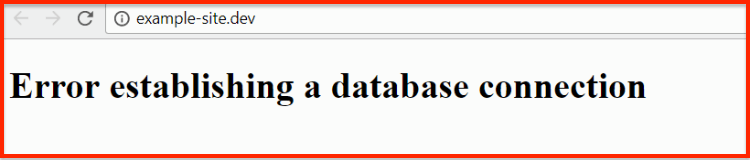
Hvis du læser dette indlæg, er der en god chance for, at du oplever denne fejl lige nu.
Hvis ikke, er du heldig. Alle WordPress-brugere får denne besked mindst én gang i deres liv!
Og selv hvis du ikke får denne besked på din hjemmeside, er det et must for dig at lære at løse problemet med "fejl ved oprettelse af en databaseforbindelse" til WordPress.
I dette indlæg vil du lære tre ting:
Hvis du ikke er bekendt med, hvordan WordPress fungerer, er der to væsentlige dele af en hjemmeside:
Dine filer - Dette omfatter WordPress-applikationen, dine temaer, dine plugins, dine multimedieuploads osv.
Din database - Det er her, det faktiske indhold af dine kommentarer, indlæg og sider gemmes (samt en masse andre vigtige oplysninger som f.eks. metaoplysninger).
Hver gang en besøgende lander på dit WordPress-site, søger PHP-filerne i din database for at finde ud af, præcis hvilke oplysninger der skal vises.
Uden en funktionel forbindelse til databasen kan PHP-fildelen af dit WordPress-websted ikke få de oplysninger, du har brug for til at gengive en webside korrekt. Det er derfor, den viser meddelelsen "fejl ved oprettelse af databaseforbindelse" i stedet.
Der er flere mulige årsager til, at du ser denne besked.
Det meste af tiden er disse årsager relateret til:
Da du ikke kan være sikker på, hvad der forårsager meddelelsen i din specifikke situation, er den bedste måde at løse problemet på at tage en diagnostisk tilgang.
Det vil sige, at du systematisk skal følge en række tests for at isolere (og derefter løse) problemet.
De systematiske tilgange er listet i den rækkefølge, de skal udføres:
Når du ser denne meddelelse på forsiden af dit websted, er det første, du skal gøre, at tjekke, om du får den samme fejl, når du prøver at få adgang til dit administratorkontrolpanel i WordPress (wp-admin dashboard).
Hvis du stadig ser den samme fejlmeddelelse, når du prøver at få adgang til dit wp-admin-område, skal du gå videre til næste trin. Du har allerede udelukket dette problem som en mulig årsag.
Hvis du ser en anden meddelelse, der siger noget i retning af "Databasen skal muligvis repareres", skal du fortsætte med dette afsnit for at lære, hvordan du reparerer din WordPress-database.
Trin 1: Aktivér reparationsværktøjet i wp-config.php fil.
Til at begynde med skal du redigere wp-config.php fil til dit websted. Du kan gøre det for dem begge:
Tilslutning til dit websted via FTP. ( FileZilla er et godt program til det)
Brug det integrerede cPanel File Manager-værktøj (cPanels indbyggede File Manager).
Din wp-config.php-fil ligger i rodmappen/-kataloget på dit WordPress-websted. Det er den samme mappe, som indeholder wp-admin og wp-content directory/folder:
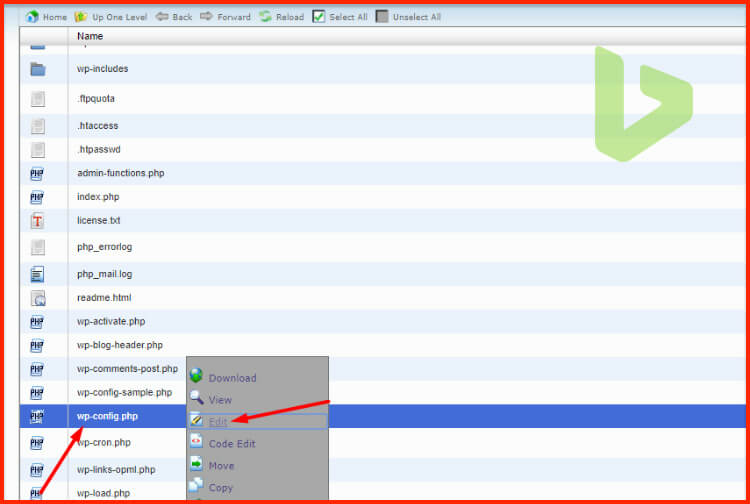
Når du kan redigere din wp-config.php-fil, skal du tilføje denne korte kodestump i slutningen:
define('WP_ALLOW_REPAIR', true);Sørg for at gemme ændringerne, før du går videre til næste trin.
Trin 2: Kør værktøjet til automatisk databasereparation.
Når du har tilføjet kodestykket, kan du få adgang til reparationsværktøjet til WordPress-databasen ved at gå til:
ditdomæne/wp-admin/maint/repair.phpPå den side, der vises, skal du klikke på Reparer database for at køre værktøjet:
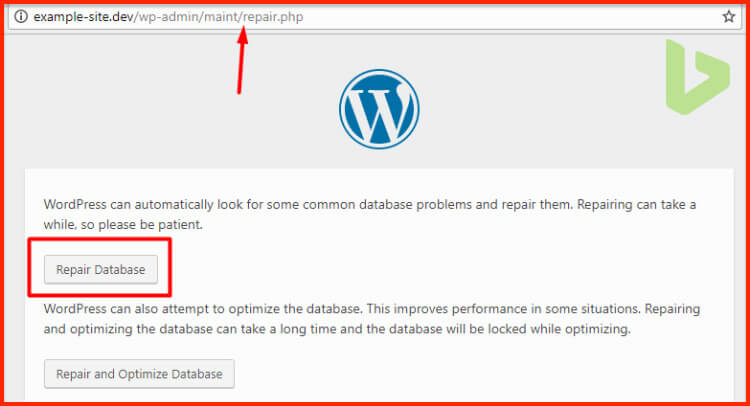
Når værktøjet er færdigt med at reparere, burde din side fungere igen. Hvis det gør det, skal du blot gå tilbage til din wp-config.php-fil og slette den samme kodelinje, som du tilføjede for at aktivere reparationsværktøjet.
Hvis din side stadig ikke fungerer, skal du fortsætte med næste trin.
Hvis din database ikke er beskadiget, er det næste, du skal tjekke, om dine loginoplysninger til databasen fungerer.
Dine database-legitimationsoplysninger er defineret i wp-config.php fil :
/** MySQL-databasens brugernavn */
define('DB_USER', 'yourusername');

/** MySQL-databasens adgangskode */
define('DB_PASSWORD', 'yourdbpassword');
Hvis disse oplysninger ikke stemmer overens med legitimationsoplysningerne for den database, du har oprettet via hostingkontrolpanelet, kan WordPress ikke få adgang til den database.
For at teste, om dine databaseoplysninger fungerer, kan du bruge funktionen mysqli_connect ().
Brug en teksteditor som Notepad til at oprette en fil, der hedder dbcheck.php.
Tilføj derefter denne kodestump til filen:
<?php
$con = mysqli_connect("localhost","mysql_user","mysql_password","mysql_db");

// Check connection
if (mysqli_connect_errno())
  {
  echo "Failed to connect to MySQL: " . mysqli_connect_error();
  }
?>
Sørg for at erstatte "mysql_user" og "mysql_password" med det aktuelle brugernavn og password i din wp-config.php-fil. Og glem heller ikke at ændre mysql_db-navnet.
Upload derefter filen til dit websted via cPanel eller FTP, og få adgang til den ved at gå til:
ditdomæne.com/dbcheck.php
Hvis der vises en meddelelse med teksten "Forbundet korrekt", fungerer databasens legitimationsoplysninger korrekt, og du kan gå videre til næste trin.
Men hvis du ser en besked som den nedenfor, har du et problem med dine databaseoplysninger:

Den nemmeste måde at løse problemet på er at oprette et nyt sæt databaseoplysninger til brug på dit WordPress-site.
Hvis din vært bruger cPanel, kan du oprette en ny databasebruger ved at gå til MySQL-databaser i dit cPanel-kontrolpanel:

Rul ned til området MySQL-brugere, og se efter boksen Tilføj en ny bruger.
Indtast en ny:
Brugernavn.
Adgangskode.
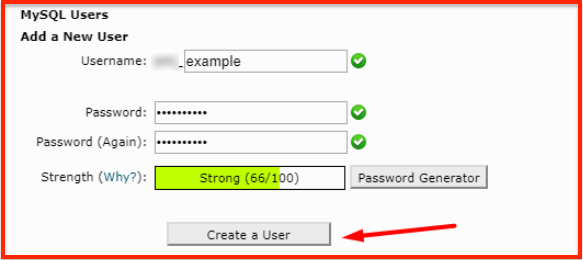
Sørg for at huske disse detaljer, da du får brug for dem om et øjeblik. Det er bedre at skrive det ned i en notesblok/tekstfil.
Når du har oprettet en ny bruger, skal du gå til indstillingen Tilføj en bruger til en database og tilføje den nye bruger til databasen på dit WordPress-site:
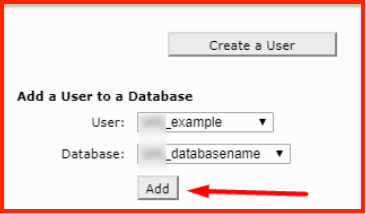
På det næste skærmbillede skal du sørge for at give brugeren ALLE PRIVILEGER:
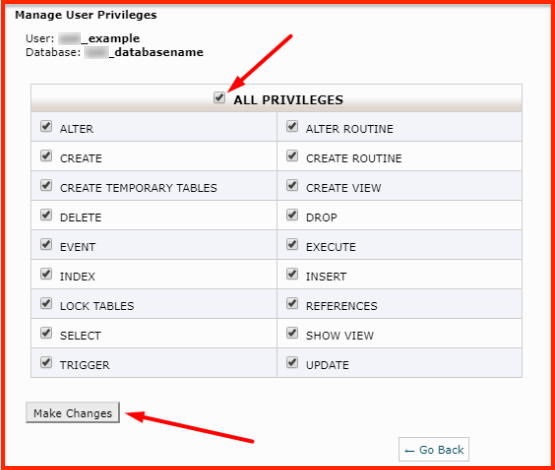
Til sidst skal du gå tilbage til wp-config.php-filen på dit websted og opdatere felterne DB_USER og DB_PASSWORD til den nye bruger:
// ** MySQL-indstillinger - Du kan få disse oplysninger fra din webhost ** // //.
/** Navnet på databasen til WordPress */
define('DB_NAME', 'yourdbname');

/** MySQL-databasens brugernavn */
define('DB_USER', 'yourdbuser');

/** MySQL-databasens adgangskode */
define('DB_PASSWORD', 'yourbdpass');

/** MySQL-værtsnavn */
define('DB_HOST', 'localhost');
Sørg for at ændre yourdbname, yourdbuser, yourdbpass og om nødvendigt serverhost fra localhost til den, der er leveret af din hosting.
Når du har gemt dine ændringer, burde din side fungere igen!
Hvis ingen af ovenstående metoder har rettet fejlen, kan nogle af de vigtigste WordPress-filer være beskadigede.
For at sikre, at dette ikke er problemet, kan du uploade en ny kopi af WordPress til dit websted. Hvis det gøres godt, vil det ikke påvirke noget af indholdet, plugins eller eksisterende emner.
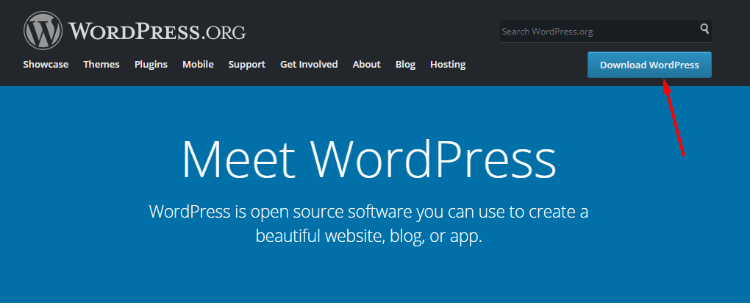
Gå til WordPress.org og download den nyeste version:
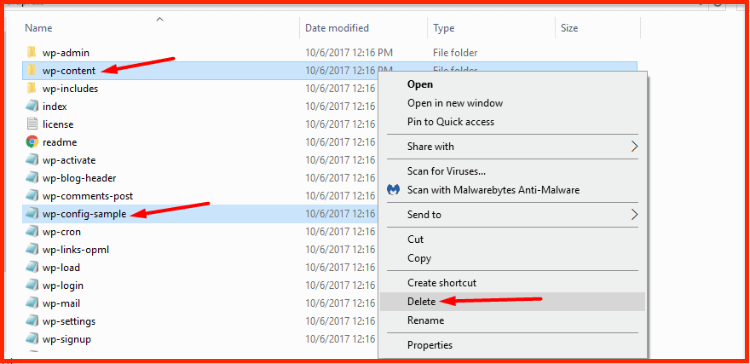
Udpak derefter ZIP-filen, og slet wp-content-mappen og wp-config-sample.php-filen:
Upload de resterende filer til dit WordPress-site via FTP. Når dit FTP-program spørger dig, hvad du skal gøre med de duplikerede filer, skal du sørge for at vælge indstillingen Overskriv duplikerede filer.
Dette vil sikre, at ingen af dine vigtigste WordPress-filer er beskadigede, og problemet forventes at blive løst.
Du kan også læse:
Essentielle WordPress-plugins til alle WordPress-hjemmesider
Hvis ingen af de tidligere løsninger virkede, er det muligt, at det bare er et hostingproblem.
Der er et par potentielle problemer:
Din databaseserver virker ikke Nogle hosts bruger en separat server til databaserne, hvilket betyder, at din database kan være nede, selv om din almindelige server stadig kører.
Din database har nået sin kvote. Nogle delte hosts begrænser brugen af databasen. Hvis din side har nået sin kvote, kan det forklare, hvorfor din database er faldet.
For at løse disse problemer bør du tale med din værts supportteam.
På dette tidspunkt forventes det, at du kan løse WordPress-fejlen med at etablere en databaseforbindelse og har fået dit websted til at fungere igen.
Der er dog nogle mindre problemer, som også kan forårsage denne fejl. Disse problemer er ofte unikke for dit websted og er derfor vanskelige at diagnosticere i et indlæg som dette.
Hvis du stadig ser fejlmeddelelsen efter at have gennemgået disse rettelser og talt med din host, kan du overveje at kontakte en WordPress-udvikler for at undersøge problemet nærmere.
Du kan også altid skrive en kommentar, så håber vi, at vi alle kan løse problemet sammen!



Største Elementor-skabelonpakke med den mest brugervenlige brugergrænseflade og 300+ nyttige Elementor-widgets. Byg hjemmesider fra nul til 100% Perfektion på ingen tid.
Denne hjemmeside er drevet af Element Pack Pro og Rooten Tema.
Copyright © 2026 BdTemaer. Alle rettigheder forbeholdes.













