
Ubesværet navigation med rige menupunkter
Visuelle produktvalg øger salget hurtigt
Personligt indhold tilpasser sig i realtid
Sømløs scrolling for bedre UX-flow
Øjeblikkelig duplikering af indhold sparer tid
Hurtig adgang til kraftfulde designelementer
Færdige skabeloner gør designet hurtigere
Avancerede brugerdefinerede felter til fleksible data
Klon sites nemt uden besvær
Skarp, skalerbar grafik til alle skærme
Rebrand værktøjer til et professionelt look
Vis eller skjul indhold med præcision
Engagerende dybde med jævn bevægelse
Tilføj nemt tydelige noter og anmærkninger
Nyttige hints forbedrer brugernes interaktion
Animer elementer med stilfuld flair
Hold vigtige sektioner altid synlige
Fuld kontrol med brugerdefinerede kodejusteringer
Optimer filer for at øge sidens hastighed
Udarbejdede sideskabeloner, der hjælper dig med at komme i gang med din landingsside bare ved at droppe et startdesign
Ready Blocks leveres med en række forskellige layouts og designelementer, f.eks. overskrifter, sidefødder og widgets osv.
Foruddesignede overskrifter med lukrative stilarter, der passer til forskellige nichewebsteder og designsmag
En nyttig samling af footer-designs, der hjælper dig med at skabe en attraktiv footer på din landingsside.
Find os 24/7 til din rådighed. Vi er glade for at kunne hjælpe.
Detaljerede retningslinjer tilgængelige for alle funktioner på BdThemes
Lær noget nyt, bliv informeret om WordPress, webdesign og meget mere
Her er nogle af de vigtigste milepæle i min udvikling:
Lær produktbrug, WordPress-tips og -tricks fra vores videoer
Tjen store provisioner ved at deltage i kampagnen.
Widget Idea Share er en god måde at finde lignende widgets på, som du kan forbedre.
Helt sikkert! Hvis du har brug for at komme i kontakt med os, er du velkommen til at kontakte os
Byg enhver WordPress-formular på få minutter med Sigma Forms.
Coming Soon & Maintenance Mode Page Builder Plugin
Gør nemt hjemmesider tilgængelige med One Accessibility
Vis kundeudtalelser for at øge tilliden og troværdigheden.
Zoloblocks hjælper med at skabe fantastiske Gutenberg-baserede hjemmesider.
Den mest overlegne slider i Elementor-sliderens æra
De eneste kompatible blogging-widgets i Elementor til enhver blog
Byg et next-gen WordPress eCommerce-website til virksomheder
Organiser dine fotos i en ny engel hver gang med Elementor
Styrk engagementet og øg salget ved hjælp af Spin Wheel.
Kraftfuld AI-billedgenerator-plugin til WordPress af ChatGPT
Få 360° Augmented Reality til WooCommerce i dag!
Kopier og indsæt ethvert webdesign, du kan lide, bare med 2 klik!
Et fuldt fungerende tema til elementor med ubegrænsede muligheder
Smart, rent og fleksibelt bloktema til Gutenberg
Dark Reader-plugin sikrer øjenvenlig weblæsning.
WooCommerce one-page checkout for at øge konverteringer.
Find Nearby Stores Instantly with Sigma Store Locator
The Ultimate WordPress Media Library Organizer

Få adgang til 100+ premium WordPress-plugins med livstidsopdateringer og dedikeret support.
 Danish

Ubesværet navigation med rige menupunkter
Visuelle produktvalg øger salget hurtigt
Personligt indhold tilpasser sig i realtid
Sømløs scrolling for bedre UX-flow
Øjeblikkelig duplikering af indhold sparer tid
Hurtig adgang til kraftfulde designelementer
Færdige skabeloner gør designet hurtigere
Avancerede brugerdefinerede felter til fleksible data
Klon sites nemt uden besvær
Skarp, skalerbar grafik til alle skærme
Rebrand værktøjer til et professionelt look
Vis eller skjul indhold med præcision
Engagerende dybde med jævn bevægelse
Tilføj nemt tydelige noter og anmærkninger
Nyttige hints forbedrer brugernes interaktion
Animer elementer med stilfuld flair
Hold vigtige sektioner altid synlige
Fuld kontrol med brugerdefinerede kodejusteringer
Optimer filer for at øge sidens hastighed
Udarbejdede sideskabeloner, der hjælper dig med at komme i gang med din landingsside bare ved at droppe et startdesign
Ready Blocks leveres med en række forskellige layouts og designelementer, f.eks. overskrifter, sidefødder og widgets osv.
Foruddesignede overskrifter med lukrative stilarter, der passer til forskellige nichewebsteder og designsmag
En nyttig samling af footer-designs, der hjælper dig med at skabe en attraktiv footer på din landingsside.
Find os 24/7 til din rådighed. Vi er glade for at kunne hjælpe.
Detaljerede retningslinjer tilgængelige for alle funktioner på BdThemes
Lær noget nyt, bliv informeret om WordPress, webdesign og meget mere
Her er nogle af de vigtigste milepæle i min udvikling:
Lær produktbrug, WordPress-tips og -tricks fra vores videoer
Tjen store provisioner ved at deltage i kampagnen.
Widget Idea Share er en god måde at finde lignende widgets på, som du kan forbedre.
Helt sikkert! Hvis du har brug for at komme i kontakt med os, er du velkommen til at kontakte os
Byg enhver WordPress-formular på få minutter med Sigma Forms.
Coming Soon & Maintenance Mode Page Builder Plugin
Gør nemt hjemmesider tilgængelige med One Accessibility
Vis kundeudtalelser for at øge tilliden og troværdigheden.
Zoloblocks hjælper med at skabe fantastiske Gutenberg-baserede hjemmesider.
Den mest overlegne slider i Elementor-sliderens æra
De eneste kompatible blogging-widgets i Elementor til enhver blog
Byg et next-gen WordPress eCommerce-website til virksomheder
Organiser dine fotos i en ny engel hver gang med Elementor
Styrk engagementet og øg salget ved hjælp af Spin Wheel.
Kraftfuld AI-billedgenerator-plugin til WordPress af ChatGPT
Få 360° Augmented Reality til WooCommerce i dag!
Kopier og indsæt ethvert webdesign, du kan lide, bare med 2 klik!
Et fuldt fungerende tema til elementor med ubegrænsede muligheder
Smart, rent og fleksibelt bloktema til Gutenberg
Dark Reader-plugin sikrer øjenvenlig weblæsning.
WooCommerce one-page checkout for at øge konverteringer.
Find Nearby Stores Instantly with Sigma Store Locator
The Ultimate WordPress Media Library Organizer
Få adgang til 100+ premium WordPress-plugins med livstidsopdateringer og dedikeret support.
Danish
Hvis du har en onlinebutik og har problemer med kundernes checkout, er vi her for at hjælpe dig med at oprette en checkout-side ved hjælp af Elementor Pro.
Da e-handelsbranchen vokser hurtigt, og den søgende kundepleje samt opmærksomhedsspændvidden også falder, forsøger ejere af e-handelswebsteder at gøre deres websteder mere brugervenlige og tiltalende. I denne blog forsøger jeg at vejlede dig om, hvordan du opretter en kasseside ved hjælp af Elementor Pro på din egen hjemmeside, og det er nemt.
Som du ved, er kassesiden i en e-handelsbutik sammen med andre sider meget vigtig og et must. Hvis du ikke kan gøre dine kunder tilfredse med betalingsprocessen, vil de vende om med det samme og afskrække andre fra at besøge din butik.
Det er et alarmerende signal og grunden til, at din virksomheds goodwill er helt i bund. At ignorere denne del vil resultere i dårlige ting for dit websted.
For at undgå denne elendige situation på hjemmesiden og gøre den til en topper på markedet, vil vi vise dig, hvordan du opretter en kasseside ved hjælp af Elementor Pro. Bare hold tålmodighed og gå gennem denne artikel til slutningen for at vide om dette.
En checkout-side vedrører betalings- eller forsendelsesoplysningerne på et WooCommerce-websted. Den giver kunderne mulighed for at indtaste betalingsoplysninger for produkterne og gennemføre deres ordrer. Kort sagt indsamler den kundernes forsendelsesoplysninger.
I en anden forstand er en checkout-side en webside, der vises til kunderne for at afslutte en transaktion. Det svarer til at ankomme til kassen i en fysisk butik, bare digitalt. E-handelswebsteder kan have enten flere eller en enkelt kasseside(r) afhængigt af transaktionens art og det produkt eller den service, der tilbydes.
Normalt kan du se kassesiden i slutningen af betalingsprocessen. Den giver kunden en række betalingsmuligheder, der viser dem en oversigt over deres indkøbskurv. Du skal være meget omhyggelig ligesom andre e-butiksejere og tilpasse betalingssiden baseret på feedback fra dine kunder.
Kassesiden reducerer også antallet af kunder, der opgiver deres indkøbskurv. Hvis dine kunder regelmæssigt forlader deres indkøbsvogne, skal du evaluere deres rejse og finde ud af, hvad der er galt med din kasseside.
For at holde din onlinebutik kørende er kassesiden et must. Du kan ikke undgå denne del, fordi den spiller en afgørende rolle for at få flere besøgende til dit websted, og det gør kassedesignet naturligvis også.
Du har foretaget alle indstillingerne lige fra det punkt, hvor en bruger kommer ind i kassetragten, til slutpunktet. Din markedsføring har virket, og dit webdesign og din navigation har ført dem til dette punkt, og endelig er de klar til at foretage en transaktion.
Men det er uheldigt, at hvis dit kassedesign er langtrukkent, vil alle dine anstrengelser gå til spilde.
Vi fandt ud af, at næsten 1 ud af 5 kunder forlod en indkøbsvogn i det sidste kvartal, fordi betalingsprocessen var for lang eller kompliceret. Så selv om det sker, er du nødt til at gøre noget for at undgå det, eller du kan i det mindste reducere antallet af kunder, der opgiver at handle under betalingsprocessen.
Når du designer en fremragende og kort checkout-proces, er brugeroplevelsen så problemfri som muligt. Hvis din produktside hjælper dem med at lægge varer i kurven, skal du guide dem ubesværet gennem kassetrinene hele vejen til konvertering.
Det er vigtigt, at du ikke giver brugeren nogen grund til at forlade stedet. Så det er du nødt til at have:
Det eneste, du skal optimere her, er, at du skal sætte dig som mål at reducere den tid og indsats, som din kunde bruger på at gennemføre checkout-processen.
Lad os nu fortsætte med at oprette en kasseside ved hjælp af Elementor til dit websted. For at gøre det skal du følge disse trin:
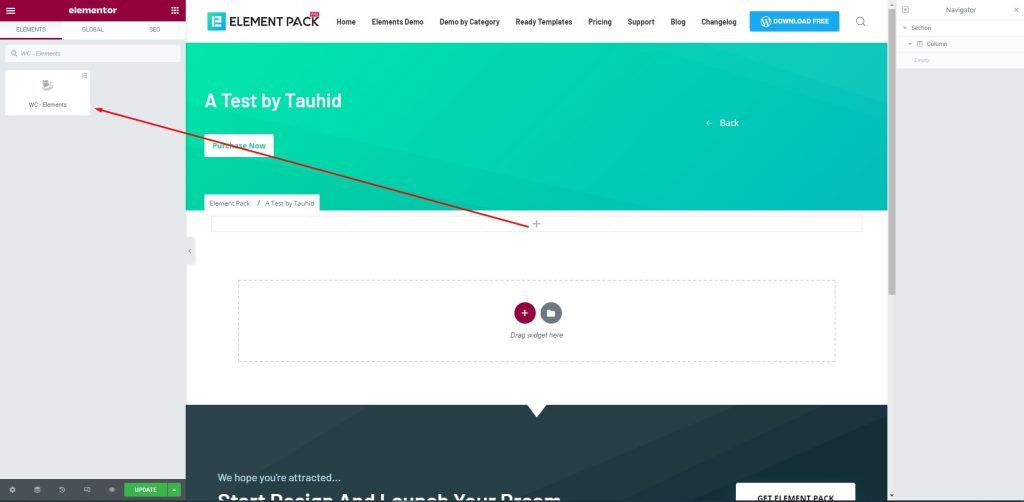
Træk og slip først elementet på din side for at oprette kassesiden.
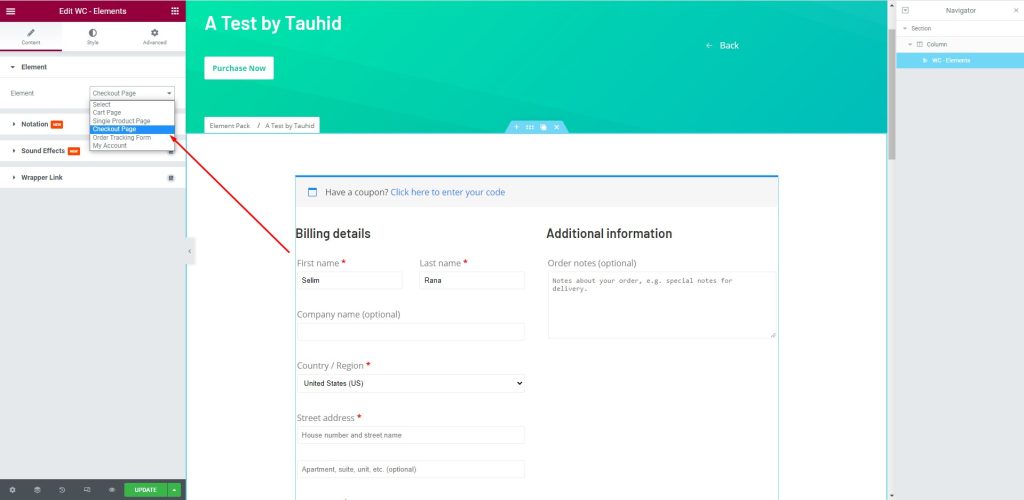
Gå derefter til Element > Element > Kasseside for at oprette en kasseside, der hjælper dig med at administrere dine kunder. Der er flere felter, der skal udfyldes med forbrugeroplysninger. Du kan angive dit navn og din adresse her.
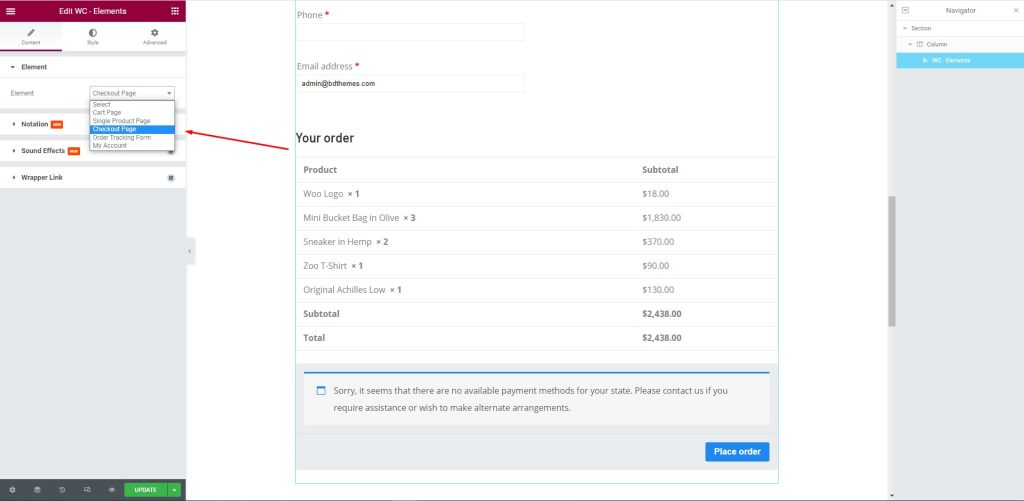
Derefter kan du redigere siden til dine kunder. Lad dem vælge de ønskede varer og prisen på dem for at afslutte betalingsprocessen.
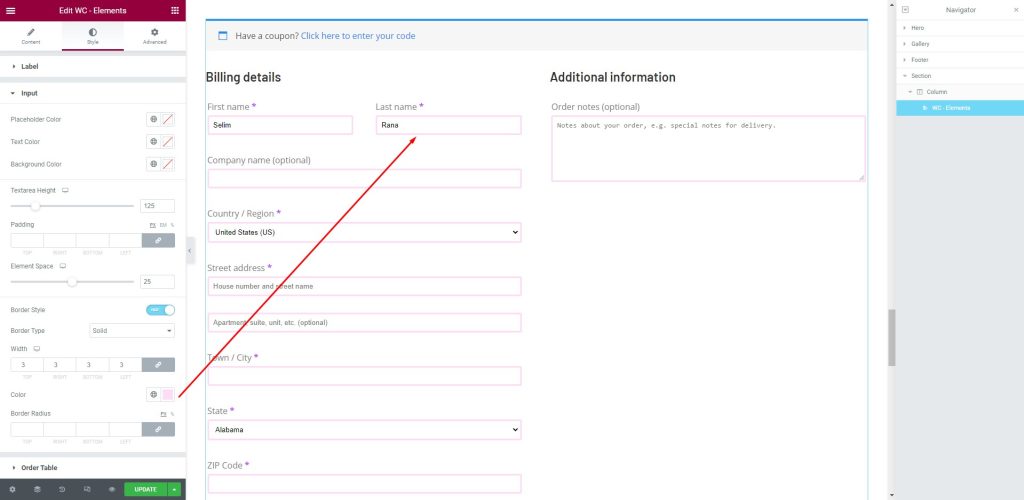
Gå derefter til fanen Style. Her kan kunderne angive de nødvendige oplysninger i felterne, dvs. fornavn, efternavn, firmanavn, land/region, gadeadresse, by og meget mere.
Denne artikel er lavet for at vise dig, hvordan du opretter en kasseside ved hjælp af Elementor pro. Vi håber, at denne artikel hjælper dig med at oprette en checkout-side. Hvis du har spørgsmål om kassesiden eller ønsker at dele din erfaring med kassesiden, så tøv ikke med at skrive en kommentar nedenfor.
Tak, fordi du læste denne artikel. Hav en god dag.

Største Elementor-skabelonpakke med den mest brugervenlige brugergrænseflade og 300+ nyttige Elementor-widgets. Byg hjemmesider fra nul til 100% Perfektion på ingen tid.
Denne hjemmeside er drevet af Element Pack Pro og Rooten Tema.
Copyright © 2026 BdTemaer. Alle rettigheder forbeholdes.









