













En megamenu er en type udvidelig navigationsmenu, der viser flere muligheder på én gang, typisk grupperet i kategorier for at give en bedre brugeroplevelse. I modsætning til traditionelle drop-downs tilbyder megamenuer et bredere layout, ofte med kolonner, billeder, ikoner eller endda widgets.
Det er især nyttigt for e-handelssites, nyhedsportaler eller andre store websites med masser af indhold, der skal være let tilgængeligt.
Men hvis du vil oprette en megamenu i Elementor, er det ikke muligt, fordi Elementor (den gratis version) giver mulighed for enkle navigationslayouts ved hjælp af Nav Menu-widgeten; den mangler den avancerede struktur, der er nødvendig for en fuldgyldig megamenu. Du vil støde på begrænsninger som f.eks:
- Ingen understøttelse af dropdowns med flere kolonner
- Ingen indlejring af billeder eller widgets i menupunkter
- Begrænset styling og hover-kontrol
Så hvis du vil have en avanceret, moderne og brugervenlig megamenu med mange funktioner, skal du bruge et tredjeparts plugin til at aktivere denne funktionalitet. Så i denne blog vil jeg vise dig Sådan opretter du en mega-menu i Elementor i 5 nemme trin
Her er en forhåndsvisning af mega-menuen, som vi skal lave med Elementor:

Opret en WordPress Mega-menu i Elementor
Det kan være svært at opbygge en detaljeret megamenu til dit WordPress-site med Elementor. Elementor er fantastisk til sider, men avancerede menuer har ofte brug for mere. Mange plugins tilbyder megamenufunktioner til Elementor, men Element Pack skiller sig ud ved at forenkle tingene.
Med andre plugins kan du støde på forvirrende indstillinger, begrænsede designmuligheder eller have svært ved at få din menu til at se helt rigtig ud på forskellige enheder. Det kan føles, som om du kæmper mod brugerfladen bare for at få en grundlæggende megamenu sat op.
Element Packtilbyder dog al den nødvendige kraft gennem en brugervenlig grænseflade. Det giver dig mulighed for at skabe imponerende megamenuer uden de typiske frustrationer og giver en direkte måde at tilføje indhold og layouts på lige inde i Elementor.
Så lad os begynde at opbygge hele mega-menuen med Element Pack.
Forudsætning
Først og fremmest skal du bekræfte, at disse 2 plugins er installeret og aktiveret:
- Elementor: Den gratis version er nok.
- Element Pack: Dette WordPress-plugin tilføjer mega-menufunktioner specifikt til Elementor.
Trin 1: Aktivér Mega Menu-moduler og -widgets
Aktivering af Mega-menufunktionen i Element Pack Pro indebærer justering af flere indstillinger i WordPress-dashboardet. Det gør man,
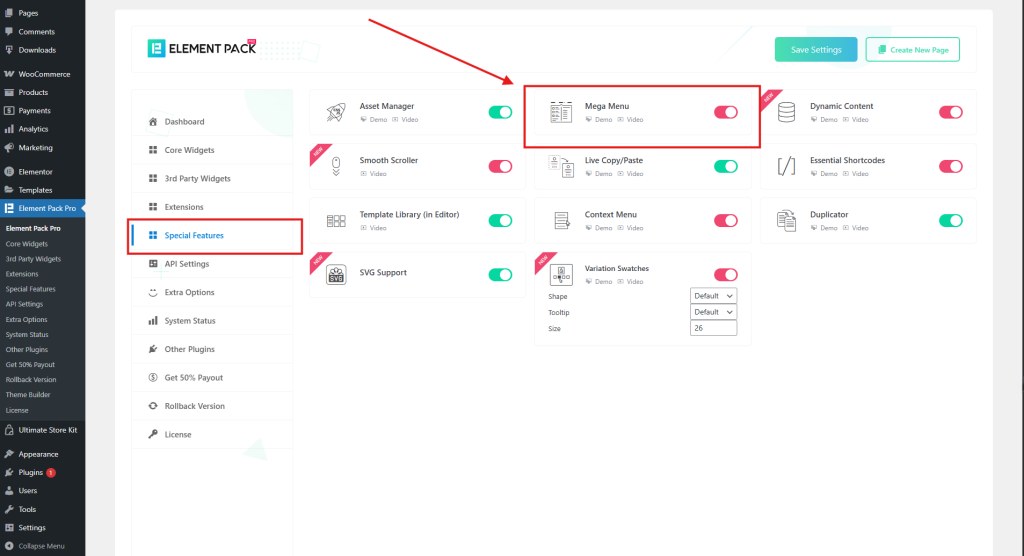
- Gå til Element Pack Pro fra dit WordPress-dashboard.

- Naviger til Særlige funktioner tab.
- Aktivér Mega Menu Switcher, og gem indstillingerne.
- Gå derefter til Kerne-widgets tab.
- Aktivér widgets til megamenu og undermenu.
- Gem indstillingerne.

- Gem permalinks igen for at sikre korrekt funktionalitet.

Trin 2: Opret og konfigurer Elementor-menu
Nu skal du oprette din megamenu. Følg de grundlæggende trin nedenfor for at få en effektiv menustyring.
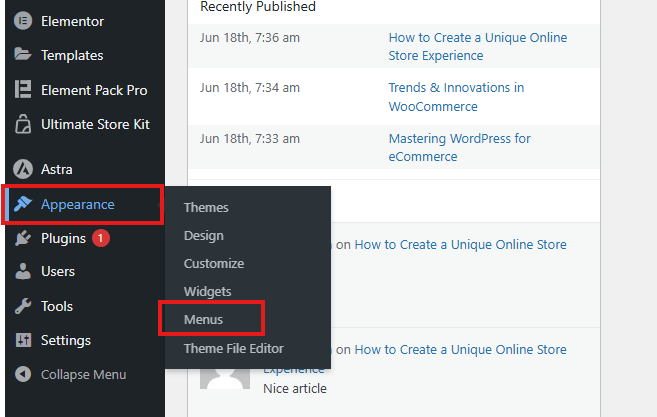
- Gå til Udseende > Menuer.
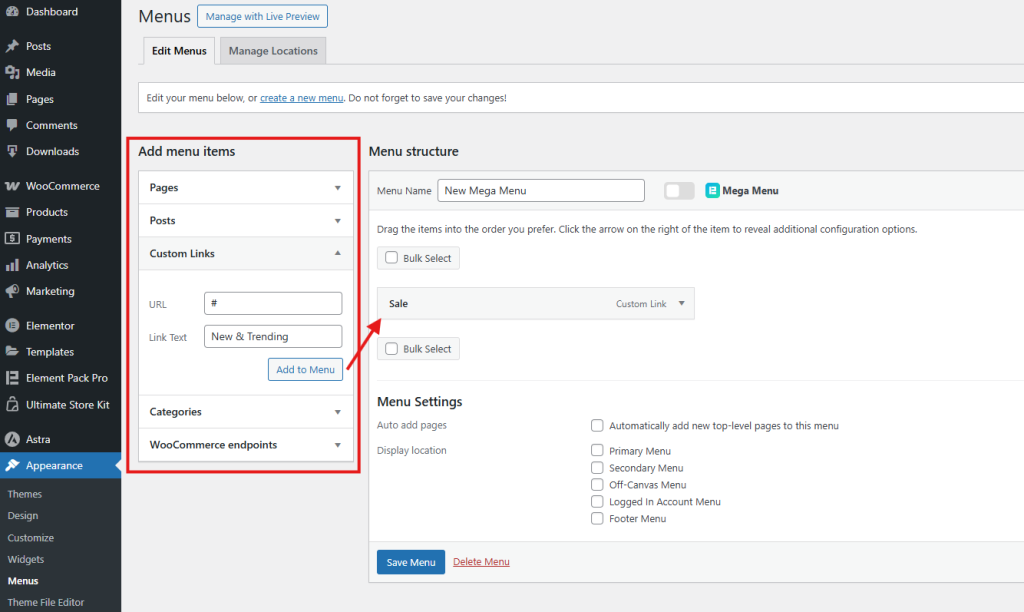
- Navngiv din menu, og klik på Opret menu.

- Tilføj menupunkter (brugerdefinerede links eller eksisterende sider) til menuen.
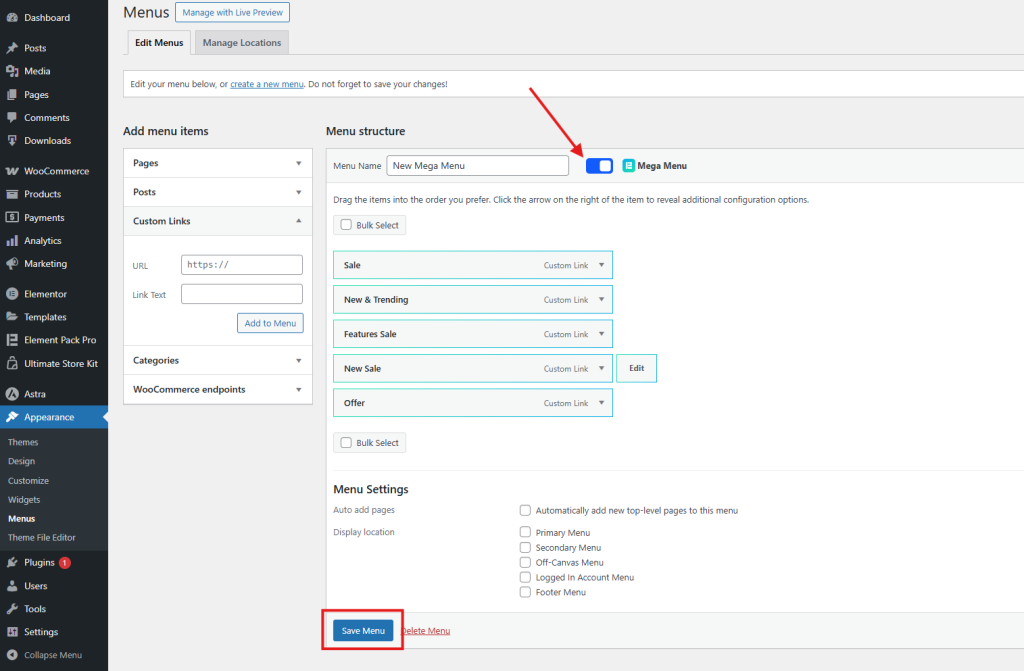
- For hvert element, du vil gøre til en megamenu, skal du slå Megamenu-omskifteren til.
- Gem menuen, og opdater siden.
Trin 3: Design af mega-menuen
Når du har oprettet menuen, kan du tilpasse menupunkterne ved at slå Element Pack Mega Menu Switcher til. Denne funktion fremhæver punkter, der er klar til at blive konverteret til megamenuer.
Tilpasning af megamenuer med bredde- og ikonindstillinger forbedrer brugeroplevelsen. Disse ting hjælper med at integrere menuen visuelt med dit webdesign. Så design nogle af de grundlæggende elementer i systemet efter dine behov.
- Hold musen over et menupunkt med mega-menuen aktiveret.
- Klik på knappen Rediger mega-menu, som kommer frem.

- En pop-up vil dukke op
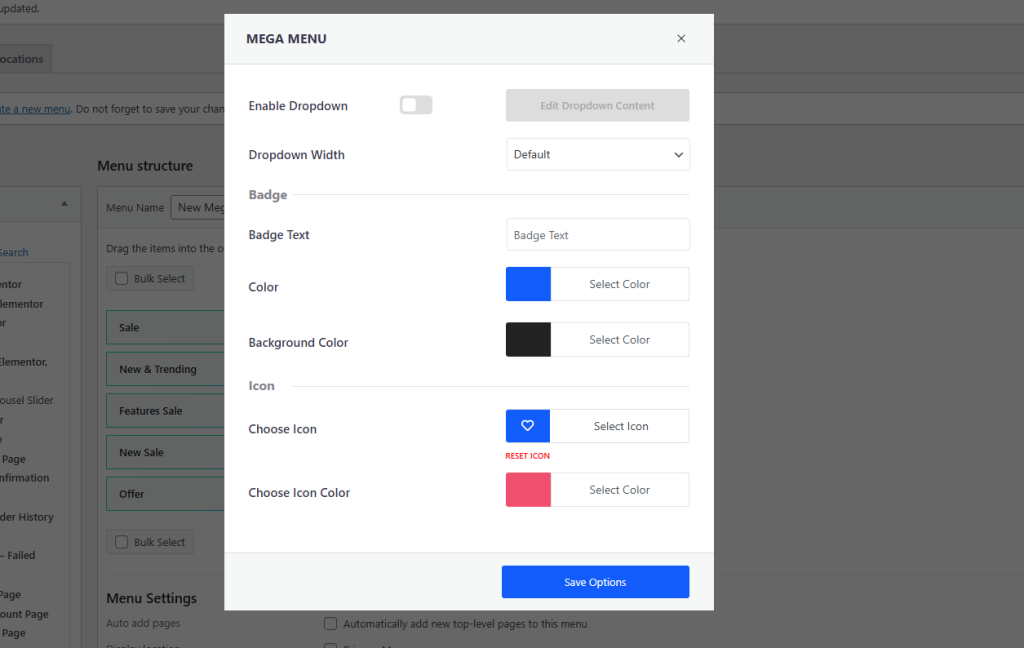
- Tænd for Aktivér mega-menu.
- Indstil bredden på menuen (standard eller brugerdefineret).
- Tilføj eventuelt en badgetekst, som vises i nærheden af menupunktet.
- Vælg et menuikon og en ikonfarve.
- Klik på Gem indstillinger.

Trin 4: Tilpas Elementor Mega Menu
For at tilpasse megamenuen skal vi nu åbne den med Elementor. Det vil sige,
- Klik på Rediger dropdown-indhold.
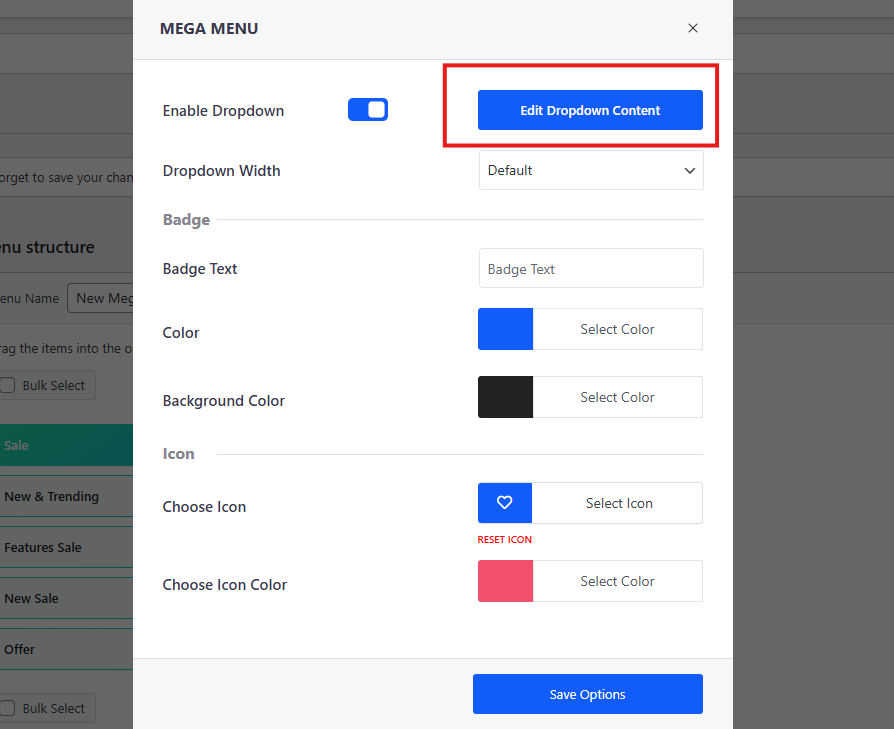
- Elementor-editoren åbnes.
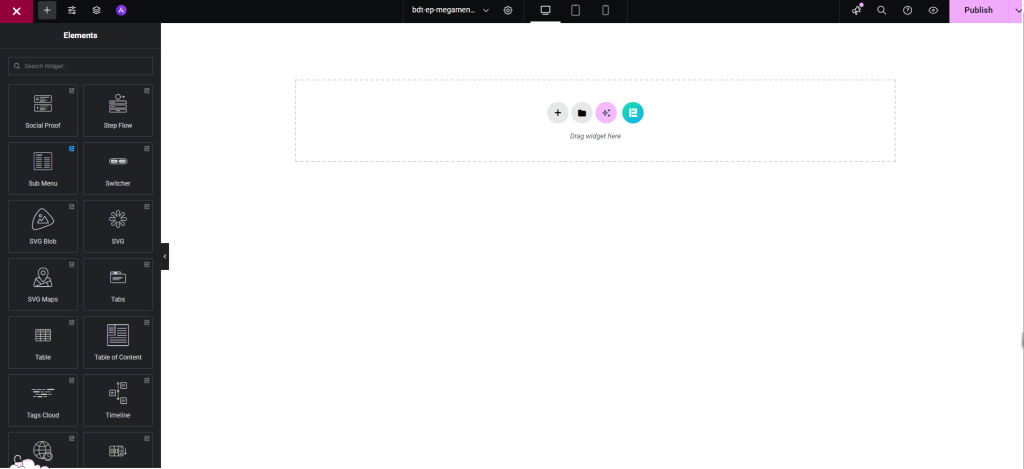
- Træk og slip widgets i Mega Menu-layoutet.
- Brug widgetten Sub-Menu og opret kolonner, tilføj billeder, ikoner, tekst osv.

- Tilpas stilarter, mellemrum og layout efter behov.

- Brug Elementor preview til at se, hvordan mega-menuen ser ud.
- Du kan bruge en anden måde at lave en undermenu på ved at bruge Direkte kopiering og indsætning
- Bare gå til Element Pack Mega Menu Demo
- Vælg en demo
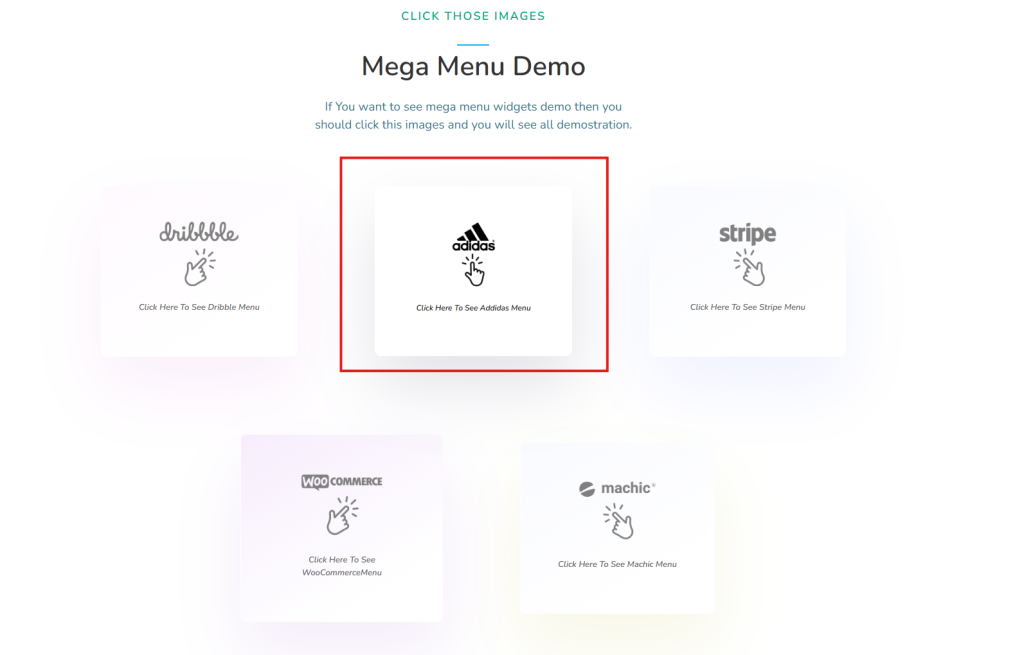
- Vælg nu en stil, og klik på højre sides Direkte kopiering og indsætning knap
- Her kopierer jeg Adidas' demo-menuelement for mænd
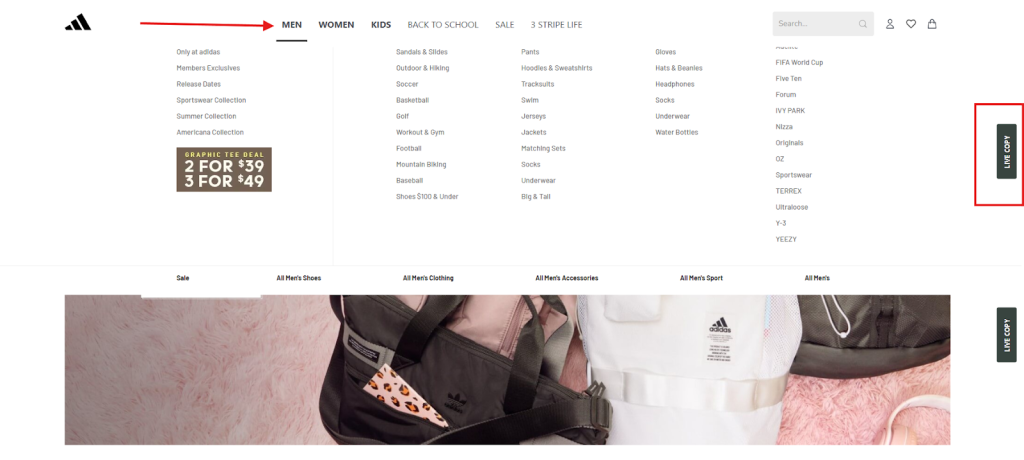
- Gå nu tilbage til din Elementor-editor og indsæt

- Hele megamenu-skabelonen vil være tilgængelig her.

Trin 5: Tilpasning af kontrollayout og stil
Dens layout og stilarter kan kræve yderligere tilpasning, så den ligner din hjemmeside. Det er det også,
- Juster nu styling og indhold efter behov.
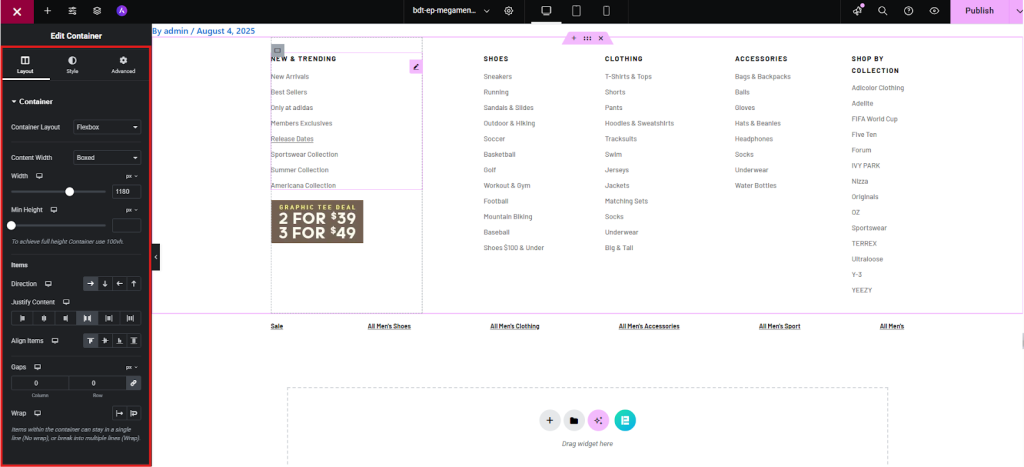
- Brug den responsive tilstand for at sikre, at det ser godt ud på mobilen.
- Tjek menuen i desktop- og mobilvisning.
Trin 6: Gem og nyd
Nu er vi nået til slutningen,
- Gå til din skabelon eller side, hvor du vil vise megamenuen.
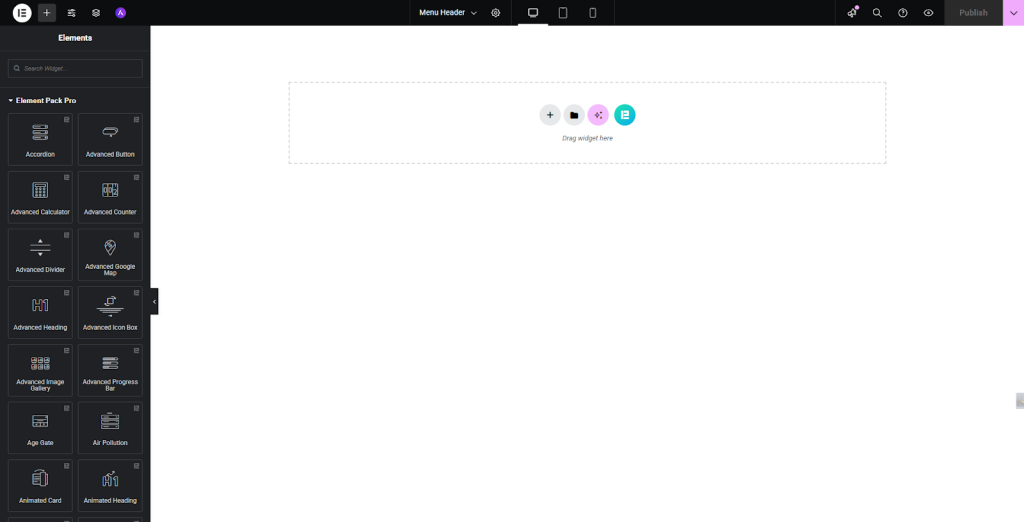
- Søg i mega-menu-widget'en fra Element Pack-sektionen
- Træk og slip den ind i sidelayoutet
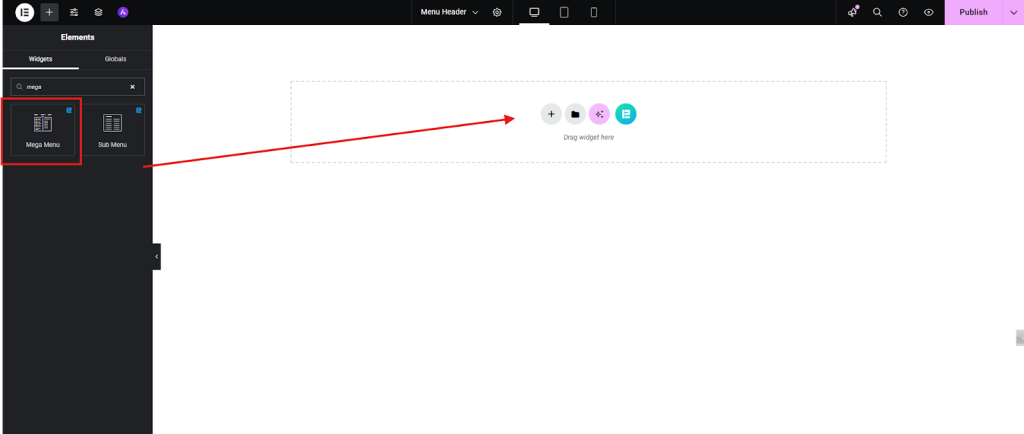
- Vælg menuen, og indstil menuretningen
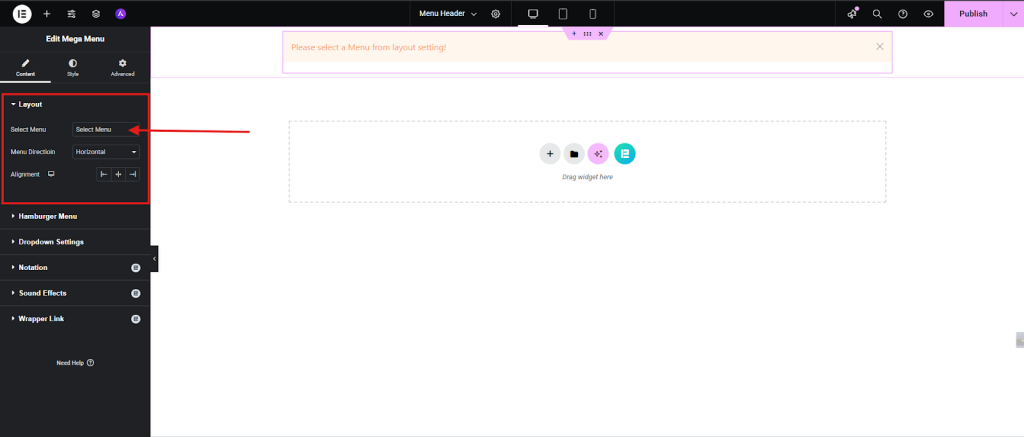
- Hvis du nu har brug for at foretage ændringer i layout eller stil, skal du færdiggøre dem og klikke på knappen Udgiv.

- Besøg nu din side eller skabelon, og hold musen over din menu, så får du megamenuen.
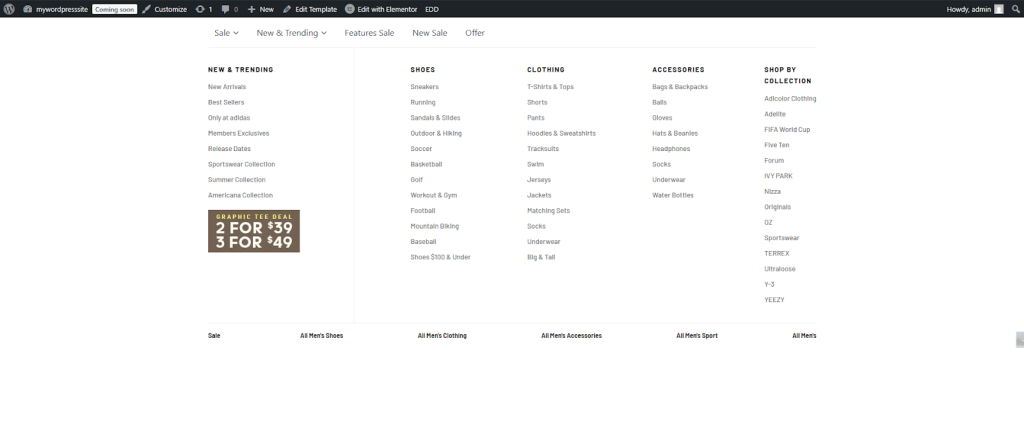
Avanceret mega-menu i Elementor: forhåndsvisning
Med Element Pack Maine Focus kan du oprette en avanceret megamenu. Her er nogle avancerede mega-menuer lavet af Element Pack.
Det er en kopi af dribble for at lave en mega-menu som Dribbble-webstedet

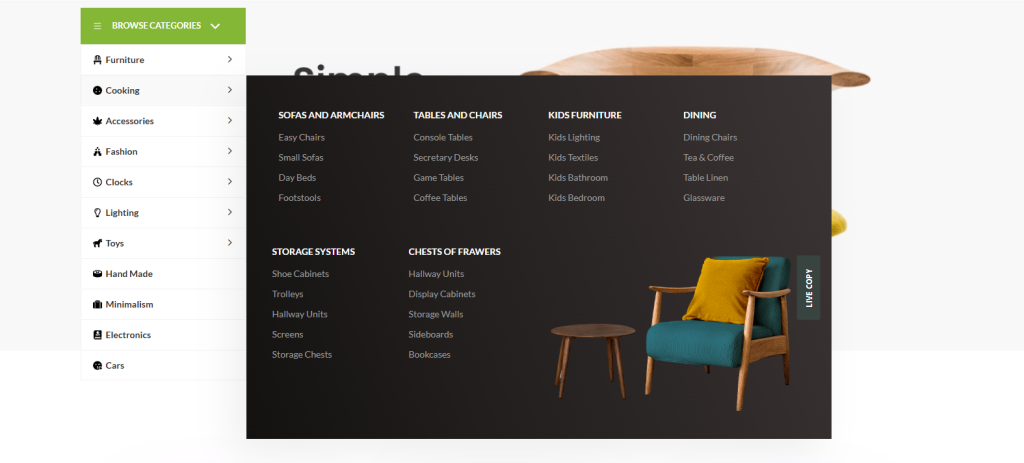
Med Element Pack kan du bygge avancerede megamenuer som denne til e-handel.
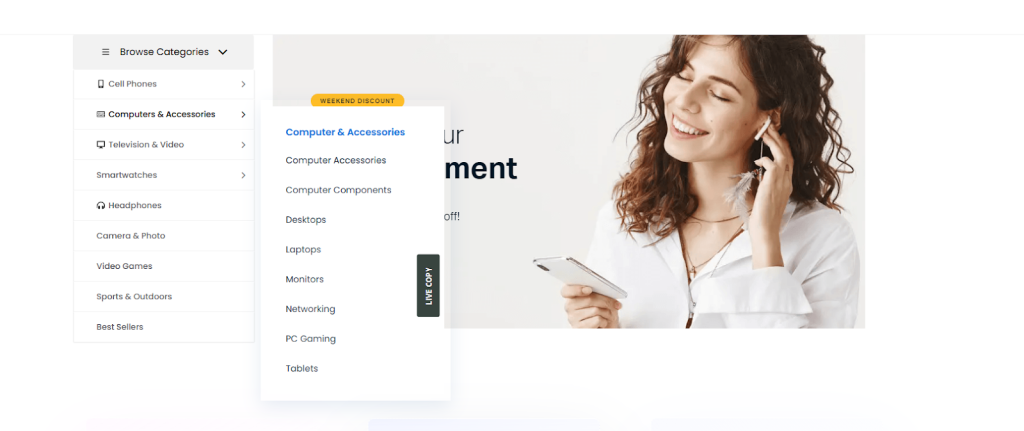
Du kan også bygge denne smukke megamenu med Element Pack.
Konklusion
At oprette en megamenu i Elementor fra bunden kan virke skræmmende i starten, men med de rigtige værktøjer og en struktureret tilgang bliver det en effektiv måde at forbedre dit websteds navigation og brugeroplevelse på.
Uanset om du driver en e-handelsbutik, en indholdsrig blog eller et virksomhedswebsted, hjælper en veldesignet megamenu de besøgende med at finde det, de har brug for, hurtigere, samtidig med at den viser dit brands professionalisme.
Ved at følge ovenstående trin har du nu bygget en fuldt funktionel, visuelt engagerende megamenu, der både er responsiv og kan tilpasses. Glem ikke at teste den på tværs af enheder og finpudse layoutet baseret på brugerfeedback. Element Pack giver dig fleksibilitet til at tilpasse og skalere din menu i takt med, at dit website vokser.
Er du klar til at gå videre? Prøv at integrere dynamisk indhold, ikoner eller endda WooCommerce-elementer for at gøre din megamenu virkelig interaktiv. Mulighederne er uendelige. Så bliv ved med at eksperimentere, og lad din kreativitet vise vejen!
OFTE STILLEDE SPØRGSMÅL
1. Kan jeg lave en mega-menu med gratis Elementor?
Ja, men det er begrænset. For avancerede layouts og funktioner gør Element Pack det meget nemmere.
2. Skal jeg kunne kode for at bygge en megamenu?
Nej, slet ikke! Med Element Pack kan du designe komplekse megamenuer visuelt uden brug af kode.
3. Hvordan opretter man en mega-menu på Elementor?
Du kan bruge Elementor's menu-widget med aktiveret dropdown-indhold. Men for hurtigere opsætning og flere stylingmuligheder gør Element Pack det ubesværet.
4. Hvordan opretter man en megamenu i Elementor uden et plugin?
Du kan bruge brugerdefineret CSS og indre sektioner, men det er tidskrævende. Element Pack sparer dig for mange timer med sin indbyggede Mega Menu-widget.
5. Hvordan opsætter man en mega-menu?
Design din header, tilføj menupunkter, og aktiver dropdown-indhold. Eller spring besværet over, Element Pack håndterer layout, responsivitet og animationer for dig.
Seneste blogs
- Free Elementor Pricing Table Widget for WordPress
- 7 Best Essential Addons for Elementor Alternatives: Complete 2026 Guide
- Element Pack Pro version 9 udgivet: Hvad er det spændende?
- Sådan tilføjer du en Testimonial Slider i WordPress ved hjælp af Elementor
- Hvordan holder man harmonikaen lukket som standard i Elementor?

