












Det er et faktum, at du kan bruge brugerdefinerede ikoner på Elementor.
Når du bruger brugerdefinerede ikoner til Elementor, er det måske den bedste måde at repræsentere din brandværdi på, men de fleste brugere ved næppe, hvordan de skal bruge dem.
Den gode nyhed er, at Elementor giver dig fuld kontrol over brugerdefinerede ikoner.
Du kan importere og ændre dine egne ikoner, så længe du bruger Elementor.
Lad mig nu vise dig hele processen med at bruge brugerdefinerede ikoner til Elementor.
Trin 1: Få Elementor på din hjemmeside
Til at begynde med skal du have installeret Elementor på dit WordPress-websted.
Før 2021 kunne folk bruge brugerdefinerede ikoner med Elementor gratis.
Hvad angår den seneste version af Elementor, skal du have pro-licensen for at få adgang til brugerdefinerede ikoner.
Tjek dette link https://elementor.com/pricing/ for at vælge en passende pakke.
Lad os nu gå videre til det vigtigste trin, nemlig at få brugerdefinerede ikoner til Elementor.
Trin 2: Få tilpassede ikoner til Elementor
Du kan lave dine egne ikoner og bruge dem i Elementor, når du vil.
Der er en regel om, at Elementor scanner og tjekker ikondata og afgør, om de matcher deres præferencer.
Så den bedste måde er at få en professionel ikonudvikler til denne opgave.
Hvis du er bekymret, kan du hente færdige ikoner fra et websted, der fungerer for Elementor.
Link: https://fontello.com/
De er gratis, uanset hvor mange ikoner du får derfra.
Gennemse ikoner
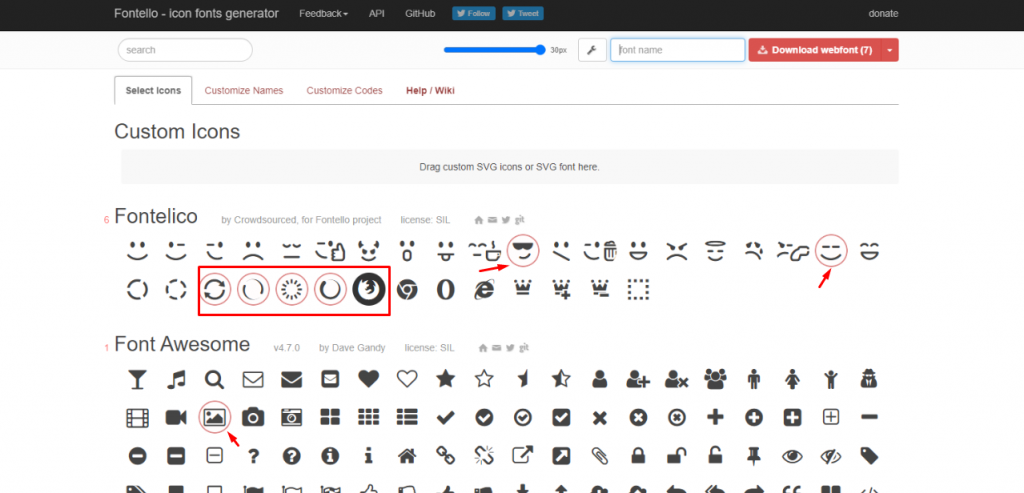
Inde i Frontello skal du søge og vælge det ikon, du vil tage med dig.
Der vil være en rød cirkel omkring de valgte ikoner.
Download udvalgte ikoner
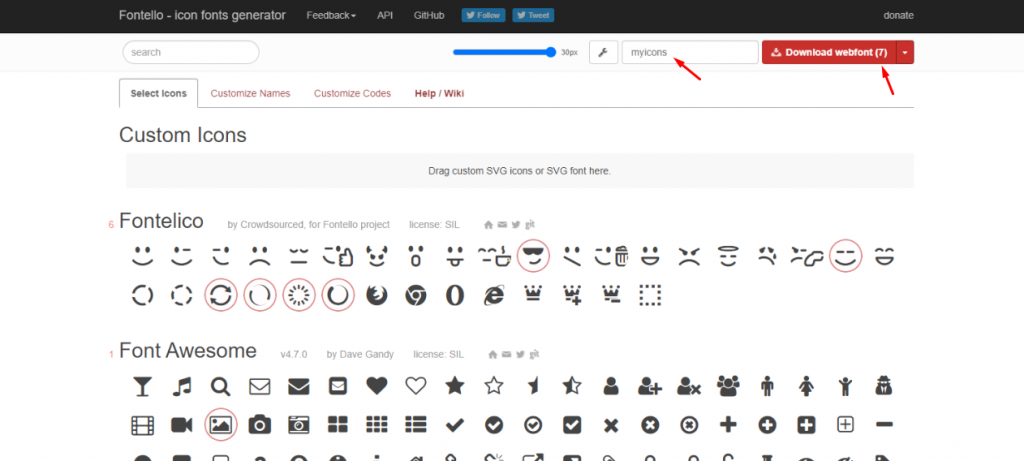
Når du har valgt de brugerdefinerede ikoner til Elementor, skal du give dine ikoner et navn og klikke på download-knappen.
Du får en zip-fil, der indeholder de valgte ikoner.
Gem den på din computer, da vi snart uploader den på Elementor.
Trin 3: Indsættelse af ikon-widget på Elementor
For at tilføje brugerdefinerede ikoner skal du indsætte en ikon-widget på din hjemmeside.
Da Elementor har en sådan widget, kan du nemt drage fordel af den.
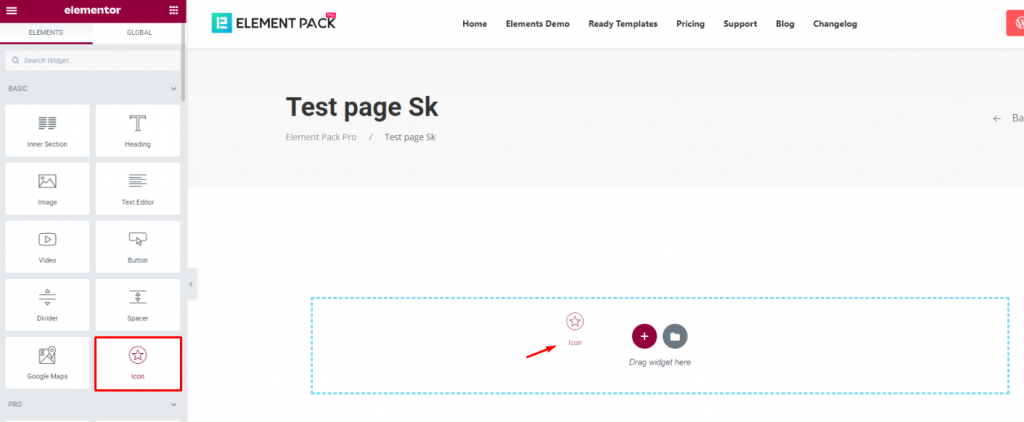
Træk og slip den Ikon widget på din webside.
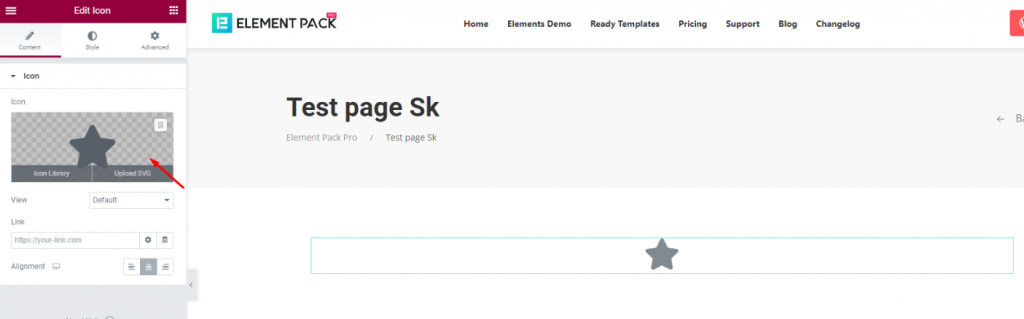
Klik nu på ikonet markeret med pilen.
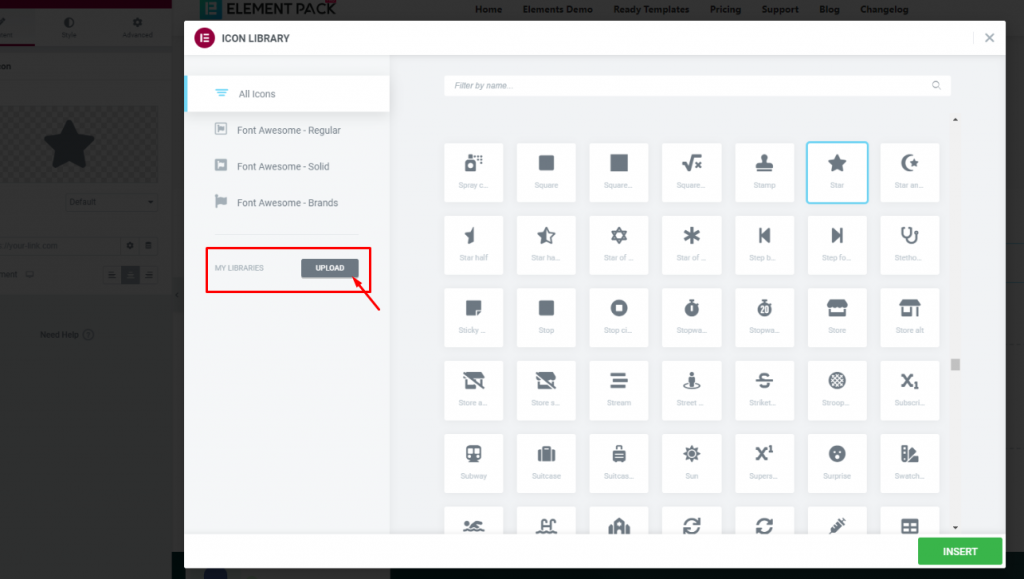
Derefter vil du se et pop op-vindue med navnet Elementor-ikonbibliotek med masser af ikoner.
Under kategorien vil du se en Upload knap.
Det giver dig mulighed for at uploade dine ikoner i zip-format.
Klik på knappen.
Trin 4: Upload brugerdefinerede ikoner til Elementor
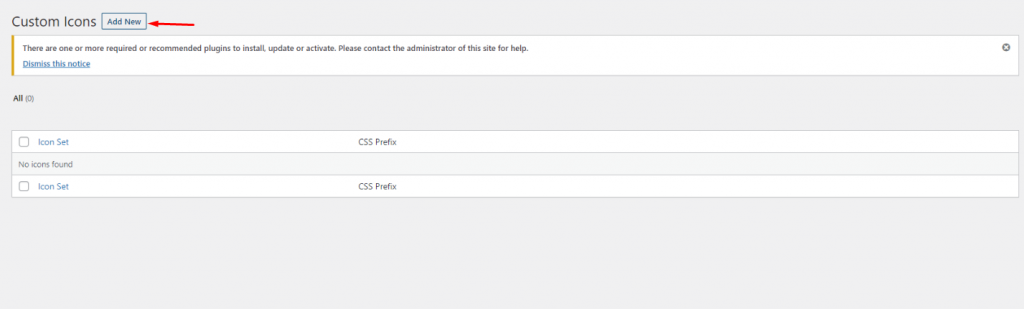
Når du klikker på upload-knappen, kommer du ind i menuen med brugerdefinerede ikoner i WordPress-dashboardet.
Husk, at du også kan komme direkte hertil uden at indsætte nogen widgets.
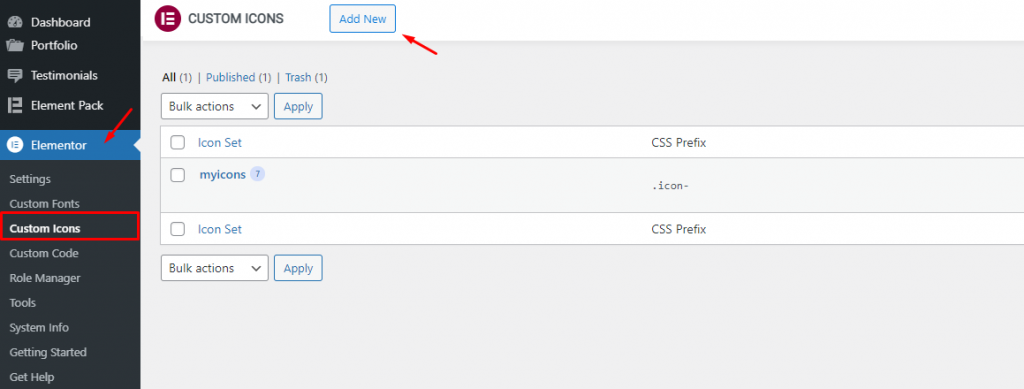
Gå til Dashboard> Elementor> Brugerdefinerede ikoner og du vil se den samme menu.
Klik nu på Tilføj nyt knap.
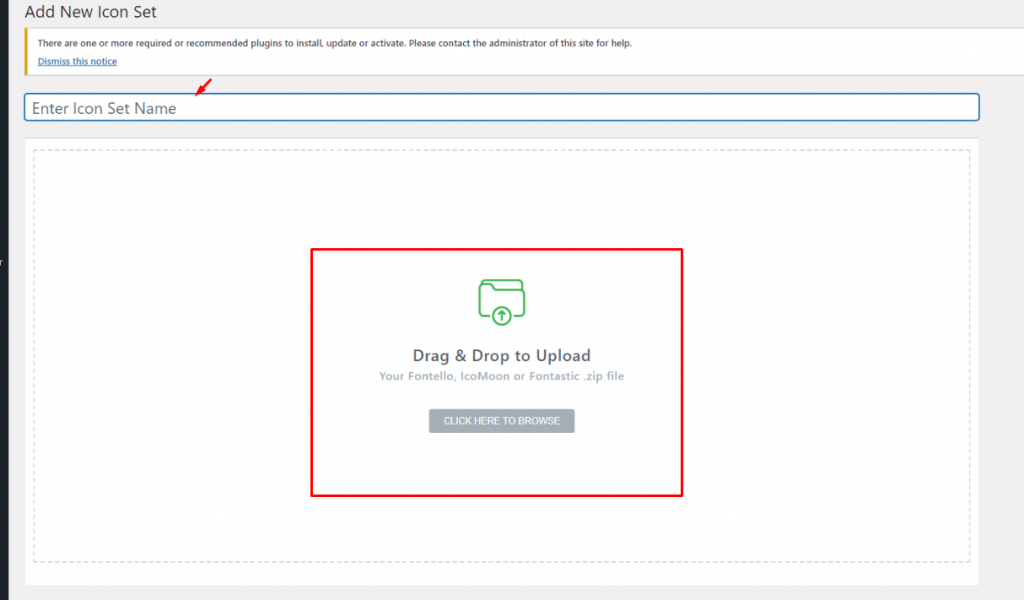
I det nye popup-vindue bliver du bedt om at uploade ikonfilen.
Klik på Gennemse knap.
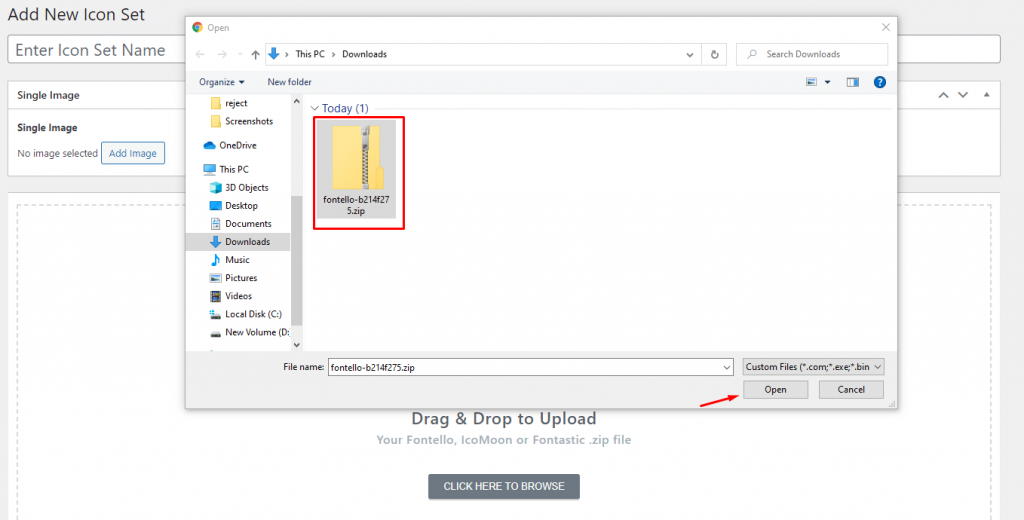
Vælg zip-filen med dine ikoner, og klik på åben.
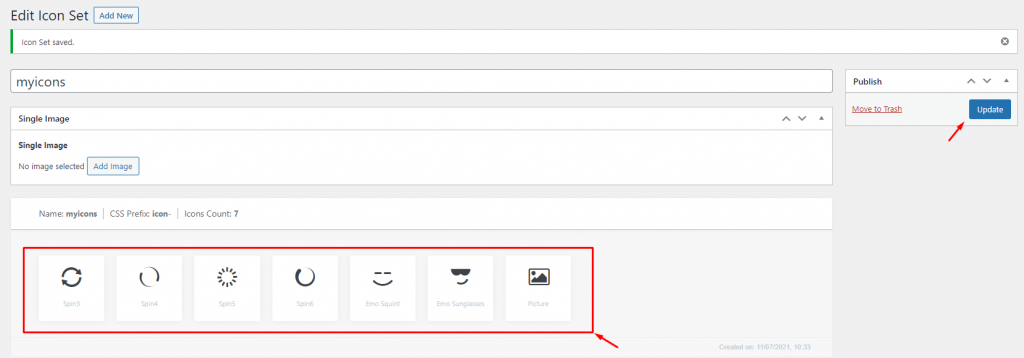
Derefter vil du se ikonerne på linje nedenfor.
Igen kan du ændre navnet på ikonpakken og uploade et billede.
Hit Opdatering efter eventuelle ændringer.
Trin 5: Indstil brugerdefineret ikon
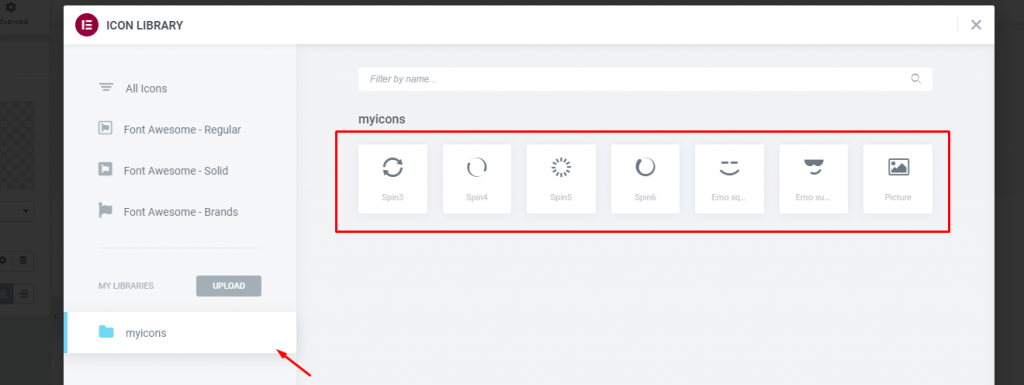
Når du går tilbage til sideeditoren, vil du se den nye brugerdefinerede ikonpakke under menuen.
Klik på mappen, og du vil se ikonerne.
Vælg en, og klik på indsæt.
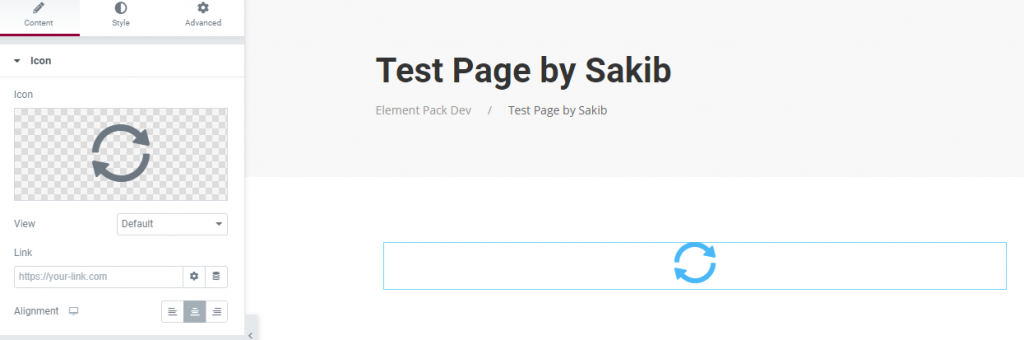
Ikonet føjes til din side, og nu kan du tilpasse det ved hjælp af Elementor.
Sådan kan du nemt bruge brugerdefinerede ikoner til Elementor.
Konklusion
Det er ikke svært at bruge brugerdefinerede ikoner til Elementor. Du kan også nemt tilføje brugerdefinerede skrifttyper i dit Elementor-tema.
Det kræver bare, at du køber premium-versionen af pluginet. Du kan også bruge flere widgets og Elementor-tilføjelser for at forbedre din hjemmeside.
Jeg håber, du har forstået det nu!

