













La galleria animata di WordPress non è una novità, ma è una delle cose più belle per un sito web. Le immagini danno vita a qualsiasi cosa. Se combinate con effetti di animazione, creano un impatto maggiore sugli spettatori.
WordPress ha più modi per aggiungere animazioni alle immagini o alle gallerie di immagini. È possibile utilizzare codici personalizzati o un buon widget. In ogni caso, il modo migliore per farlo è utilizzare un buon plugin compatibile con WordPress.
In questo blog, realizzeremo una galleria di immagini animate utilizzando i più diffusi plugin Elementor e Element Pack. Cominciamo!
Presentazione di Elementor

Elementor è un plugin per la creazione di pagine basato su WordPress. È un sistema che consente di creare una tonnellata di siti web senza alcuna conoscenza di codifica.
Invece di codici, ci sono widget che si possono trascinare e rilasciare per aggiungere funzionalità al sito web. Si tratta del sistema di costruzione di pagine più semplice disponibile per WordPress con 5M+ installazioni attive.
Abbiamo realizzato i nostri sistemi sulla base di Elementor e allo stesso modo creerà la galleria animata di WordPress.
Plugin Element Pack per Elementor
Element Pack è un pacchetto di widget. Poiché Elementor ha solo una manciata di widget nel suo inventario, abbiamo bisogno di un supporto aggiuntivo da parte di un plugin di terze parti. Element Pack è il plugin di terze parti perfetto che ha più di 185 widget essenziali.
In questo blog, utilizzeremo il metodo Element Packper creare la nostra galleria animata su WordPress. Date un'occhiata al plugin qui.
Create una galleria animata in WordPress sul vostro sito web
Una galleria animata è fondamentalmente una galleria di immagini con effetti di animazione. Possiamo creare una galleria animata su WordPress usando solo il metodo Galleria immagini avanzata widget di Element Pack.
Questo widget è di gran lunga migliore di quello fornito da Elementor. È possibile impostare diverse skin per le gallerie, utilizzare lo stile masonry o justified, nonché lightbox.
Nel complesso, il widget consente di personalizzare le immagini con opzioni di mascheramento e animazioni. Per questo è lo strumento migliore per creare una galleria animata.
Quindi, creiamone subito uno!
Passo 1
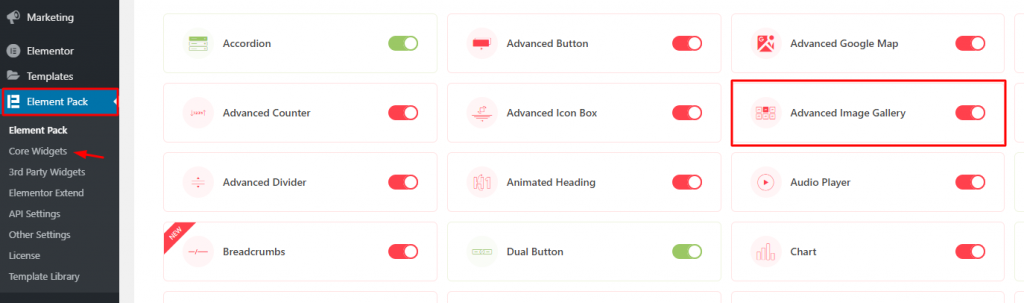
Per prima cosa, assicurarsi di aver installato il file Element Pack sul vostro sito web. Andate quindi a Cruscotto> Element Pack> Widget principali e accendere il Galleria immagini avanzata widget.
Passo 2
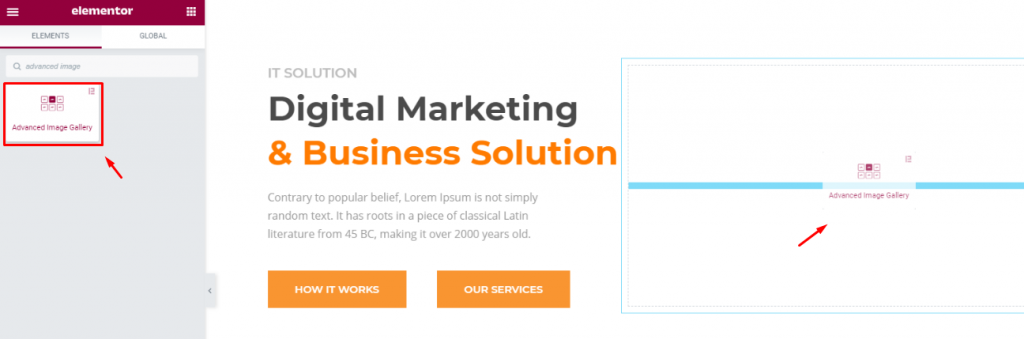
In una nuova pagina, creare una sezione con 2 colonne. Inserite tutte le informazioni o i testi che desiderate all'interno di una colonna e trascinate il Galleria immagini avanzata sull'altra colonna.
Passo 3
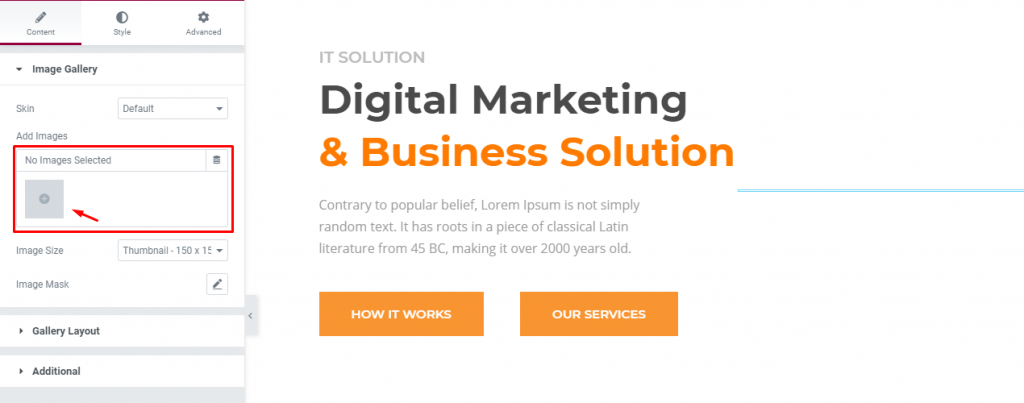
Per creare una Galleria WordPress animata, selezioniamo le immagini. Fate clic sulla casella grigia sotto la voce Scheda Contenuto> Galleria immagini sezione.
Passo 4
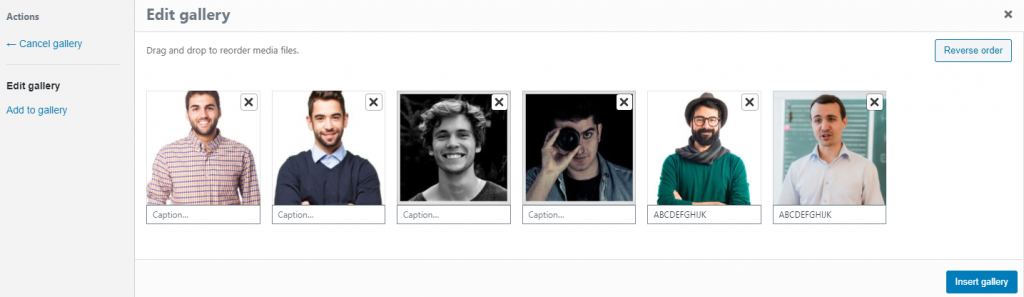
Una volta selezionate tutte le immagini, queste verranno visualizzate in una nuova finestra in cui è possibile scegliere di eliminare o aggiungere altre immagini. Al termine, fare clic sul pulsante Inserisci galleria pulsante.
Passo 5

Selezionare sempre il Dimensione dell'immagine a Completo per preservare la qualità dell'immagine.
Passo 6

Selezionate uno stile di mascheratura per migliorare la visualizzazione della vostra galleria di immagini dall'opzione Maschera immagine opzione.
Passo 7
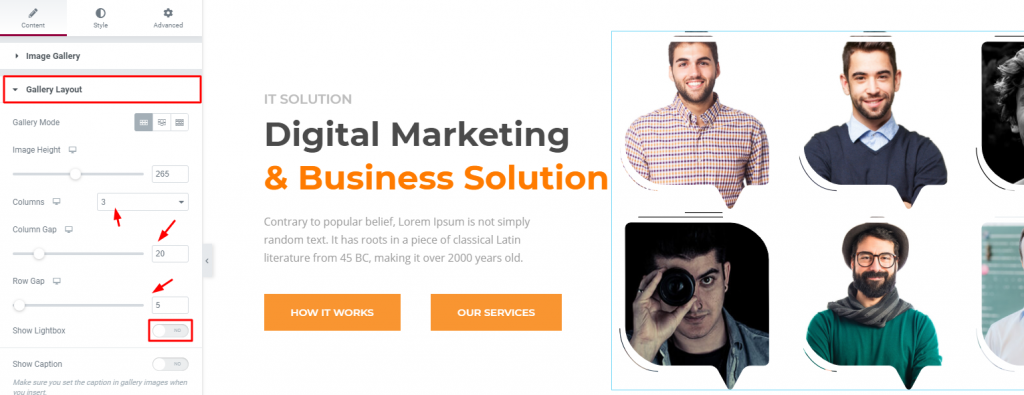
Sulla sezione Layout della galleria, regolare la galleria di immagini in base alle proprie esigenze. Impostare il numero di colonne fino a 6 e regolare gli spazi tra le colonne e le righe.
Passo 8

Ora creeremo il primo livello di animazione per la nostra galleria animata di WordPress. Nella terza sezione, denominata Ulteriori, accendere il Effetto inclinazione commutatore.
Con essa, ogni immagine della galleria di immagini mostrerà un'animazione di inclinazione al passaggio del mouse. A proposito, è possibile regolare il valore scala di inclinazione dalla barra di scorrimento in basso.
Passo 9

Aggiungiamo quindi un secondo livello di effetto di animazione. Andare alla sezione Avanzato e fare clic sulla scheda Effetti di movimento sezione. Accendere quindi il Effetto parallasse e applicare qualsiasi effetto.
Passo 10
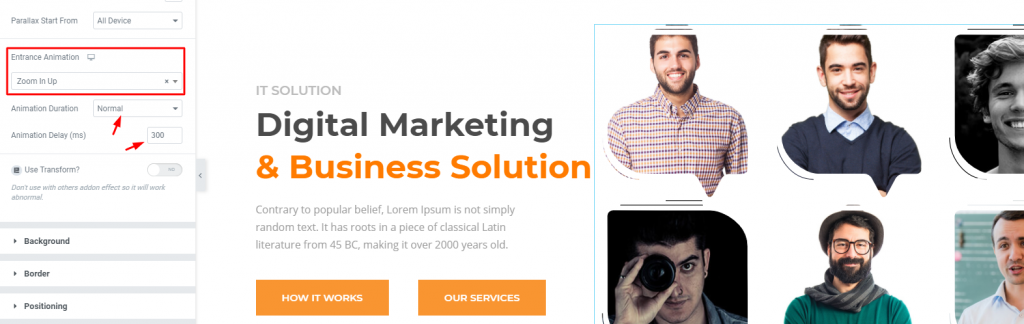
Ora, nella stessa sezione sottostante, selezionare un animazione d'ingresso. Impostare la velocità dell'animazione o regolare il ritardo. Questo sarà il nostro terzo livello di animazione.
Anteprima

Dopo aver salvato tutto ciò che avete fatto finora, la vostra galleria animata di WordPress avrà un aspetto simile a questo. Incredibile, vero?
Conclusione
Le gallerie animate aumentano l'esperienza dell'utente a un altro livello. Si tratta quindi di un ottimo elemento da aggiungere a un sito web elegante. Come vi abbiamo mostrato, le gallerie animate possono essere realizzate facilmente in pochi minuti.
Grazie per essere rimasti con noi.


