












Le site Web utilise un arrière-plan vidéo pour l'élément afin de rendre le site plus attrayant. Avoir un site web WordPress avec un arrière-plan vidéo est relativement simple avec Elementor Page Builder. Mais il existe très peu de ressources sur la façon d'y parvenir. Cette fois-ci, nous allons voir comment ajouter une vidéo d'arrière-plan à une section avec Elementor Page Builder, quelque chose de très demandé dans tout site web moderne. Vous pouvez ajouter une vidéo à n'importe quelle page d'introduction, à n'importe quel billet, à n'importe quel article ou même à n'importe quelle page de produit.
Comment ajouter une vidéo d'arrière-plan avec Elementor Page Builder
Pour ajouter un arrière-plan vidéo, vous devez d'abord avoir le constructeur de pages elementor sur votre site web. Je sais que cela peut sembler stupide à mentionner, mais nous entendons de temps en temps des visiteurs dire que les choses ne fonctionnent pas. Nous nous apercevons alors qu'Elementor n'était pas installé sur leur site web ! Vous pouvez utiliser elementor aussi bien dans les posts que dans les pages. Créez donc une nouvelle page ou ouvrez une page existante avec le constructeur de page elementor. Ensuite, suivez l'article :
Lire aussi : Les meilleurs modules complémentaires et widgets de Elementor Page Builder pour les images
Nous avons écrit un article sur divers addons et widgets basés sur l'image sur "Les meilleurs ajouts et widgets de Elementor Page Builder pour les images" post. A lire.
Etape 1 : Ajouter une section à partir de l'éditeur en cliquant sur le bouton plus.
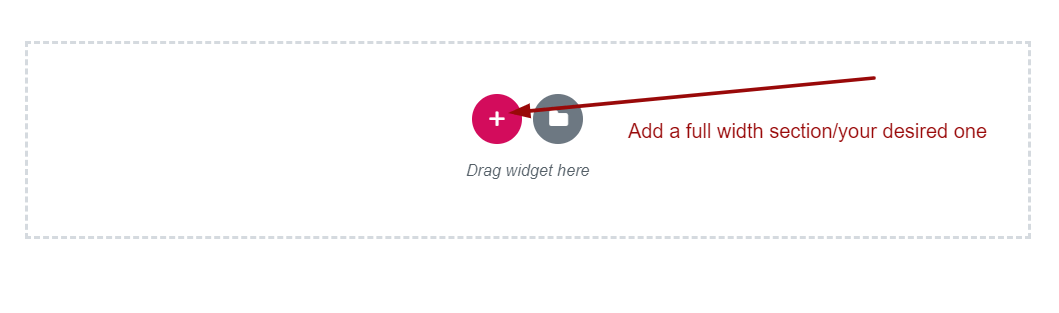
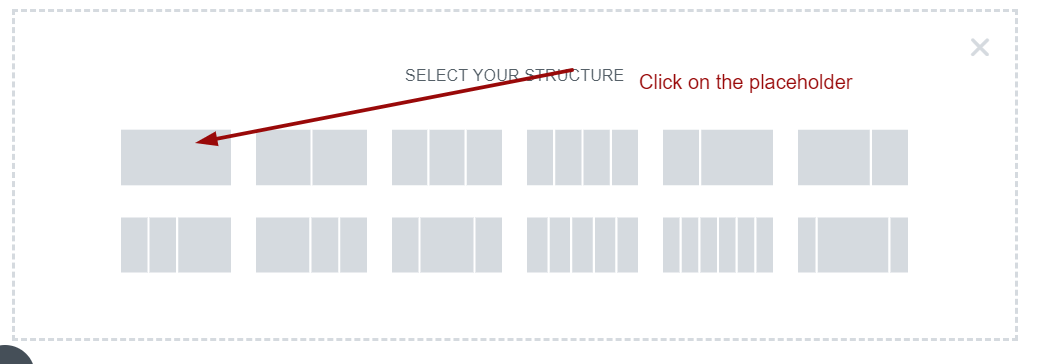
Sélectionnez la section de la largeur souhaitée. Je vais sélectionner une section de pleine largeur, comme illustré dans l'image ci-dessous.
Une fois que vous avez cliqué, un panneau gauche apparaît. Comme son nom l'indique (Modifier la section), ce panneau permet de modifier la section. Vous pouvez sélectionner l'apparence de la section à partir de l'onglet Disposition. Il vous suffit de sélectionner la largeur de contenu indiquée par 1 dans l'image ci-dessous.
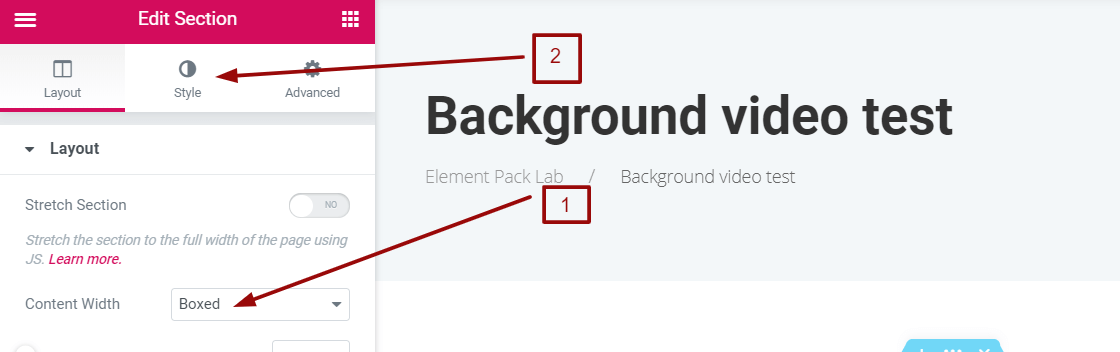
Je l'ai sélectionné comme encadré parce que je crée un article de blog. Vous pouvez également lui donner une pleine largeur. Maintenant, la partie amusante commence. Pour ajouter une vidéo, cliquez sur l'onglet Style marqué d'un 2 dans l'image ci-dessus.
Dans l'onglet Style, dans la section Arrière-plan, vous pouvez sélectionner 3 types d'arrière-plan. L'arrière-plan solide, l'arrière-plan dégradé et l'arrière-plan vidéo. Nous allons cliquer sur la vidéo comme dans l'image.
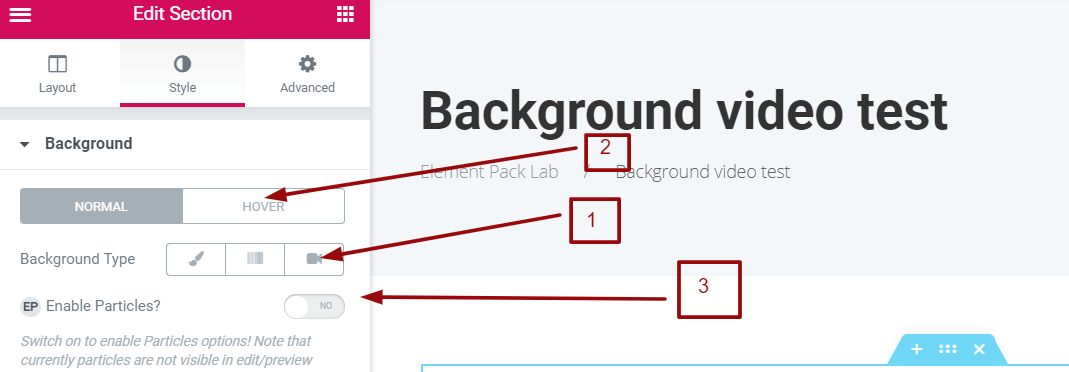
Une fois que vous avez cliqué sur l'icône vidéo marquée 1 dans l'image ci-dessus, vous verrez de nouvelles options. Vous pouvez également sélectionner l'effet de survol à partir de l'option marquée 2. Vous pouvez également ajouter un effet de particules en activant les particules à partir de l'option marquée 3. Une fois que vous aurez cliqué sur l'icône de la vidéo, vous verrez l'option suivante.
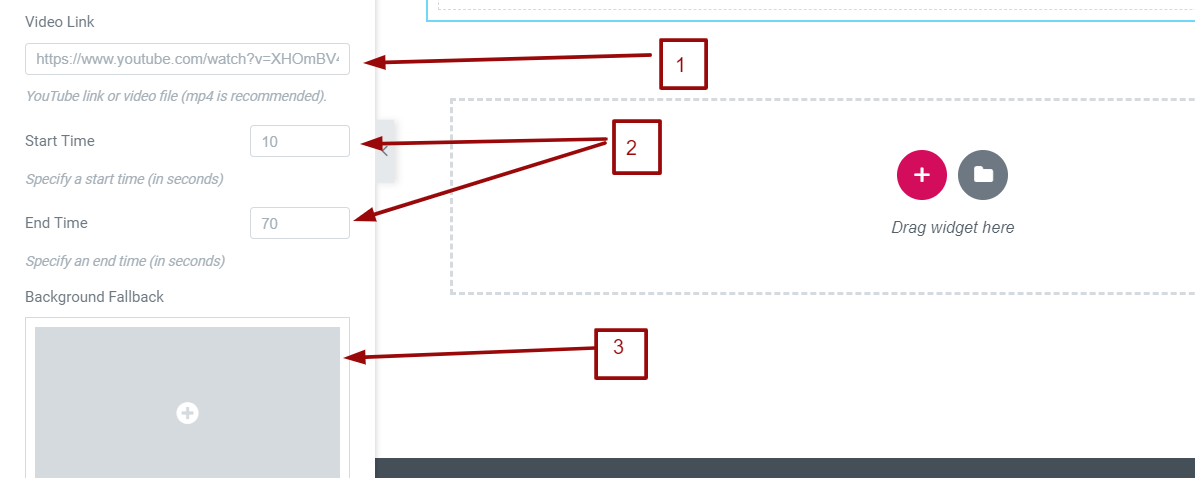
Vous pouvez donner un lien vers n'importe quelle vidéo YouTube comme vidéo d'arrière-plan. Vous pouvez également télécharger n'importe quelle vidéo .mp4 à l'aide de la bibliothèque de médias et indiquer le lien permanent de cette vidéo. Vous pouvez spécifier l'heure de début et de fin de la vidéo, comme indiqué en 2 dans l'image ci-dessus. Vous pouvez également fournir une image de repli comme indiqué en 3. Une image de repli fonctionnera en cas de problème de lecture de la vidéo. Une fois que vous avez terminé, enregistrez la vidéo. Vous obtiendrez le résultat suivant :
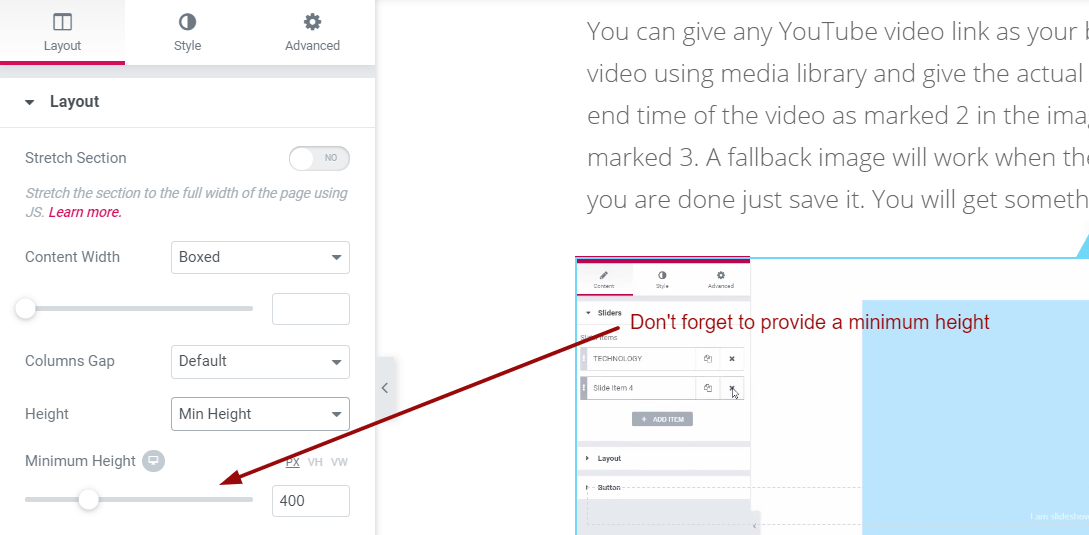
Il se peut que vous ayez un problème de hauteur. N'oubliez pas d'ajuster la hauteur minimale à partir de l'onglet Disposition, comme illustré dans l'image ci-dessous.
Voilà, c'est fait ! C'est assez simple, non ? J'espère que vous avez aimé ce tutoriel pratique. Vous pouvez maintenant ajouter un arrière-plan vidéo WordPress facilement avec Elementor Page Builder. N'hésitez pas à me faire part de vos remarques si vous rencontrez des problèmes. Faites-moi également savoir si vous souhaitez que nous écrivions quelque chose que vous cherchez depuis un certain temps sans aucune solution. Passez un bon moment.
Obtenir une licence EP & PS gratuite (à vie)
Nous organisons un programme de cadeaux pour nos consommateurs et abonnés bien-aimés qui sont connectés à notre site web officiel. BDthemes.com.
Vous utiliserez l'outil avancé Elementor addons pour créer l'image d'arrière-plan de votre site afin de modifier également la couleur du thème.
Visiter Element Pack ou Prime Slider et partagez avec nous vos impressions. Les heureux gagnants recevront une licence à vie d'une valeur de $100. Cela ne vous prendra qu'une minute pour participer.
Rejoindre le programme Give Away
Diffusion dans le monde :
Facebook
Twitter
Pinterest
WhatsApp
Vkontakte
Télégramme



1 a réfléchi sur ldquo;How to add a background video with Elementor Page Builder plugin"
DiaWeb
Bonjour !
J'ai ajouté une vidéo de fond en suivant vos instructions, mais il n'y a pas de son. Ma vidéo est un mp4 téléchargé. Existe-t-il un moyen d'obtenir le son avec les images ?
Merci de votre attention !
Dia