













C'est un fait que vous pouvez utiliser des icônes personnalisées sur Elementor.
Lorsque vous utilisez des icônes personnalisées pour Elementor, c'est peut-être la meilleure façon de représenter la valeur de votre marque, mais la plupart des utilisateurs ne savent pas comment les utiliser.
La bonne nouvelle, c'est que Elementor vous donne un contrôle total sur les icônes personnalisées.
Vous pouvez importer et modifier vos propres icônes tant que vous utilisez Elementor.
Maintenant, laissez-moi vous montrer la procédure complète pour utiliser des icônes personnalisées pour Elementor.
Etape 1 : Obtenir Elementor sur votre site
Pour commencer, vous devez avoir installé Elementor sur votre site WordPress.
Avant 2021, les utilisateurs pouvaient utiliser gratuitement des icônes personnalisées avec Elementor.
En ce qui concerne la dernière version de Elementor, vous devez obtenir la licence pro pour avoir accès aux icônes personnalisées.
Consultez ce lien https://elementor.com/pricing/ pour sélectionner un paquet adéquat.
Passons maintenant à l'étape principale qui consiste à obtenir des icônes personnalisées pour Elementor.
Étape 2 : Obtenir des icônes personnalisées pour Elementor
Vous pouvez créer vos propres icônes et les utiliser dans Elementor quand vous le souhaitez.
Il existe une règle selon laquelle Elementor scanne et vérifie les données des icônes et détermine si elles correspondent à ses préférences.
La meilleure solution consiste donc à faire appel à un développeur d'icônes professionnel pour cette tâche.
Pour ce faire, vous pouvez utiliser des icônes prêtes à l'emploi à partir d'un site web qui fonctionne pour Elementor.
Lien : https://fontello.com/
Ils sont gratuits, quel que soit le nombre d'icônes que vous obtenez.
Parcourir les icônes
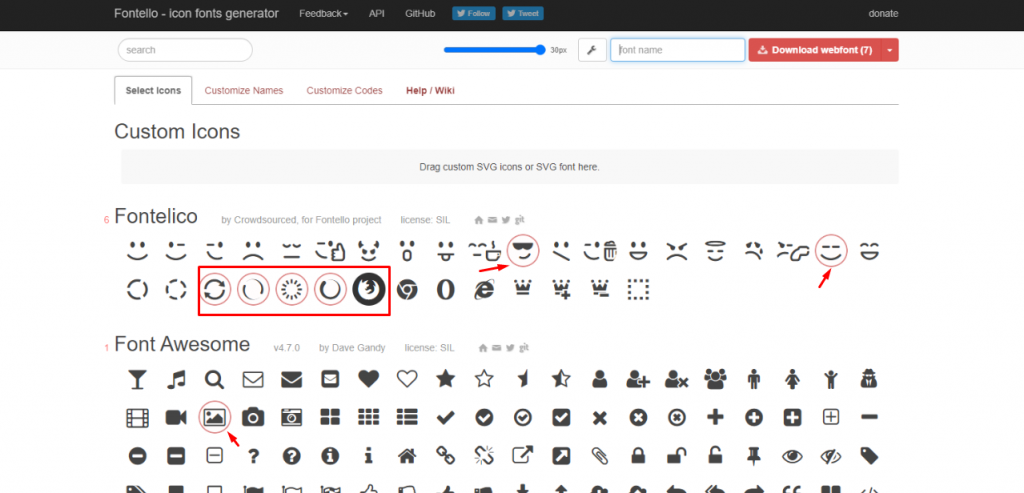
Dans Frontello, recherchez et sélectionnez l'icône que vous souhaitez emporter avec vous.
Les icônes sélectionnées sont entourées d'un cercle rouge.
Télécharger les icônes sélectionnées
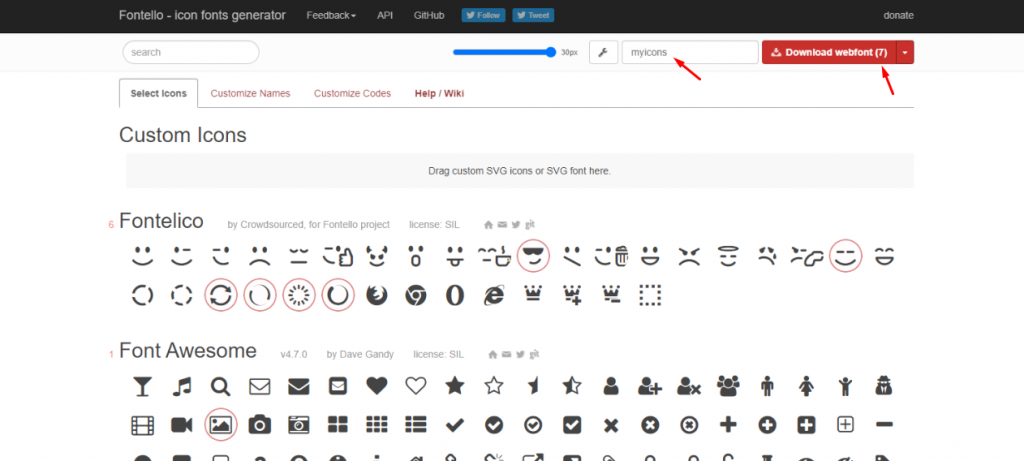
Après avoir sélectionné les icônes personnalisées pour Elementor, donnez un nom à vos icônes et cliquez sur le bouton de téléchargement.
Vous obtiendrez un fichier zip contenant les icônes sélectionnées.
Gardez-le sur votre ordinateur car nous le téléchargerons bientôt sur Elementor.
Étape 3 : Insertion d'un widget d'icônes sur Elementor
Pour ajouter des icônes personnalisées, vous devez insérer un widget d'icônes sur votre site web.
Comme Elementor dispose d'un tel widget, vous pouvez facilement en tirer parti.
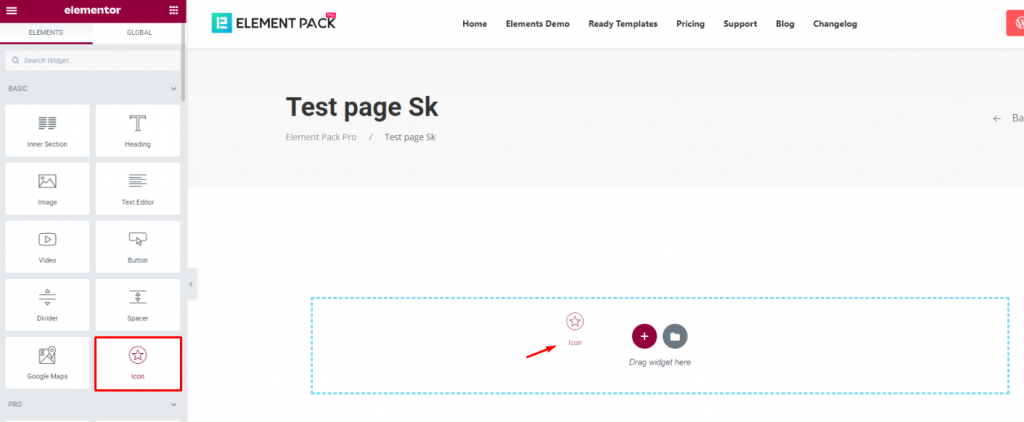
Faites glisser et déposez le Icône dans votre page web.
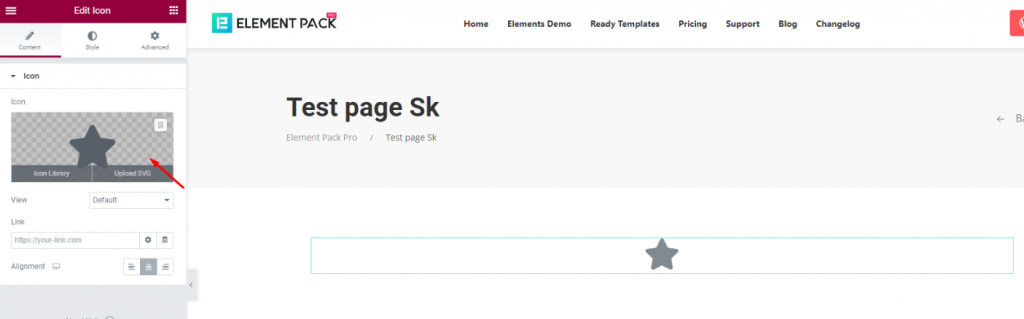
Cliquez ensuite sur l'icône marquée d'une flèche.
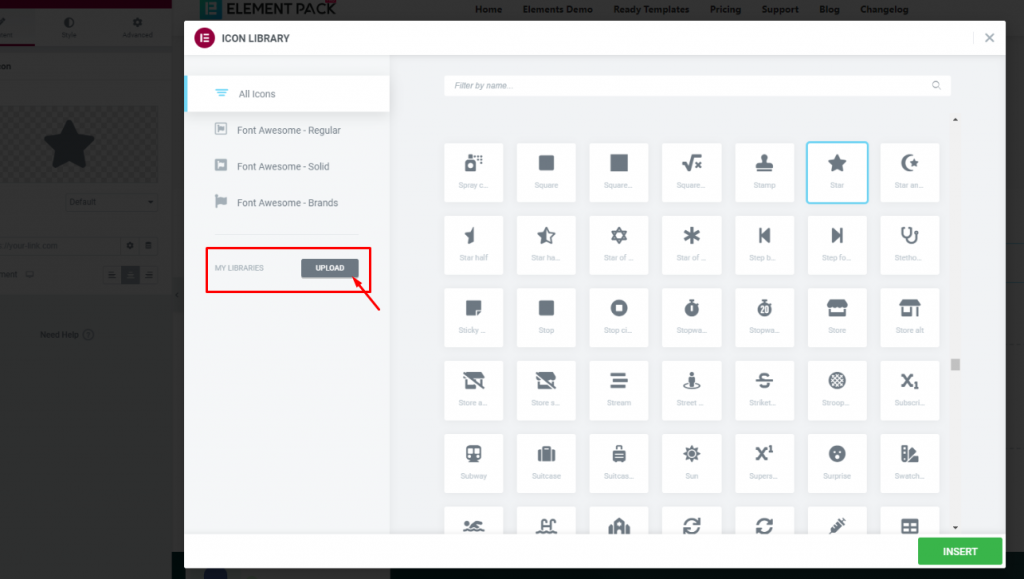
Vous verrez alors apparaître une fenêtre nommée Bibliothèque d'icônes Elementor avec de nombreuses icônes.
Sous la catégorie, vous verrez un Télécharger bouton.
Il vous permet de télécharger vos icônes au format zip.
Cliquez sur le bouton.
Étape 4 : Télécharger des icônes personnalisées pour Elementor
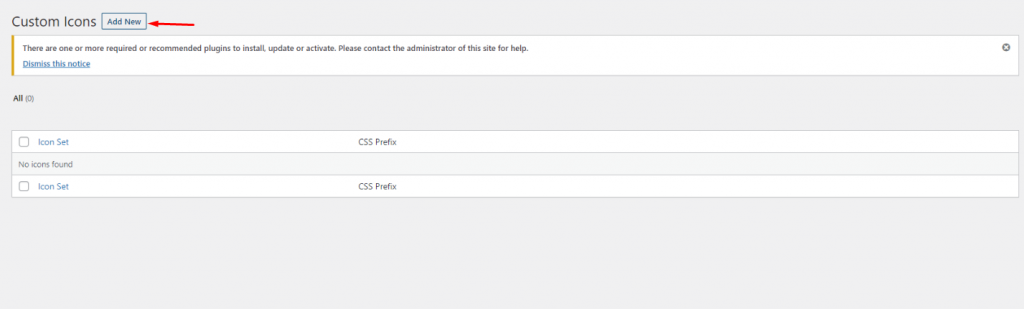
En cliquant sur le bouton de téléchargement, vous accéderez au menu des icônes personnalisées dans le tableau de bord de WordPress.
N'oubliez pas que vous pouvez accéder directement à cette page sans insérer de widgets.
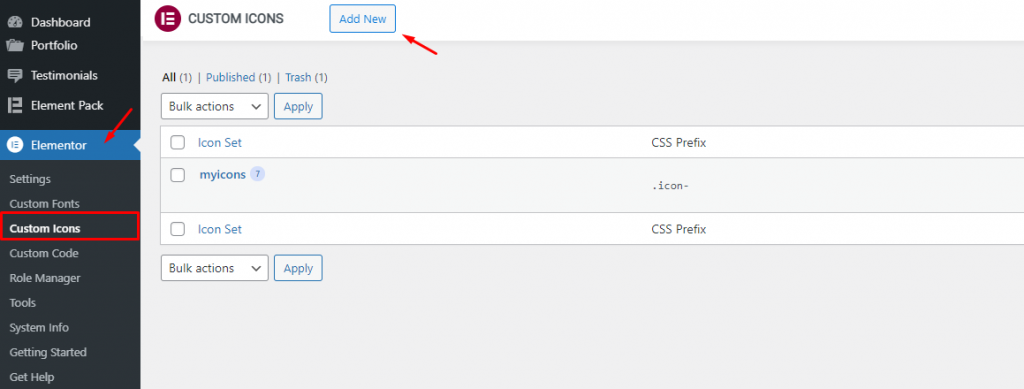
Aller à Tableau de bord> Elementor> Icônes personnalisées et vous verrez le même menu.
Cliquez maintenant sur le bouton Ajouter un nouveau bouton.
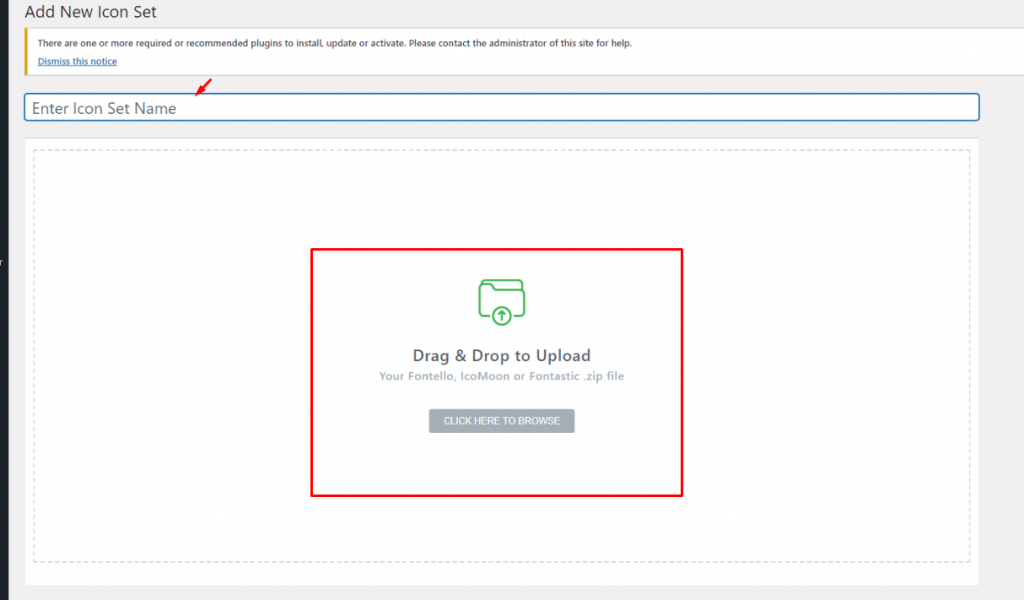
Dans la nouvelle fenêtre popup, il vous sera demandé de télécharger le fichier de l'icône.
Cliquez sur l'icône Parcourir bouton.
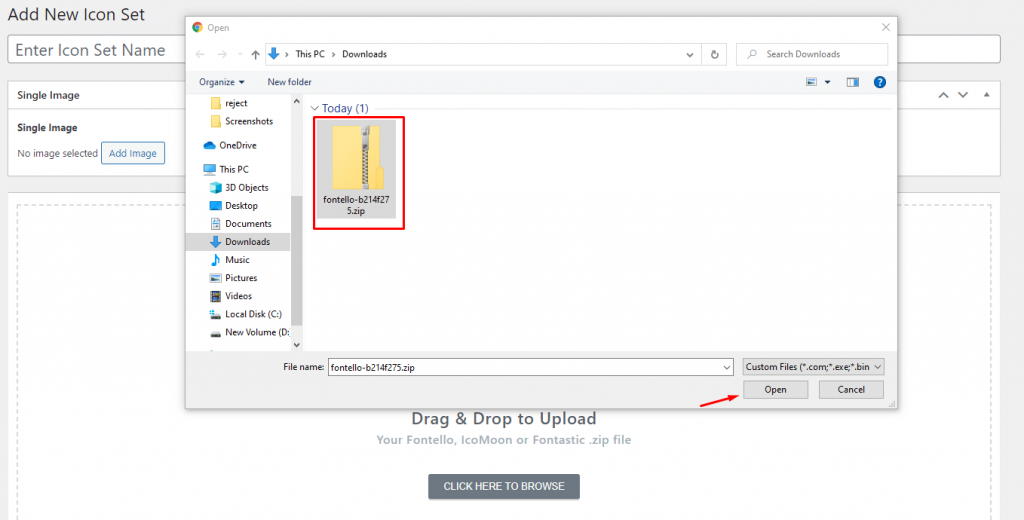
Sélectionnez le fichier zip de vos icônes et cliquez sur ouvert.
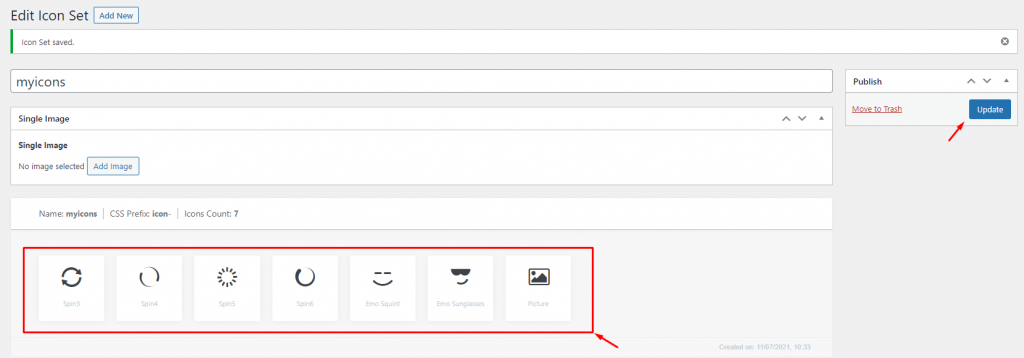
Vous verrez alors les icônes alignées ci-dessous.
Là encore, vous pouvez modifier le nom du pack d'icônes et télécharger une image.
Frapper mise à jour après toute modification.
Étape 5 : Définir l'icône personnalisée
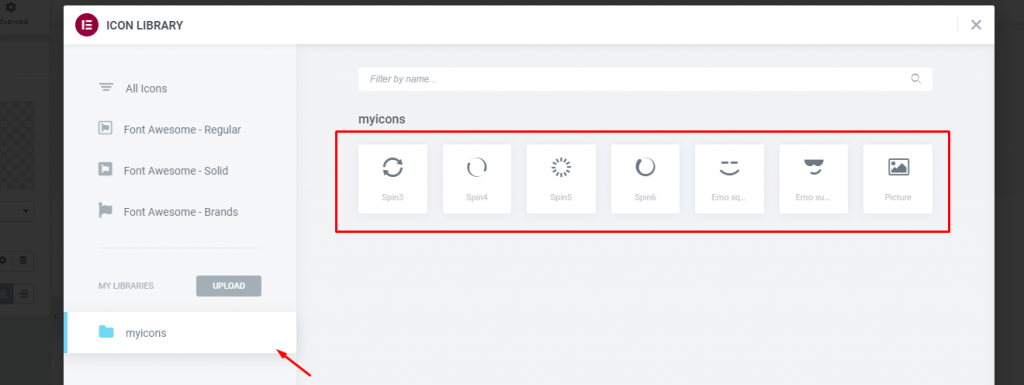
De retour dans l'éditeur de pages, vous verrez le nouveau pack d'icônes personnalisées sous le menu.
Cliquez sur le dossier et vous verrez les icônes.
Sélectionnez-en un et cliquez sur insérer.
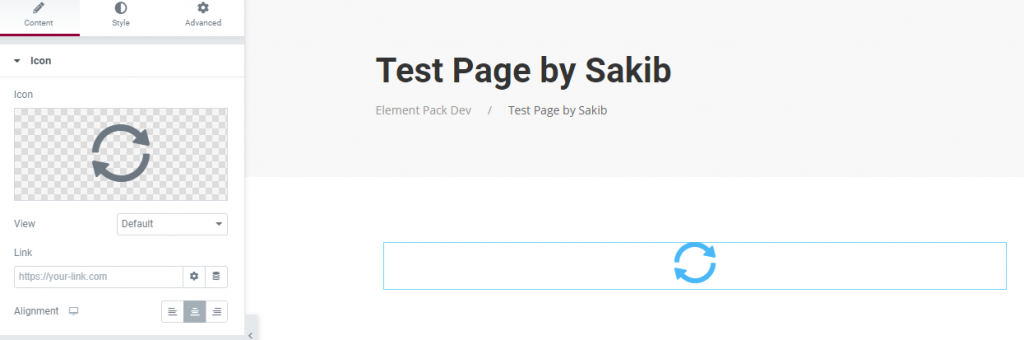
L'icône sera ajoutée à votre page et vous pourrez la personnaliser à l'aide de Elementor.
C'est ainsi que vous pouvez facilement utiliser des icônes personnalisées pour Elementor.
Conclusion
Il n'est pas difficile d'utiliser des icônes personnalisées pour Elementor. Vous pouvez également ajouter des polices personnalisées dans votre thème Elementor.
Pour cela, vous devrez acheter la version premium du plugin. Vous pouvez également utiliser plus de widgets et de Elementor addons pour améliorer votre site.
J'espère que vous avez compris !


