













Es ist eine Tatsache, dass Sie auf Elementor benutzerdefinierte Icons verwenden können.
Wenn Sie benutzerdefinierte Symbole für Elementor verwenden, ist dies vielleicht der beste Weg, um Ihren Markenwert zu repräsentieren, aber die meisten Benutzer wissen kaum, wie man sie benutzt.
Die gute Nachricht ist, dass Elementor Ihnen die volle Kontrolle über benutzerdefinierte Symbole gibt.
Sie können Ihre eigenen Icons importieren und ändern, solange Sie Elementor verwenden.
Jetzt möchte ich Ihnen den gesamten Prozess der Verwendung von benutzerdefinierten Symbolen für Elementor zeigen.
Schritt 1: Bringen Sie Elementor auf Ihre Website
Für den Anfang müssen Sie Elementor mit Ihrer WordPress-Website installiert haben.
Vor 2021 konnte man mit Elementor kostenlos benutzerdefinierte Icons verwenden.
Für die neueste Version von Elementor müssen Sie die Pro-Lizenz erwerben, um Zugang zu benutzerdefinierten Symbolen zu erhalten.
Siehe diesen Link https://elementor.com/pricing/ um ein geeignetes Paket auszuwählen.
Nun, lassen Sie uns nun zum wichtigsten Schritt übergehen, nämlich benutzerdefinierte Icons für Elementor zu erhalten.
Schritt 2: Benutzerdefinierte Symbole für Elementor erhalten
Sie können Ihre eigenen Icons erstellen und sie in Elementor verwenden, wann immer Sie wollen.
Es gibt eine Regel, die Elementor scannt und prüft, ob die Symboldaten mit ihren Präferenzen übereinstimmen.
Daher ist es am besten, einen professionellen Symbolentwickler mit dieser Aufgabe zu betrauen.
Sie können fertige Icons von einer Website herunterladen, die für Elementor geeignet ist.
Link: https://fontello.com/
Sie sind kostenlos, unabhängig davon, wie viele Icons Sie von dort erhalten.
Icons durchsuchen
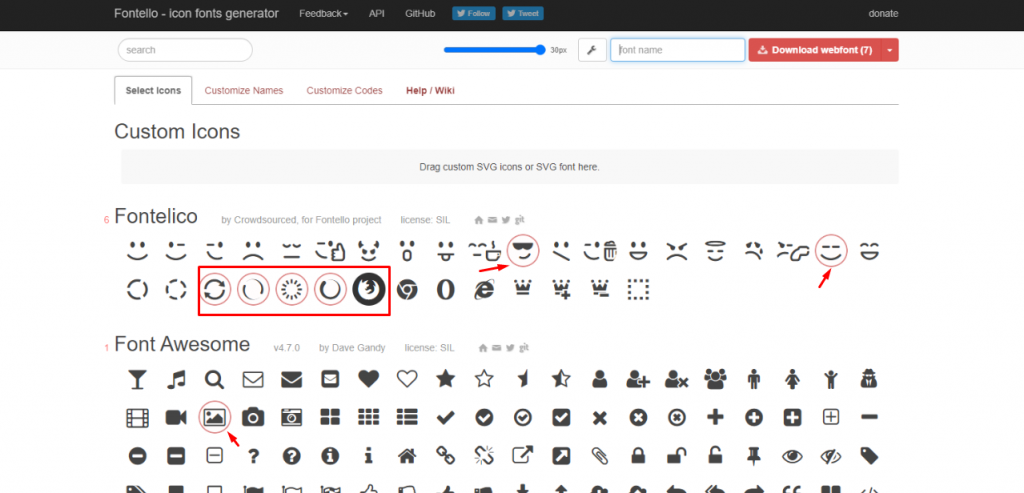
Suchen Sie in Frontello das Symbol, das Sie mitnehmen möchten, und wählen Sie es aus.
Die ausgewählten Symbole werden mit einem roten Kreis umgeben.
Ausgewählte Icons herunterladen
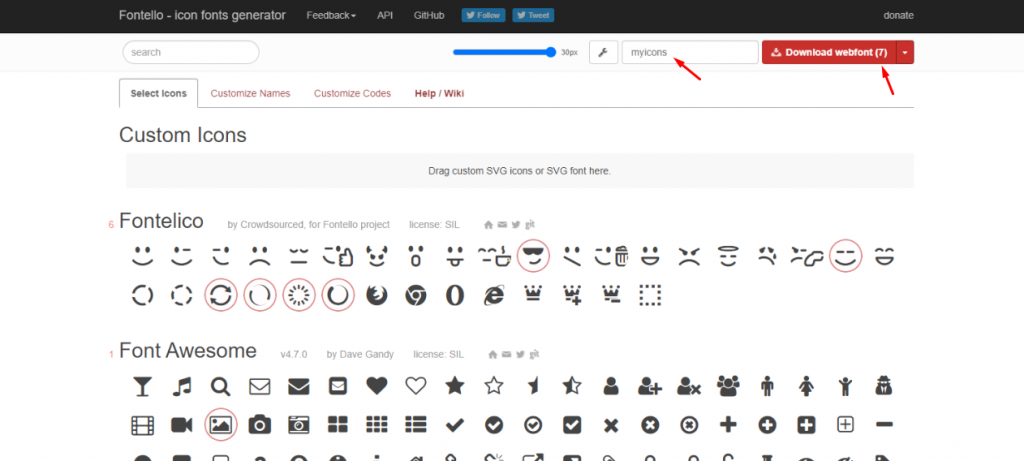
Nachdem Sie die benutzerdefinierten Icons für Elementor ausgewählt haben, geben Sie Ihren Icons einen Namen und klicken Sie auf die Schaltfläche "Download".
Sie erhalten dann eine Zip-Datei mit den ausgewählten Symbolen.
Behalten Sie es auf Ihrem Computer, denn wir werden es bald auf Elementor hochladen.
Schritt 3: Einfügen des Icon-Widgets auf Elementor
Um benutzerdefinierte Icons hinzuzufügen, müssen Sie ein Icon-Widget auf Ihrer Website einfügen.
Da Elementor über ein solches Widget verfügt, können Sie es leicht nutzen.
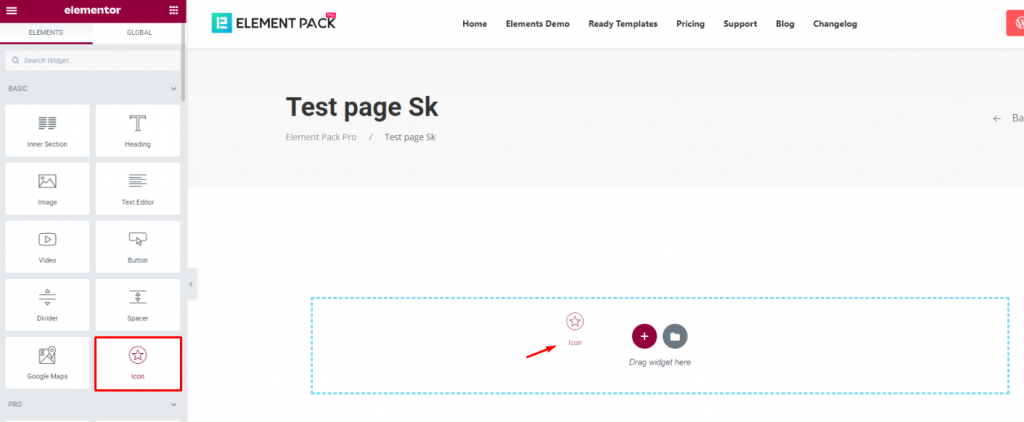
Ziehen Sie per Drag & Drop die Icon Widget auf Ihrer Webseite.
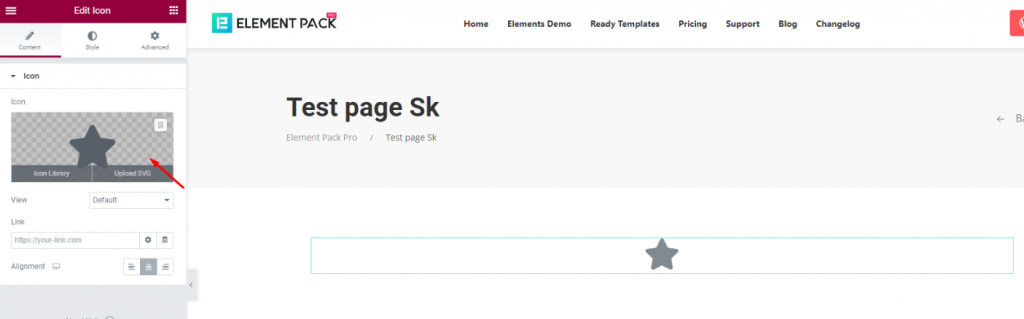
Klicken Sie nun auf das mit dem Pfeil markierte Symbol.
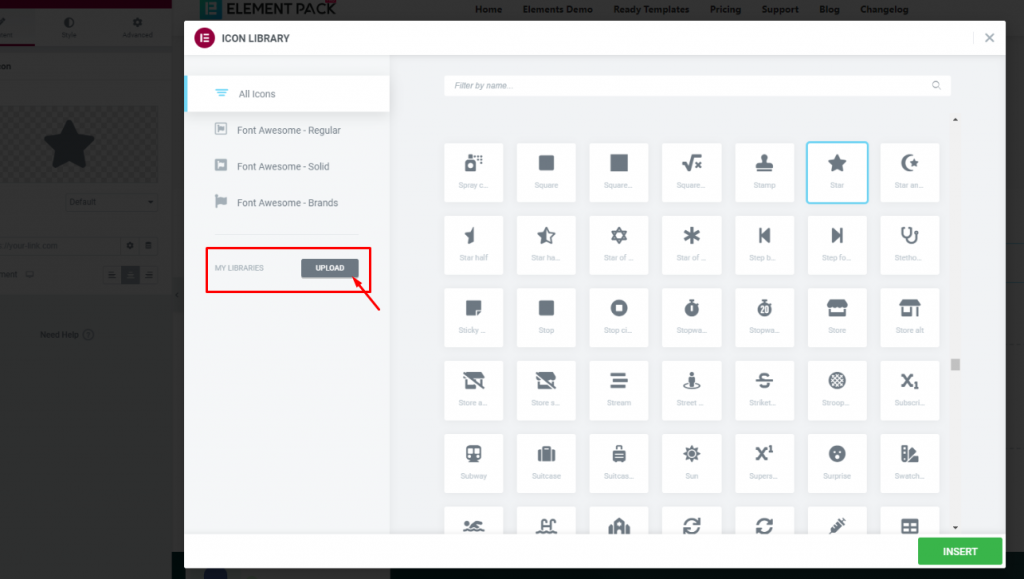
Dann erscheint ein Pop-up-Fenster mit dem Namen Elementor-Symbolbibliothek mit einer Vielzahl von Symbolen.
Unterhalb der Kategorie sehen Sie ein Hochladen Taste.
Damit können Sie Ihre Icons im Zip-Format hochladen.
Klicken Sie auf die Schaltfläche.
Schritt 4: Hochladen von benutzerdefinierten Symbolen für Elementor
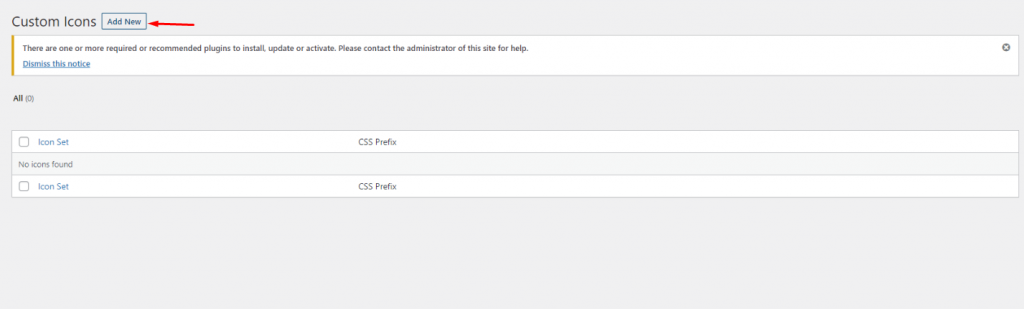
Wenn Sie auf die Schaltfläche "Hochladen" klicken, gelangen Sie zum Menü "Benutzerdefinierte Symbole" im WordPress-Dashboard.
Denken Sie daran, dass Sie auch direkt hierher gelangen können, ohne irgendwelche Widgets einzufügen.
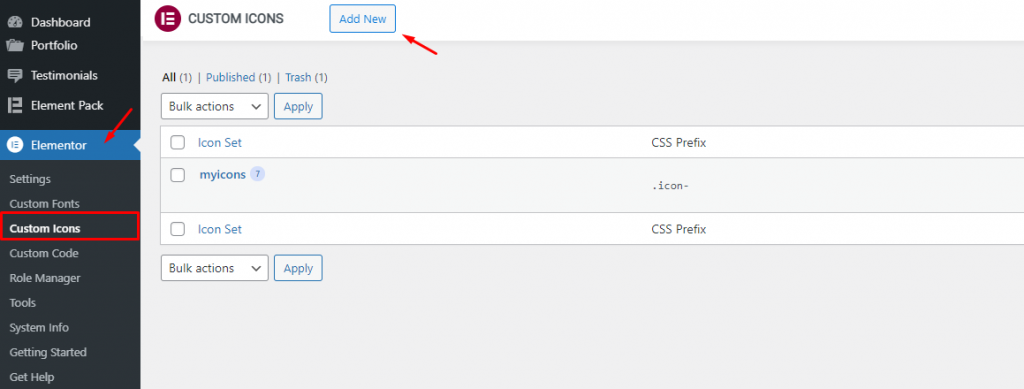
Gehe zu Dashboard> Elementor> Benutzerdefinierte Symbole und Sie sehen das gleiche Menü.
Klicken Sie nun auf das Symbol Neu hinzufügen Taste.
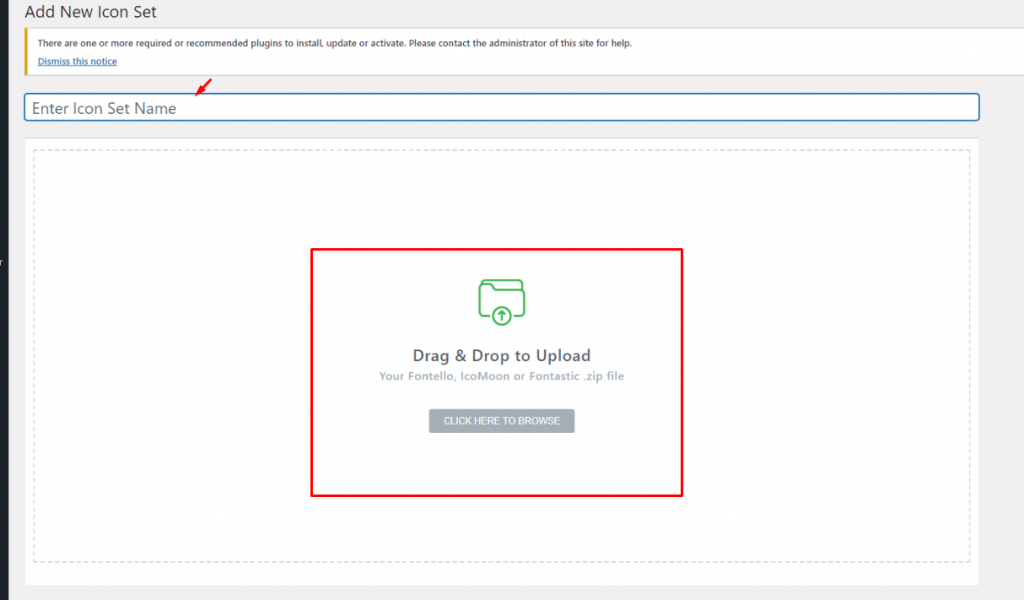
In dem neuen Popup-Fenster werden Sie aufgefordert, die Symboldatei hochzuladen.
Klicken Sie auf das Durchsuchen Sie Taste.
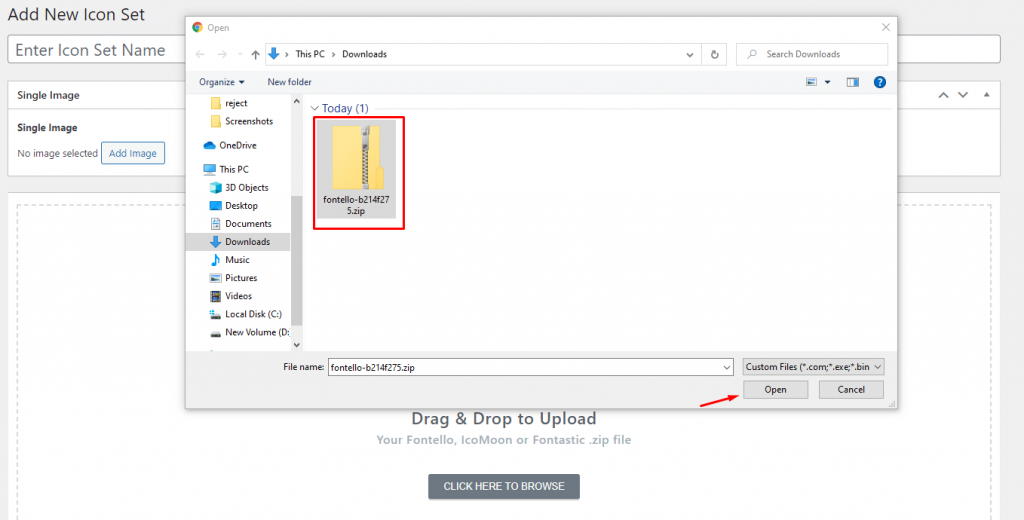
Wählen Sie die Zip-Datei mit Ihren Symbolen aus und klicken Sie auf öffnen.
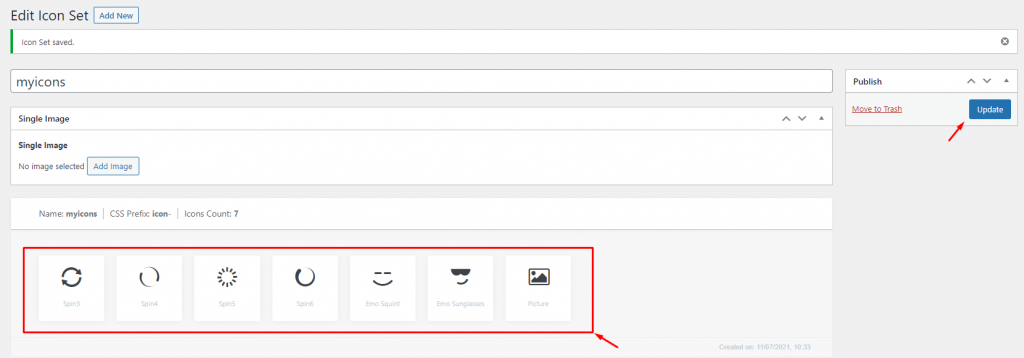
Dann sehen Sie die Symbole unten aufgereiht.
Auch hier können Sie den Namen des Icon Packs ändern und ein Bild hochladen.
Hit Update nach jeder Änderung.
Schritt 5: Benutzerdefiniertes Symbol festlegen
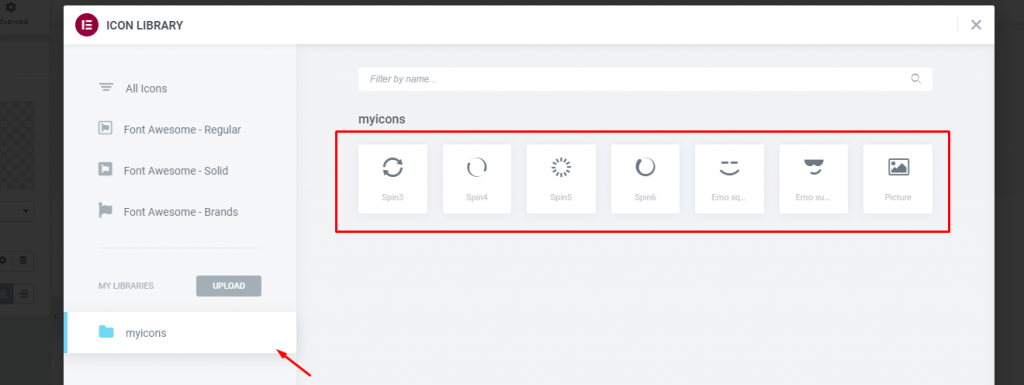
Wenn Sie zum Seiteneditor zurückkehren, sehen Sie das neue benutzerdefinierte Symbolpaket unter dem Menü.
Klicken Sie auf den Ordner und Sie sehen die Symbole.
Wählen Sie eine aus und klicken Sie auf Einfügen.
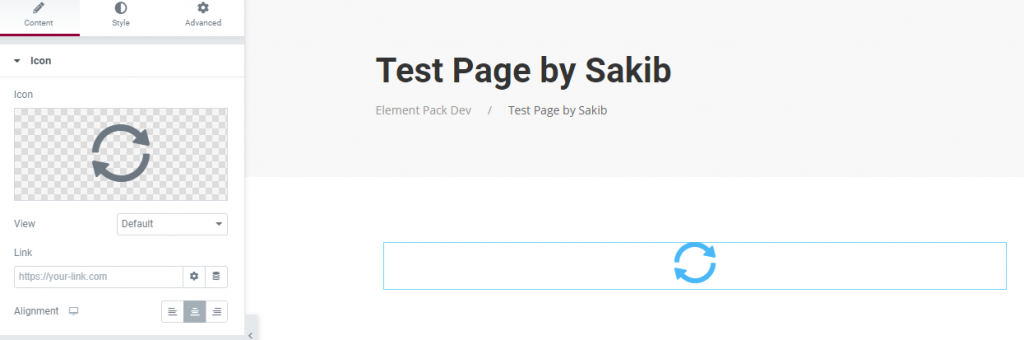
Das Symbol wird zu Ihrer Seite hinzugefügt und Sie können es nun mit Elementor anpassen.
So können Sie ganz einfach benutzerdefinierte Icons für Elementor verwenden.
Schlussfolgerung
Es ist nicht schwer, benutzerdefinierte Icons für Elementor zu verwenden. Oder, auch, Sie können leicht fügt benutzerdefinierte Schriftarten als gut in Ihrem Elementor Thema.
Nur müssen Sie dafür die Premium-Version des Plugins kaufen. Sie können auch mehr Widgets verwenden und Elementor-Zusätze um Ihre Website zu verbessern.
Ich hoffe, Sie haben es jetzt verstanden!


